Скидка 5% на первый заказ — RDS5




Как сгруппировать картинки в powerpoint
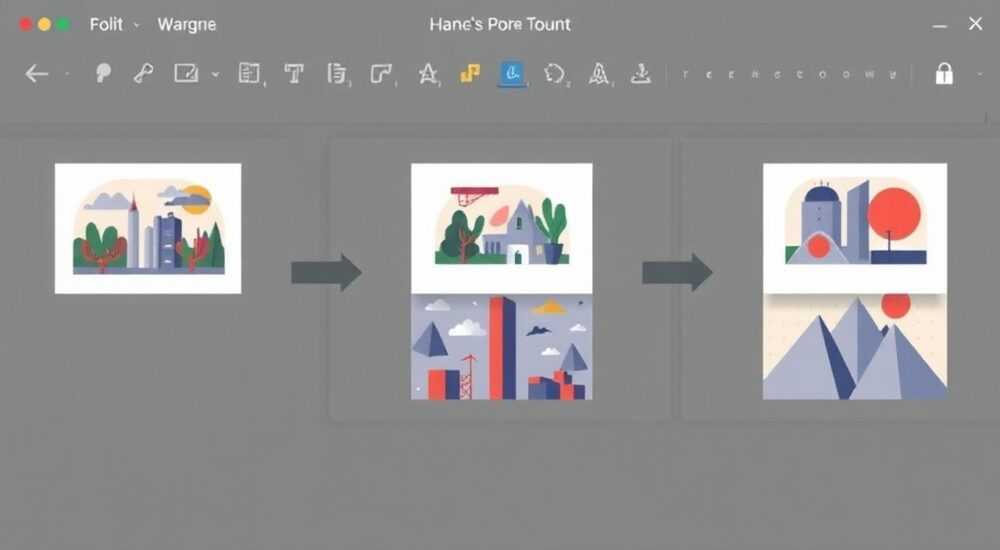
Группировка изображений в PowerPoint — это базовый, но чрезвычайно важный навык для создания профессиональных и структурированных презентаций. Она позволяет перемещать, масштабировать или форматировать несколько объектов одновременно, сохраняя их относительное положение. Это особенно полезно при работе с коллажами, диаграммами, иллюстрациями к слайдам или при создании анимированных композиций.
Чтобы сгруппировать картинки в PowerPoint, выделите их все (удерживая Ctrl), щелкните правой кнопкой мыши и выберите «Сгруппировать». После этого они будут вести себя как единый объект. Главное — следить за порядком наложения и использовать функцию разгруппировки при необходимости редактирования отдельных элементов.
Содержание статьи:
- Зачем группировать изображения в PowerPoint
- Основные шаги по группировке изображений
- Пошаговая инструкция
- Как проверить, что группировка прошла успешно
- Раскрытие подводных камней: частые ошибки и как их избежать
- Ошибка 1: Слишком много объектов в группе
- Ошибка 2: Перекрытие объектов и неправильный порядок
- Ошибка 3: Попытка редактировать один элемент внутри группы
- Дополнительные техники работы с группами
- Вложенная группировка
- Анимация групп
- Сохранение групп как объектов
- Советы дизайнеров: как сделать группировку эффективной
- Используйте выравнивание до группировки
- Присваивайте имена группам
- Работайте с мастер-слайдами
- Вопросы и ответы
- Заключение
Зачем группировать изображения в PowerPoint
PowerPoint — не просто инструмент для показа текста. Современные презентации всё чаще строятся на визуальной составляющей: фото, иконки, схемы, скриншоты. Когда на слайде несколько связанных изображений, например, этапы процесса или элементы логотипа, важно управлять ими как единым целым. Именно здесь на помощь приходит группировка.
Без группировки каждый клик может случайно сдвинуть один из элементов, нарушая композицию. При перемещении нескольких объектов по очереди легко потерять точность расположения. Группировка решает эти проблемы, объединяя выбранные изображения в один объект. После этого вы можете перетаскивать, поворачивать или анимировать всю группу, не боясь её «развалить».
Кроме удобства управления, группировка критически важна при создании анимаций. Например, если нужно, чтобы три иконки появлялись одновременно, их проще всего сгруппировать и применить одну анимацию ко всей группе. Это гарантирует синхронность и экономит время на настройке.
Полезно знать: Группировка работает не только с изображениями, но и с фигурами, текстовыми блоками, графиками. Вы можете комбинировать разные типы объектов в одной группе.
Основные шаги по группировке изображений
Процесс группировки прост, но требует внимательности. Несоблюдение последовательности может привести к ошибкам, особенно если изображения перекрывают друг друга.
Пошаговая инструкция
- Откройте презентацию PowerPoint и перейдите на нужный слайд.
- Щёлкните по первому изображению, затем, удерживая клавишу Ctrl, кликайте по остальным, которые нужно объединить. Все выбранные объекты будут отмечены маркерами.
- Щёлкните правой кнопкой мыши по любому из выделенных объектов.
- В контекстном меню выберите пункт «Группировать», затем — «Сгруппировать».
- Теперь все изображения объединены в одну группу. При клике по любому из них будет выделяться вся группа.
Если вы работаете на Mac, алгоритм тот же, но вместо Ctrl используется клавиша Cmd. Также можно использовать сочетание клавиш: после выделения всех объектов нажмите Ctrl+G (или Cmd+G на Mac).
Как проверить, что группировка прошла успешно
Успешная группировка визуально почти не отличается от обычного выделения. Однако есть несколько признаков:
- При клике по одному элементу группы выделяются все.
- На вкладке «Формат» появляется кнопка «Разгруппировать».
- Если попробовать переместить один изображение — двигаются все вместе.
«Всегда проверяйте порядок наложения перед группировкой. Иногда задний план оказывается поверх — и это портит весь эффект. Используйте вкладку «Формат» → «Упорядочить», чтобы выставить нужную иерархию.» — Анна Петрова, ведущий дизайнер презентаций, 8 лет опыта
Раскрытие подводных камней: частые ошибки и как их избежать
Даже опытные пользователи сталкиваются с трудностями при группировке. Знание типичных ошибок помогает работать быстрее и избегать раздражения.
Ошибка 1: Слишком много объектов в группе
Иногда пользователи добавляют в группу десятки элементов. Это замедляет работу PowerPoint, особенно на слабых устройствах. Кроме того, редактирование становится затруднительным.
Проблема |
Решение |
|---|---|
Снижение производительности |
Разбивайте большие группы на логические блоки (например, по темам или анимационным сценам) |
Сложность редактирования |
Используйте вложенную группировку: сначала сгруппируйте мелкие элементы, затем объедините группы |
Ошибки при экспорте |
Проверяйте результат в режиме просмотра слайдов перед финальной презентацией |
Ошибка 2: Перекрытие объектов и неправильный порядок
Если изображения накладываются друг на друга, PowerPoint может «запомнить» неправильный порядок. После группировки изменить его сложнее. Всегда используйте команды «На передний план» и «На задний план» до группировки.
Ошибка 3: Попытка редактировать один элемент внутри группы
После группировки нельзя просто так изменить одно изображение. Чтобы внести правки, нужно временно разгруппировать объекты. Лучше делать это через контекстное меню: «Группировать» → «Разгруппировать», вносить изменения и снова группировать.
Полезно знать: Если вы часто редактируете один и тот же элемент, рассмотрите возможность оставить его вне группы или использовать мастер-слайды для шаблонов.
Дополнительные техники работы с группами
Группировка — это только начало. Современный PowerPoint предлагает расширенные возможности для управления группами.
Вложенная группировка
Вы можете создавать группы внутри групп. Например, сначала сгруппируйте два изображения как «блок A», два других — как «блок B», а затем объедините оба блока в одну большую группу. Это полезно при создании сложных диаграмм или интерактивных схем.
Анимация групп
Группировка упрощает настройку анимаций. Примените эффект «Появление» к группе — и все элементы появятся одновременно. Более сложные сценарии позволяют анимировать группу с внутренними задержками (через «Эффекты анимации» → «Порядок и время»).
Сохранение групп как объектов
Если вы часто используете одну и ту же композицию (например, логотип с подписью), сохраните её как изображение или вставьте в коллекцию «Фрагменты». Это сэкономит время при создании новых презентаций.
«Я всегда сохраняю стандартные группы (логотип + дата, заголовок + иконка) как SmartArt или в виде фрагментов. Это ускоряет работу в 2–3 раза.» — Дмитрий Ковалёв, корпоративный тренер по PowerPoint, Microsoft MVP
Советы дизайнеров: как сделать группировку эффективной
Профессионалы подходят к группировке системно. Вот их главные рекомендации.
Используйте выравнивание до группировки
Перед тем как группировать, обязательно выровняйте изображения. На вкладке «Формат» есть инструменты: «Выровнять по левому краю», «Распределить по горизонтали» и другие. Это создаёт визуальную гармонию.
Присваивайте имена группам
PowerPoint позволяет переименовывать объекты в области «Выбор». Нажмите «Главная» → «Выбор» → «Область выбора». Там вы увидите список всех объектов. Переименуйте группу, например, в «Группа_иконки_этапы». Это критично при работе с длинными презентациями.
Работайте с мастер-слайдами
Если группировка используется в шаблоне (например, заголовок + фоновое изображение), поместите её на мастер-слайд. Тогда она будет автоматически появляться на всех слайдах выбранного макета.
Техника |
Когда использовать |
Преимущество |
|---|---|---|
Вложенная группировка |
Сложные схемы, многоуровневые диаграммы |
Гибкость управления |
Анимация групп |
Презентации с визуальным сторителлингом |
Синхронность и плавность |
Фрагменты (Clip Art) |
Частое повторение композиций |
Экономия времени |
Мастер-слайды |
Корпоративные шаблоны |
Единый стиль и контроль |
Полезно знать: В PowerPoint 365 появились улучшенные инструменты для работы с группами: умное выравнивание, предпросмотр анимаций и поддержка SVG-групп. Обновляйтесь, чтобы использовать все преимущества.
Вопросы и ответы
Можно ли группировать изображения с текстом?
Да, PowerPoint позволяет группировать любые объекты: изображения, фигуры, текстовые поля, графики. Главное — выделить их все перед группировкой.
Что делать, если группа не реагирует на клик?
Проверьте, не находится ли она под другим объектом. Откройте «Область выбора» и найдите группу в списке. Также убедитесь, что слой не заблокирован или не скрыт.
Как быстро разгруппировать объекты?
Выделите группу и нажмите Ctrl+Shift+G (или через контекстное меню: «Группировать» → «Разгруппировать»). Для полной разгруппировки может потребоваться повторить действие дважды, если использовалась вложенная группировка.
Поддерживает ли группировка анимацию переходов?
Нет, анимация переходов применяется ко всему слайду, а не к отдельным группам. Однако вы можете анимировать саму группу (появление, движение, поворот).
Будет ли группа работать при экспорте в PDF?
Да, при экспорте в PDF или видео группа сохраняет своё положение и внешний вид. Но редактировать её в PDF уже нельзя.
Заключение
Группировка изображений в PowerPoint — это не просто удобство, а необходимый инструмент для создания качественных презентаций. Она экономит время, повышает точность и улучшает визуальное восприятие слайдов. Освоив базовые и продвинутые техники, вы сможете работать с многокомпонентными композициями легко и профессионально.
Независимо от того, готовите ли вы бизнес-отчёт, образовательный курс или креативную презентацию, группировка поможет вам выглядеть организованно и уверенно. Главное — практиковаться, следить за порядком объектов и использовать возможности современного PowerPoint.
- Группировка объединяет объекты для совместного управления.
- Всегда выравнивайте и упорядочивайте изображения до группировки.
- Используйте сочетания клавиш Ctrl+G и Ctrl+Shift+G для быстрой работы.
- Вложенная группировка и анимация расширяют возможности дизайна.
- Работа с мастер-слайдами и фрагментами делает процесс масштабируемым.
⚠️ Дисклеймер — нажмите, чтобы развернуть
Материалы, опубликованные в разделе «Блог» на сайте RU DESIGN SHOP (rudesignshop.ru), носят исключительно информационный и ознакомительный характер и не являются руководством к действию, финансовой рекомендацией, медицинской услугой, ветеринарным назначением либо рекламой товаров и услуг, включая азартные игры. Публикации не содержат призывов к участию в азартных играх и не направлены на продвижение соответствующих операторов.
Безопасность применения товаров и веществ: при использовании строительных материалов, бытовой химии, пестицидов и агрохимикатов необходимо строго следовать инструкциям производителя и действующему законодательству Российской Федерации, включая Федеральный закон РФ от 19.07.1997 № 109-ФЗ «О безопасном обращении с пестицидами и агрохимикатами».
Упоминание товарных знаков, брендов и организаций носит исключительно информационный характер и не означает наличие партнёрских отношений или одобрения со стороны правообладателей.
Материалы, содержащие сведения о медицинских, ветеринарных или косметических средствах, представлены в справочных целях и не являются медицинской консультацией или назначением. Перед применением рекомендуется обратиться к врачу, ветеринарному специалисту или иному сертифицированному профессионалу.
Возрастные ограничения: материалы, содержащие сведения о продукции категории 18+, включая алкоголь или азартные игры, предназначены исключительно для совершеннолетней аудитории и публикуются в информационных целях.
Правовая ответственность: решения, принятые на основе опубликованной информации, пользователь принимает самостоятельно и на свой риск; редакция и авторы несут ответственность в пределах, установленных законодательством Российской Федерации.
Редакция не допускает публикаций, содержащих пропаганду экстремизма, терроризма, наркотических средств или суицида; подобные материалы подлежат немедленному удалению.
Упоминание организаций с ограниченным статусом: компания Meta Platforms Inc. (социальные сети Facebook и Instagram) признана экстремистской организацией решением суда РФ, её деятельность запрещена на территории Российской Федерации; любые упоминания приводятся исключительно в информационных целях.
Авторские права и источники: информация собирается из открытых источников; её актуальность указывается на дату публикации и может изменяться.
Изображения и иллюстрации используются на условиях, разрешённых правообладателями. При возникновении претензий редакция готова оперативно рассмотреть обращение и внести необходимые изменения.
Персональные данные и cookies: сайт использует cookies и обрабатывает персональные данные пользователей в соответствии с Федеральным законом № 152-ФЗ «О персональных данных» и Политикой конфиденциальности RU DESIGN SHOP.
Мнения авторов могут не совпадать с позицией государственных органов или коммерческих организаций, упомянутых в материалах.
РЕКОМЕНДУЕМ
Товары от российских производителей




