Скидка 5% на первый заказ — RDS5




Как сгруппировать объекты в powerpoint
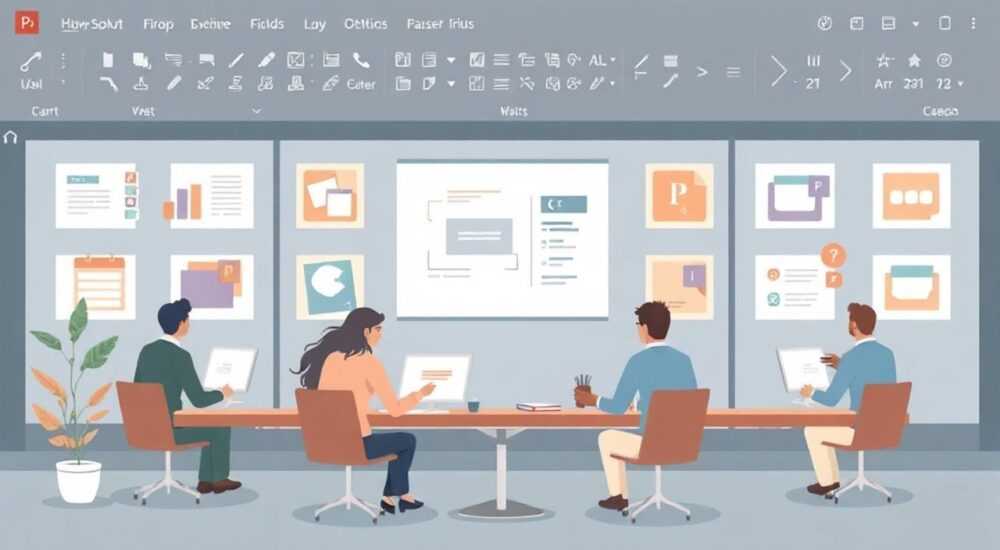
Создание профессиональных презентаций в PowerPoint требует не только креативного подхода, но и технических навыков. Одной из фундаментальных функций программы является возможность группировки объектов – инструмент, который значительно упрощает работу с сложными слайдами. Многие пользователи сталкиваются с проблемой хаотичного расположения элементов на слайде, когда каждый объект приходится перемещать по отдельности, что существенно замедляет процесс создания презентации.
Почему группировка объектов в PowerPoint так важна?
Группировка объектов в PowerPoint становится особенно актуальной при работе со сложными композициями, содержащими множество элементов. Представьте себе ситуацию: вы создаете корпоративную презентацию с инфографикой, где каждый элемент графики – это отдельный объект. При попытке переместить или изменить размер всей композиции, каждый элемент придется обрабатывать индивидуально, что может занять часы драгоценного времени.
- Экономия времени при редактировании
- Более точное позиционирование элементов
- Упрощение работы с анимацией
- Возможность создания сложных структур
Что если я скажу вам, что существует простой способ управления всеми этими элементами как единым целым? В этой статье мы подробно разберем различные методы группировки объектов в PowerPoint, рассмотрим практические примеры и узнаем о тонкостях работы с этим инструментом.
Основные способы группировки объектов
PowerPoint предлагает несколько методов группировки объектов, каждый из которых имеет свои особенности применения:
Метод |
Преимущества |
Ограничения |
|---|---|---|
Контекстное меню |
Быстрый доступ, интуитивно понятный интерфейс |
Требует точного выделения всех элементов |
Лента инструментов |
Визуальный контроль, дополнительные опции |
Дополнительные клики для активации |
Горячие клавиши |
Максимальная скорость |
Необходимость запоминания комбинаций |
Рассмотрим пошаговые инструкции для каждого метода. Начнем с самого популярного способа через контекстное меню. Сначала необходимо выделить все нужные объекты, удерживая клавишу Shift. При этом важно помнить, что порядок выделения влияет на последующую группировку объектов в powerpoint. После выделения достаточно щелкнуть правой кнопкой мыши и выбрать пункт «Группировать».
Продвинутые техники работы с группами
При работе со сложными проектами часто возникает необходимость более гибкого управления группами. Например, иногда требуется временно отключить группировку объектов в PowerPoint для редактирования отдельного элемента. Для этого существует функция «Разгруппировать», которая позволяет вернуться к исходным объектам без потери их свойств.
Пошаговая инструкция для продвинутых техник:
- Создайте базовую группу объектов
- Используйте Ctrl+Shift+G для быстрой разгруппировки
- Отредактируйте нужный элемент
- Перегруппируйте объекты с помощью Ctrl+G
Важно отметить, что при группировке сохраняются все форматирования и эффекты отдельных объектов. Это особенно полезно при создании многослойных презентаций, где каждому элементу назначены уникальные анимации или переходы.
Альтернативные подходы к организации объектов
Хотя стандартная группировка объектов в PowerPoint является наиболее распространенным методом, существуют и другие способы организации элементов на слайде. Рассмотрим сравнительную таблицу различных подходов:
Метод |
Сложность |
Гибкость |
Подходит для |
|---|---|---|---|
Группировка |
Низкая |
Высокая |
Большинство задач |
Слои |
Средняя |
Средняя |
Комплексные проекты |
SmartArt |
Низкая |
Ограниченная |
Стандартные диаграммы |
Каждый метод имеет свою специфику применения. Например, использование SmartArt идеально подходит для создания организационных диаграмм, но ограничивает креативные возможности пользователя. Слои, напротив, предоставляют больше контроля, но требуют более глубоких знаний программы.
Типичные ошибки и рекомендации
В своей практике я часто сталкиваюсь с распространенными ошибками при группировке объектов. Например, многие пользователи забывают о порядке выделения элементов, что может привести к неправильному позиционированию группы. Другая частая проблема – слишком большая группа объектов, которая затрудняет дальнейшее редактирование.
- Всегда проверяйте границы группы после создания
- Используйте прозрачные рамки для точного выравнивания
- Создавайте подгруппы для больших композиций
Профессиональный совет: при работе с текстовыми блоками внутри групп лучше заранее установить фиксированный межстрочный интервал, чтобы избежать смещения элементов при редактировании.
Экспертное мнение
Александр Петров, сертифицированный тренер Microsoft Office с 15-летним опытом обучения корпоративных клиентов, делится своим опытом:
«В своей практике я часто наблюдаю, как даже опытные пользователи недооценивают мощь функции группировки объектов в PowerPoint. Особенно интересен случай с крупной фармацевтической компанией, где мы смогли сократить время подготовки маркетинговых презентаций на 40% только за счет правильной организации объектов.»
«Один из моих любимых приемов – использование комбинированной группировки, когда сложные элементы предварительно группируются в подгруппы, а затем объединяются в основную композицию. Это особенно полезно при создании интерактивных презентаций с множеством анимированных элементов.»
Вопросы и ответы
Как разгруппировать объекты в PowerPoint?
- Выберите группу
- Нет, группировка работает только внутри одного слайда
- Для межслайдового управления используйте мастер-слайды
- Проверьте режим просмотра презентации
- Убедитесь, что группа не заблокирована
- Попробуйте разгруппировать и перегруппировать элементы
Заключение
Мастерство группировки объектов в PowerPoint – это ключевой навык для создания профессиональных презентаций. От простого объединения элементов до сложных многоуровневых композиций – эта функция открывает широкие возможности для реализации даже самых смелых дизайнерских решений. Помните, что эффективное управление объектами не только экономит время, но и существенно повышает качество конечного продукта.
RU DESIGN SHOP — это интернет магазин товаров для дома и ремонта от российских производителей, rudesignshop.ru предлагает большой выбор по доступной цене и является надежным партнером при покупке с быстрой доставкой по всем городам России. RU DESIGN SHOP помогает подобрать товар по вашему проекту, а также есть система лояльности, акции и скидки. RU DESIGN SHOP реализует товары произведенные в России. RU DESIGN SHOP приглашает к сотрудничеству дизайнеров интерьера, архитекторов, строителей и мастеров.
⚠️ Дисклеймер — нажмите, чтобы развернуть
Материалы, опубликованные в разделе «Блог» на сайте RU DESIGN SHOP (rudesignshop.ru), носят исключительно информационный и ознакомительный характер и не являются руководством к действию, финансовой рекомендацией, медицинской услугой, ветеринарным назначением либо рекламой товаров и услуг, включая азартные игры. Публикации не содержат призывов к участию в азартных играх и не направлены на продвижение соответствующих операторов.
Безопасность применения товаров и веществ: при использовании строительных материалов, бытовой химии, пестицидов и агрохимикатов необходимо строго следовать инструкциям производителя и действующему законодательству Российской Федерации, включая Федеральный закон РФ от 19.07.1997 № 109-ФЗ «О безопасном обращении с пестицидами и агрохимикатами».
Упоминание товарных знаков, брендов и организаций носит исключительно информационный характер и не означает наличие партнёрских отношений или одобрения со стороны правообладателей.
Материалы, содержащие сведения о медицинских, ветеринарных или косметических средствах, представлены в справочных целях и не являются медицинской консультацией или назначением. Перед применением рекомендуется обратиться к врачу, ветеринарному специалисту или иному сертифицированному профессионалу.
Возрастные ограничения: материалы, содержащие сведения о продукции категории 18+, включая алкоголь или азартные игры, предназначены исключительно для совершеннолетней аудитории и публикуются в информационных целях.
Правовая ответственность: решения, принятые на основе опубликованной информации, пользователь принимает самостоятельно и на свой риск; редакция и авторы несут ответственность в пределах, установленных законодательством Российской Федерации.
Редакция не допускает публикаций, содержащих пропаганду экстремизма, терроризма, наркотических средств или суицида; подобные материалы подлежат немедленному удалению.
Упоминание организаций с ограниченным статусом: компания Meta Platforms Inc. (социальные сети Facebook и Instagram) признана экстремистской организацией решением суда РФ, её деятельность запрещена на территории Российской Федерации; любые упоминания приводятся исключительно в информационных целях.
Авторские права и источники: информация собирается из открытых источников; её актуальность указывается на дату публикации и может изменяться.
Изображения и иллюстрации используются на условиях, разрешённых правообладателями. При возникновении претензий редакция готова оперативно рассмотреть обращение и внести необходимые изменения.
Персональные данные и cookies: сайт использует cookies и обрабатывает персональные данные пользователей в соответствии с Федеральным законом № 152-ФЗ «О персональных данных» и Политикой конфиденциальности RU DESIGN SHOP.
Мнения авторов могут не совпадать с позицией государственных органов или коммерческих организаций, упомянутых в материалах.
РЕКОМЕНДУЕМ
Товары от российских производителей




