Скидка 5% на первый заказ — RDS5




Как симметрично рисовать в фотошопе
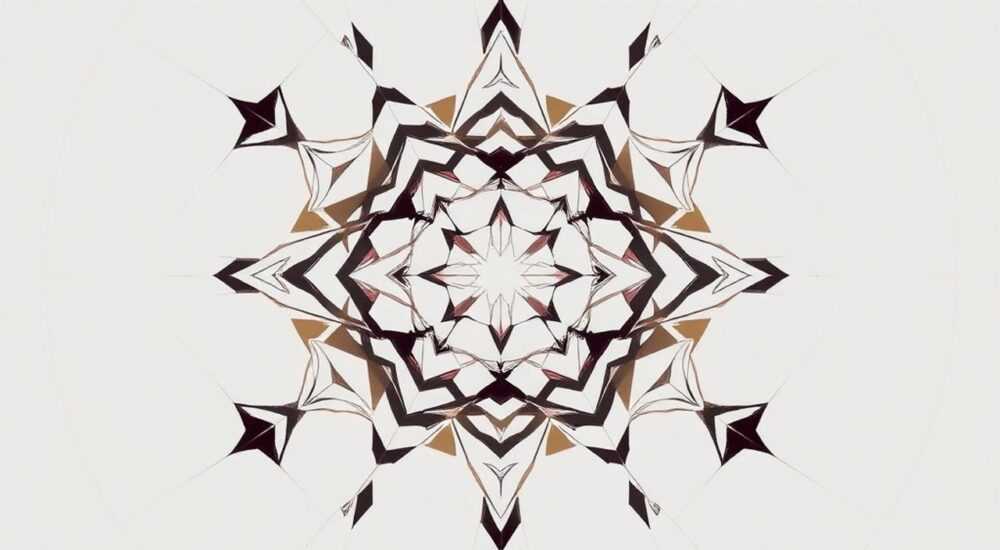
Симметрия — один из фундаментальных принципов визуальной гармонии. В цифровом искусстве и дизайне она помогает создавать сбалансированные, эстетически приятные композиции: от портретной ретуши до абстрактных узоров. Adobe Photoshop, будучи мощнейшим инструментом для обработки изображений, предлагает несколько способов симметричного рисования, выходящих далеко за рамки простого копирования слоёв. Владение этими методами позволяет художникам и дизайнерам значительно повысить точность и скорость работы.
Чтобы симметрично рисовать в Photoshop, используйте функцию Symmetry Brush (доступна с версии 2021) или настройте зеркальные направляющие с режимом «Заливка по выделению». Для сложных композиций эффективнее всего работать с группами слоёв и действиями (Actions), автоматизирующими дублирование и трансформацию.
Содержание статьи:
- Что такое Symmetry Brush и как она работает
- Как включить Symmetry Brush
- Перемещение оси симметрии
- Как настроить симметричное рисование в Photoshop
- Автоматизация с помощью Actions
- Типы симметрии: вертикальная, радиальная, спиральная и другие
- Вертикальная и горизонтальная симметрия
- Двойная ось (Dual Axis)
- Радиальная (Circular)
- Спиральная (Spiral)
- Mandala
- Wave (Wavy)
- Рабочие процессы и советы по эффективному использованию симметрии
- Создание симметричного портрета
- Работа с цветом и текстурами
- Распространённые ошибки и как их избежать
- Экспертное мнение
- Вопросы и ответы
- Заключение
Что такое Symmetry Brush и как она работает
Symmetry Brush — это прорывная функция, представленная Adobe в Photoshop 2021 году. Она позволяет художнику рисовать одновременно в нескольких частях холста, отражая штрихи в реальном времени относительно заданной оси или центра. Это не просто зеркальное копирование — система работает на уровне движка кистей, обеспечивая плавность и синхронность.
Функция поддерживает различные типы симметрии: от классической вертикальной до сложных радиальных и спиральных форм. При активации Symmetry Brush каждый мазок автоматически дублируется в соответствии с выбранным режимом. Это особенно полезно при создании орнаментов, масок, фэнтези-портретов и абстрактного искусства.
Ключевое преимущество — интерактивность. Вы видите результат немедленно, без необходимости переключаться между слоями или выполнять ручные трансформации. Это экономит время и позволяет сосредоточиться на творчестве, а не технических деталях.
Полезно знать: Symmetry Brush доступна только в версиях Photoshop CC 2021 и новее. Убедитесь, что ваша версия обновлена, чтобы использовать все возможности.
Как включить Symmetry Brush
- Выберите инструмент «Кисть» (B) на панели инструментов.
- На верхней панели параметров найдите значок «Pencil» (Карандаш) рядом с настройками жесткости и непрозрачности.
- Нажмите на него, чтобы открыть меню симметрии.
- Выберите нужный тип симметрии: Vertical, Horizontal, Dual Axis, Wavy, Circular, Spiral, Mandala и другие.
После выбора типа симметрии вы можете начать рисовать. Все штрихи будут автоматически отражаться согласно выбранной схеме. Ось симметрии по умолчанию проходит через центр холста, но её можно переместить.
Перемещение оси симметрии
Для точного позиционирования оси:
- Убедитесь, что активирован режим симметрии.
- Нажмите и удерживайте клавишу Ctrl (Cmd на Mac).
- Щёлкните левой кнопкой мыши в том месте, где должен быть центр симметрии.
- Отпустите клавишу — ось переместится.
«Перемещение центра симметрии — ключ к гибкости. Например, при рисовании лица с асимметричными элементами (например, повязкой на глазу), вы можете сместить ось, чтобы сохранить симметрию основных черт.» — Анна Петрова, цифровой художник, 8 лет опыта в Photoshop
Как настроить симметричное рисование в Photoshop
Если вы используете старую версию Photoshop или хотите более контролируемый подход, можно настроить симметрию вручную. Этот метод даёт больше свободы, особенно при работе с несколькими объектами или сложными композициями.
Основа метода — использование направляющих, слоёв и режима «Заливка по выделению». Сначала нужно точно определить ось симметрии, затем создать зеркальный слой и синхронизировать изменения.
- Включите сетку: Вид → Показать → Сетка.
- Вызовите направляющие: перетащите из линейки (Ctrl+R) вертикальную линию в центр холста.
- Создайте новый слой и начните рисовать одну половину объекта.
- Выделите эту половину с помощью инструмента «Прямоугольное выделение» (M).
- Скопируйте (Ctrl+C), вставьте (Ctrl+V) и примените трансформацию: Редактирование → Трансформирование → Отразить по горизонтали.
- Переместите отражённый фрагмент на другую сторону оси.
Автоматизация с помощью Actions
Чтобы не повторять одни и те же шаги, создайте действие (Action):
- Откройте палитру «Действия» (F9).
- Нажмите «Создать новое действие», назовите его, например, «Зеркальный слой».
- Запишите последовательность: копирование, вставка, отражение, перемещение.
- Остановите запись.
Теперь при каждом изменении вы можете запускать это действие одной кнопкой, и вторая половина будет обновляться автоматически.
Метод |
Преимущества |
Недостатки |
|---|---|---|
Symmetry Brush |
Реальное время, простота, поддержка сложных типов |
Только в новых версиях, ограничен контроль над отдельными частями |
Ручное копирование + направляющие |
Полный контроль, совместимость со всеми версиями |
Трудоёмко, требует точности |
Actions + слои |
Гибкость, возможность коррекции |
Нужно настраивать заранее |
Типы симметрии: вертикальная, радиальная, спиральная и другие
Photoshop поддерживает восемь типов симметрии, каждый из которых открывает уникальные творческие возможности. Понимание различий между ними помогает выбрать правильный режим для конкретной задачи.
Вертикальная и горизонтальная симметрия
Наиболее распространённые типы. Вертикальная симметрия отражает штрихи слева и справа от центральной оси — идеально подходит для рисования лиц, зданий, симметричных узоров. Горизонтальная — сверху и снизу, полезна при создании отражений в воде или абстрактных композиций.
Двойная ось (Dual Axis)
Комбинирует вертикальную и горизонтальную симметрию. Результат — четыре одинаковые четверти изображения. Часто используется в создании текстур, плиток и фонов.
Радиальная (Circular)
Штрихи повторяются по кругу вокруг центра. Количество сегментов можно регулировать (по умолчанию — 8). Идеально для создания мандал, колес, орнаментов и эффектов kaleidoscope.
Спиральная (Spiral)
Каждый следующий штрих поворачивается и смещается, образуя спираль. Можно настроить угол поворота и шаг. Подходит для абстрактного искусства и экспериментальной графики.
Mandala
Улучшенная версия радиальной симметрии. Добавляет дополнительное отражение внутри каждого сегмента, создавая более сложные и плотные узоры. Лучший выбор для восточных орнаментов и медитативных рисунков.
Wave (Wavy)
Штрихи повторяются с волнообразным искажением. Эффект напоминает отражение в воде или дисперсию света. Менее распространён, но может стать изюминкой в арт-проектах.
Полезно знать: Чтобы изменить количество сегментов в радиальной или мандала-симметрии, щёлкните правой кнопкой мыши по холсту после активации режима и выберите «Количество сегментов».
Рабочие процессы и советы по эффективному использованию симметрии
Интеграция симметричных инструментов в рабочий процесс требует продуманной стратегии. Вот проверенные практики, которые используют профессионалы.
- Всегда начинайте с чистого холста и включённой сетки (Ctrl+’).
- Используйте отдельные слои для каждой части рисунка, даже если работаете в Symmetry Brush.
- Регулярно отключайте симметрию (нажмите на значок симметрии ещё раз), чтобы проверить, как выглядит изображение без отражений.
- Комбинируйте симметричные и асимметричные элементы для визуального интереса.
Создание симметричного портрета
- Загрузите фотографию или начните с наброска.
- Проведите направляющую по центру лица.
- Активируйте Symmetry Brush → Vertical.
- Работайте над одной стороной — вторая будет обновляться автоматически.
- По завершении отключите симметрию и внесите индивидуальные детали (родинки, морщинки, тени).
«Симметрия — это основа, но не догма. Настоящая жизнь асимметрична. Используйте симметрию для построения, а потом добавляйте человеческие несовершенства.» — Дмитрий Козлов, портретист и преподаватель digital art
Работа с цветом и текстурами
Symmetry Brush корректно передаёт не только форму, но и текстуру кисти, прозрачность, поток и другие параметры. Это значит, что вы можете использовать текстурированные кисти для создания симметричных акварельных эффектов или имитации масла.
Распространённые ошибки и как их избежать
Даже опытные пользователи допускают типичные ошибки при работе с симметрией.
- Забывают отключить симметрию. В результате случайные штрихи дублируются там, где не нужно. Решение: всегда проверяйте статус симметрии перед свободным рисованием.
- Не центрируют ось правильно. Особенно критично при рисовании лиц. Решение: используйте направляющие и Ctrl+клик для точного позиционирования.
- Перегружают композицию. Чрезмерная симметрия может выглядеть механически. Решение: добавляйте асимметричные акценты — взгляд, освещение, декор.
- Не используют слои. Если всё на одном слое, исправить ошибку сложно. Решение: разделяйте элементы по слоям (фон, детали, текстуры).
Полезно знать: Если симметрия работает некорректно, попробуйте перезапустить Photoshop. Иногда баги связаны с кэшированием движка кистей.
Экспертное мнение
«Я начал использовать Symmetry Brush в 2022 году для создания книжных иллюстраций в стиле фэнтези. До этого я тратил часы на ручное выравнивание крыльев, узоров на доспехах. Теперь то же самое делается за минуты. Главное — понимать, что это инструмент помощи, а не замена навыкам. Без базового чувства формы и пропорций даже самая продвинутая симметрия не спасёт.» — Егор Михайлов, иллюстратор, автор курсов по цифровому рисованию
Он также рекомендует сочетать симметрию с другими функциями: «Используйте режим «Смарт-объект» для слоёв с симметричными элементами. Так вы сможете масштабировать и поворачивать их без потери качества. А если нужно временно отключить симметрию — просто преобразуйте слой в смарт-объект и редактируйте содержимое отдельно.»
Вопросы и ответы
Можно ли использовать симметрию с планшетом?
Да, и именно с графическим планшетом Symmetry Brush раскрывается полностью. Давление, наклон и скорость передаются корректно, что делает рисование естественным и выразительным.
Поддерживает ли симметрия режимы наложения и прозрачность?
Полностью. Все эффекты, включая Multiply, Overlay, Screen, применяются синхронно к отражённым частям. Это важно при работе со светом и тенями.
Почему симметрия не работает с некоторыми кистями?
Некоторые кастомные кисти могут иметь ограничения. Убедитесь, что они поддерживают динамику и не повреждены. Обновите библиотеку кистей через Creative Cloud.
Как сохранить симметричный рисунок для печати?
Экспортируйте в TIFF или PSD с высоким разрешением (300 dpi). Если нужно векторное качество — используйте «Экспорт как» → SVG (для простых форм).
Можно ли экспортировать только одну половину симметричного рисунка?
Да. Просто скройте отражённые слои или временно отключите симметрию перед экспортом.
Заключение
Симметричное рисование в Photoshop — это не просто удобство, а полноценный творческий инструмент, способный кардинально изменить подход к цифровому искусству. Благодаря встроенной функции Symmetry Brush и гибким ручным методам, художники могут создавать сложные, гармоничные композиции с минимальными временными затратами.
Главное — понимать, что симметрия служит основой, но не ограничивает творчество. Используйте её для построения, а затем вносите живые, асимметричные детали, чтобы придать работе характер и глубину.
- Symmetry Brush — самый быстрый способ симметричного рисования в современных версиях Photoshop.
- Ручные методы с направляющими и Actions обеспечивают максимальный контроль.
- Разные типы симметрии (радиальная, спиральная, мандала) расширяют творческие возможности.
- Всегда используйте слои и проверяйте результат без симметрии.
- Сочетайте симметрию с асимметричными элементами для более живого вида.
⚠️ Дисклеймер — нажмите, чтобы развернуть
Материалы, опубликованные в разделе «Блог» на сайте RU DESIGN SHOP (rudesignshop.ru), носят исключительно информационный и ознакомительный характер и не являются руководством к действию, финансовой рекомендацией, медицинской услугой, ветеринарным назначением либо рекламой товаров и услуг, включая азартные игры. Публикации не содержат призывов к участию в азартных играх и не направлены на продвижение соответствующих операторов.
Безопасность применения товаров и веществ: при использовании строительных материалов, бытовой химии, пестицидов и агрохимикатов необходимо строго следовать инструкциям производителя и действующему законодательству Российской Федерации, включая Федеральный закон РФ от 19.07.1997 № 109-ФЗ «О безопасном обращении с пестицидами и агрохимикатами».
Упоминание товарных знаков, брендов и организаций носит исключительно информационный характер и не означает наличие партнёрских отношений или одобрения со стороны правообладателей.
Материалы, содержащие сведения о медицинских, ветеринарных или косметических средствах, представлены в справочных целях и не являются медицинской консультацией или назначением. Перед применением рекомендуется обратиться к врачу, ветеринарному специалисту или иному сертифицированному профессионалу.
Возрастные ограничения: материалы, содержащие сведения о продукции категории 18+, включая алкоголь или азартные игры, предназначены исключительно для совершеннолетней аудитории и публикуются в информационных целях.
Правовая ответственность: решения, принятые на основе опубликованной информации, пользователь принимает самостоятельно и на свой риск; редакция и авторы несут ответственность в пределах, установленных законодательством Российской Федерации.
Редакция не допускает публикаций, содержащих пропаганду экстремизма, терроризма, наркотических средств или суицида; подобные материалы подлежат немедленному удалению.
Упоминание организаций с ограниченным статусом: компания Meta Platforms Inc. (социальные сети Facebook и Instagram) признана экстремистской организацией решением суда РФ, её деятельность запрещена на территории Российской Федерации; любые упоминания приводятся исключительно в информационных целях.
Авторские права и источники: информация собирается из открытых источников; её актуальность указывается на дату публикации и может изменяться.
Изображения и иллюстрации используются на условиях, разрешённых правообладателями. При возникновении претензий редакция готова оперативно рассмотреть обращение и внести необходимые изменения.
Персональные данные и cookies: сайт использует cookies и обрабатывает персональные данные пользователей в соответствии с Федеральным законом № 152-ФЗ «О персональных данных» и Политикой конфиденциальности RU DESIGN SHOP.
Мнения авторов могут не совпадать с позицией государственных органов или коммерческих организаций, упомянутых в материалах.
РЕКОМЕНДУЕМ
Товары от российских производителей




