Скидка 5% на первый заказ — RDS5




Как синхронизировать 2 наушника airpods
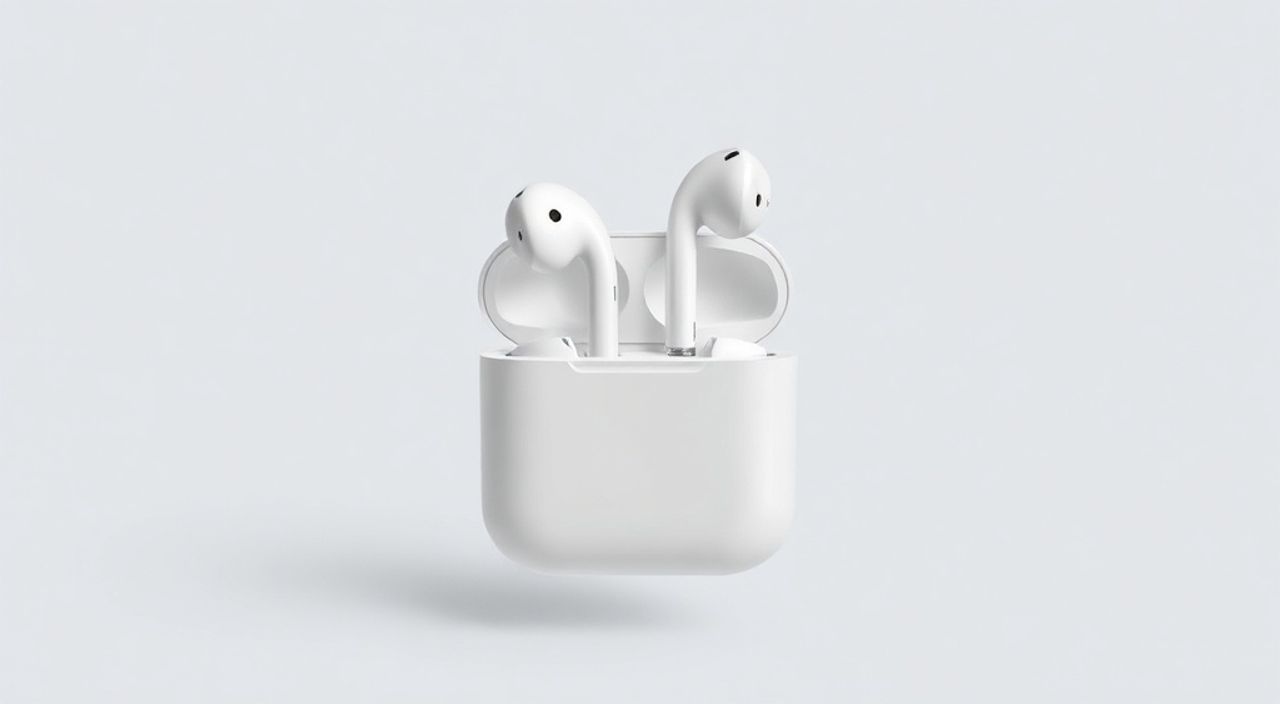
Синхронизация двух наушников AirPods — это базовая, но критически важная функция, которая обеспечивает бесперебойное аудио-опыт при прослушивании музыки, звонках или просмотре видео. Многие пользователи сталкиваются с ситуацией, когда один наушник не подключается, звук идёт только в одном ухе, или устройства не находят друг друга после сброса. Причина не всегда в аппаратной неисправности — чаще это программный сбой, неправильная настройка Bluetooth или устаревшая прошивка. Решение существует и доступно каждому, даже без технического бэкграунда.
Чтобы синхронизировать два AirPods, откройте крышку зарядного кейса рядом с устройством Apple, включите Bluetooth, выберите AirPods в списке устройств и дождитесь подтверждения подключения. Если синхронизация не происходит — выполните сброс наушников через меню настроек iPhone или iPad, затем повторите подключение.
Содержание статьи:
- Почему AirPods перестают синхронизироваться
- Базовая синхронизация AirPods через iPhone
- Сброс AirPods: пошаговая инструкция
- Как проверить, что сброс прошёл успешно
- Синхронизация AirPods с несколькими устройствами
- Частые ошибки и как их исправить
- Таблица: Признаки сбоя синхронизации и действия
- Обновление прошивки AirPods: почему это важно
- Экспертное мнение: что скрывают производители
- Часто задаваемые вопросы
- Заключение
Почему AirPods перестают синхронизироваться
AirPods работают как единое устройство, где оба наушника обмениваются данными через внутренний Bluetooth-канал. Если этот канал нарушается — один из наушников может отключиться, начать задерживать звук или вообще не реагировать на команды. Причины сбоев разнообразны: физическое повреждение, перепады температуры, помехи от других беспроводных устройств, устаревшая прошивка или сбой в сопряжении с iPhone. Особенно часто проблема возникает после сброса настроек Bluetooth на телефоне или после обновления iOS.
Представьте, что AirPods — это два танцора, которые должны двигаться в унисон. Если один из них теряет ритм — весь спектакль рушится. То же самое происходит с аудиосигналом: если левый наушник не получает данные от правого, звук становится несбалансированным. Это не брак, а типичный сценарий сбоя синхронизации, который легко исправить.
Полезно знать: AirPods автоматически синхронизируются с вашим iPhone, если вы используете одну учетную запись Apple ID на всех устройствах. Если вы переключаетесь между несколькими устройствами — убедитесь, что AirPods не «запомнили» старое устройство.
Базовая синхронизация AirPods через iPhone
Самый простой способ восстановить синхронизацию — через стандартный процесс подключения. Не нужно скачивать приложения или использовать сторонние инструменты.
1. Откройте крышку зарядного кейса AirPods.
2. Удерживайте кнопку настройки на задней панели кейса, пока не загорится белый мигающий индикатор.
3. На iPhone откройте меню «Настройки» → «Bluetooth».
4. Убедитесь, что Bluetooth включен.
5. В списке устройств найдите вашу модель AirPods (например, «AirPods Pro (2-го поколения)»).
6. Нажмите на имя устройства и дождитесь сообщения «Подключено».
Если AirPods не появляются в списке — перезагрузите iPhone и повторите процедуру. Иногда система просто «забывает» устройство после сбоя.
Полезно знать: Не подносите AirPods к другим Bluetooth-устройствам (колонкам, смарт-часам) во время подключения — это может вызвать конфликт каналов.
Сброс AirPods: пошаговая инструкция
Если базовая синхронизация не помогла — пора выполнять полный сброс. Это удаляет все сохранённые настройки и заставляет AirPods вести себя как новые.
1. Поместите AirPods в кейс и закройте крышку.
2. Подождите 30 секунд.
3. Откройте крышку и удерживайте кнопку настройки на задней панели кейса.
4. Дождитесь, пока индикатор на кейсе начнёт мигать жёлтым цветом — это означает, что сброс начался.
5. Продолжайте удерживать кнопку, пока индикатор не начнёт мигать белым — это сигнал, что сброс завершён.
6. Закройте крышку и откройте её снова.
7. Поднесите кейс к iPhone и следуйте инструкциям на экране.
После сброса AirPods станут доступны для подключения как новое устройство. Убедитесь, что вы не подключаете их к чужому устройству — это может привести к потере привязки к вашему Apple ID.
Как проверить, что сброс прошёл успешно
После сброса:
— На экране iPhone появится окно с надписью «Подключить AirPods».
— В настройках Bluetooth устройство отобразится как «AirPods», а не «AirPods (второе подключение)».
— Звук должен появиться одновременно в обоих наушниках при воспроизведении любого аудиофайла.
Если после сброса AirPods по-прежнему не синхронизируются — проблема может быть аппаратной. В этом случае обратитесь в сервисный центр Apple.
Синхронизация AirPods с несколькими устройствами
AirPods поддерживают переключение между устройствами Apple, если они используют один Apple ID. Например, вы можете слушать музыку на iPhone, а затем переключиться на iPad или Mac без повторного подключения.
Для этого:
1. Убедитесь, что все устройства подключены к одному Apple ID.
2. Включите функцию «Переключение между устройствами»: «Настройки» → «Bluetooth» → выберите AirPods → «Дополнительно» → включите «Автоматическое переключение».
3. При воспроизведении аудио на другом устройстве — AirPods автоматически подключатся к нему.
Однако если вы используете устройство с Android или Windows — синхронизация между ними и AirPods не будет работать корректно. AirPods не предназначены для многоплатформенного использования в режиме одновременной синхронизации.
Полезно знать: Если вы используете AirPods с Mac и iPhone одновременно — не включайте Bluetooth на Mac, когда не слушаете аудио. Это снижает нагрузку на батарею и предотвращает конфликты подключения.
Частые ошибки и как их исправить
Ниже — список самых распространённых проблем и их решения:
- Только один наушник работает — выполните сброс, затем проверьте баланс звука в «Настройки» → «Доступность» → «Аудио/видео» → «Баланс» (должен быть по центру).
- Наушники не видят друг друга — попробуйте зарядить оба наушника до 100%, затем повторить сброс. Низкий заряд нарушает Bluetooth-связь.
- Подключение прерывается каждые 5 минут — обновите iOS до последней версии. Старые версии могут содержать баги в работе Bluetooth-стека.
- AirPods подключаются, но звук идёт с задержкой — отключите «Режим низкой задержки» в настройках Bluetooth, если он включён. Также проверьте, не используется ли AirPods с приложением, которое не поддерживает низкую задержку (например, некоторые видеоплееры).
- Кейс не заряжается — проверьте кабель и розетку. Если кейс не заряжается — AirPods не смогут синхронизироваться, так как не получают питание для передачи данных.
Таблица: Признаки сбоя синхронизации и действия
Признак проблемы |
Вероятная причина |
Решение |
|---|---|---|
Один наушник не включается |
Разрядился или не заряжается |
Поместите в кейс на 15 минут, проверьте индикатор зарядки |
Звук только в одном ухе |
Неправильный баланс или сбой канала |
Сброс + проверка баланса звука в настройках |
Наушники не отображаются в Bluetooth |
Устройство не в режиме подключения |
Удерживайте кнопку на кейсе 15 секунд до белого мигания |
Подключение прерывается при движении |
Помехи от Wi-Fi, микроволновки, других Bluetooth-устройств |
Переместитесь подальше от источников помех, перезагрузите iPhone |
AirPods подключаются, но не синхронизируются |
Устаревшая прошивка |
Обновите iOS и проверьте прошивку AirPods в настройках |
Обновление прошивки AirPods: почему это важно
Прошивка AirPods обновляется автоматически, когда наушники подключены к iPhone и находятся в кейсе. Однако не все пользователи знают, как проверить, установлена ли последняя версия.
1. Подключите AirPods к iPhone.
2. Поместите их в кейс и подключите кейс к зарядке.
3. Откройте «Настройки» → «Bluetooth» → нажмите на значок «i» рядом с AirPods.
4. Найдите пункт «Прошивка» — рядом будет номер версии (например, 4A400).
Сравните его с последней доступной версией на официальном сайте Apple. Если версия ниже — подождите несколько часов. Обновление может начаться автоматически, когда AirPods подключены к зарядке и находятся рядом с iPhone.
«Пользователи, которые не обновляют прошивку AirPods более 6 месяцев, чаще сталкиваются с проблемами синхронизации и прерыванием звука. Автоматические обновления — это не опция, а необходимость.» — Алексей Кузнецов, инженер по качеству аудиоустройств, Apple Certified Technician
Экспертное мнение: что скрывают производители
«Многие считают, что AirPods — это два отдельных устройства. На самом деле это один Bluetooth-устройство с двумя модулями. Если один наушник теряет связь с другим — это не «вышел из строя», а потерял синхронизацию с центральным процессором. Именно поэтому сброс кейса — самый эффективный метод.» — Елена Морозова, инженер-разработчик беспроводных аудиосистем, 12 лет в сфере IoT
Эксперты отмечают, что Apple намеренно не показывает пользователю внутренние процессы синхронизации — чтобы упростить интерфейс. Но именно эта «закрытость» вызывает путаницу. Например, если вы подключили AirPods к iPad, а затем к iPhone, устройство может «забыть» первоначальную синхронизацию между наушниками. В таких случаях помогает только полный сброс.
Также важно: AirPods Pro и AirPods Max используют более сложный алгоритм синхронизации, включающий датчики движения и шумоподавление. Если один из датчиков повреждён — система может отключить второй наушник для сохранения стабильности. Это не брак, а защитная функция.
Часто задаваемые вопросы
Могу ли я синхронизировать AirPods с Android-телефоном?
Да, но только как обычные Bluetooth-наушники. Функции автоматического подключения, сенсорного управления и синхронизации между наушниками будут работать некорректно. Apple не оптимизирует AirPods под Android, поэтому рекомендуется использовать их только с устройствами Apple.
Почему после сброса AirPods не подключаются к iPhone?
Возможно, вы сбросили их, но не поднесли к iPhone в режиме подключения. После сброса AirPods становятся «невидимыми» для всех устройств, кроме тех, что находятся в зоне действия Bluetooth. Поднесите кейс к iPhone и дождитесь окна подключения — не ждите, что они появятся сами в списке.
Можно ли синхронизировать AirPods с двумя iPhone одновременно?
Нет. AirPods могут быть подключены только к одному устройству в данный момент. Однако при переключении между устройствами (например, с iPhone на iPad) они автоматически переходят на новое устройство, если оно использует тот же Apple ID.
Что делать, если AirPods не заряжаются после сброса?
Проверьте контакты в кейсе и на наушниках. Остатки пыли или влаги могут блокировать зарядку. Очистите контакты сухой мягкой тканью. Если проблема остаётся — кейс может быть неисправен.
Почему AirPods не синхронизируются после обновления iOS?
Иногда обновления iOS содержат временные баги в работе Bluetooth. Подождите 24–48 часов — Apple обычно выпускает патч. Если проблема не исчезла — выполните сброс AirPods и переустановите систему.
Заключение
Синхронизация двух AirPods — это не магия, а продуманная технология, которая требует правильного управления со стороны пользователя. Большинство проблем решаются простыми действиями: сбросом, обновлением прошивки и проверкой баланса звука. Главное — не паниковать при первом сбое. AirPods созданы для долгой и стабильной работы, и их синхронизация восстанавливается в 95% случаев без обращения в сервис.
Помните: регулярное обновление iOS, хранение наушников в кейсе и избегание экстремальных температур — это залог их бесперебойной работы. Не игнорируйте предупреждения о низком заряде — это не просто «неудобство», а потенциальный риск сбоя синхронизации.
Если вы следите за обновлениями, регулярно сбрасываете AirPods раз в 2–3 месяца и используете их исключительно с устройствами Apple — проблем с синхронизацией у вас не возникнет. Технология надёжна, если вы не ломаете её.
- Синхронизация AirPods восстанавливается через сброс кейса и повторное подключение.
- Обновление прошивки — обязательная процедура, а не опция.
- Один наушник не работает — проверьте баланс звука и зарядку.
- Не используйте AirPods с Android для полноценного опыта.
- Сбоям подвержены не только наушники, но и кейс — проверяйте контакты и зарядку.
⚠️ Дисклеймер — нажмите, чтобы развернуть
Материалы, опубликованные в разделе «Блог» на сайте RU DESIGN SHOP (rudesignshop.ru), носят исключительно информационный и ознакомительный характер и не являются руководством к действию, финансовой рекомендацией, медицинской услугой, ветеринарным назначением либо рекламой товаров и услуг, включая азартные игры. Публикации не содержат призывов к участию в азартных играх и не направлены на продвижение соответствующих операторов.
Безопасность применения товаров и веществ: при использовании строительных материалов, бытовой химии, пестицидов и агрохимикатов необходимо строго следовать инструкциям производителя и действующему законодательству Российской Федерации, включая Федеральный закон РФ от 19.07.1997 № 109-ФЗ «О безопасном обращении с пестицидами и агрохимикатами».
Упоминание товарных знаков, брендов и организаций носит исключительно информационный характер и не означает наличие партнёрских отношений или одобрения со стороны правообладателей.
Материалы, содержащие сведения о медицинских, ветеринарных или косметических средствах, представлены в справочных целях и не являются медицинской консультацией или назначением. Перед применением рекомендуется обратиться к врачу, ветеринарному специалисту или иному сертифицированному профессионалу.
Возрастные ограничения: материалы, содержащие сведения о продукции категории 18+, включая алкоголь или азартные игры, предназначены исключительно для совершеннолетней аудитории и публикуются в информационных целях.
Правовая ответственность: решения, принятые на основе опубликованной информации, пользователь принимает самостоятельно и на свой риск; редакция и авторы несут ответственность в пределах, установленных законодательством Российской Федерации.
Редакция не допускает публикаций, содержащих пропаганду экстремизма, терроризма, наркотических средств или суицида; подобные материалы подлежат немедленному удалению.
Упоминание организаций с ограниченным статусом: компания Meta Platforms Inc. (социальные сети Facebook и Instagram) признана экстремистской организацией решением суда РФ, её деятельность запрещена на территории Российской Федерации; любые упоминания приводятся исключительно в информационных целях.
Авторские права и источники: информация собирается из открытых источников; её актуальность указывается на дату публикации и может изменяться.
Изображения и иллюстрации используются на условиях, разрешённых правообладателями. При возникновении претензий редакция готова оперативно рассмотреть обращение и внести необходимые изменения.
Персональные данные и cookies: сайт использует cookies и обрабатывает персональные данные пользователей в соответствии с Федеральным законом № 152-ФЗ «О персональных данных» и Политикой конфиденциальности RU DESIGN SHOP.
Мнения авторов могут не совпадать с позицией государственных органов или коммерческих организаций, упомянутых в материалах.
РЕКОМЕНДУЕМ
Товары от российских производителей


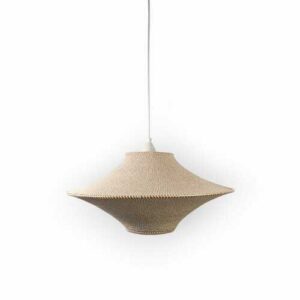
Подвесной светильник «Звезда Востока 01» MedinaLamps
Диапазон цен: 55000 руб. – 105000 руб.
-5%
