Скидка 5% на первый заказ — RDS5




Как синхронизировать аккаунт гугл с айфоном
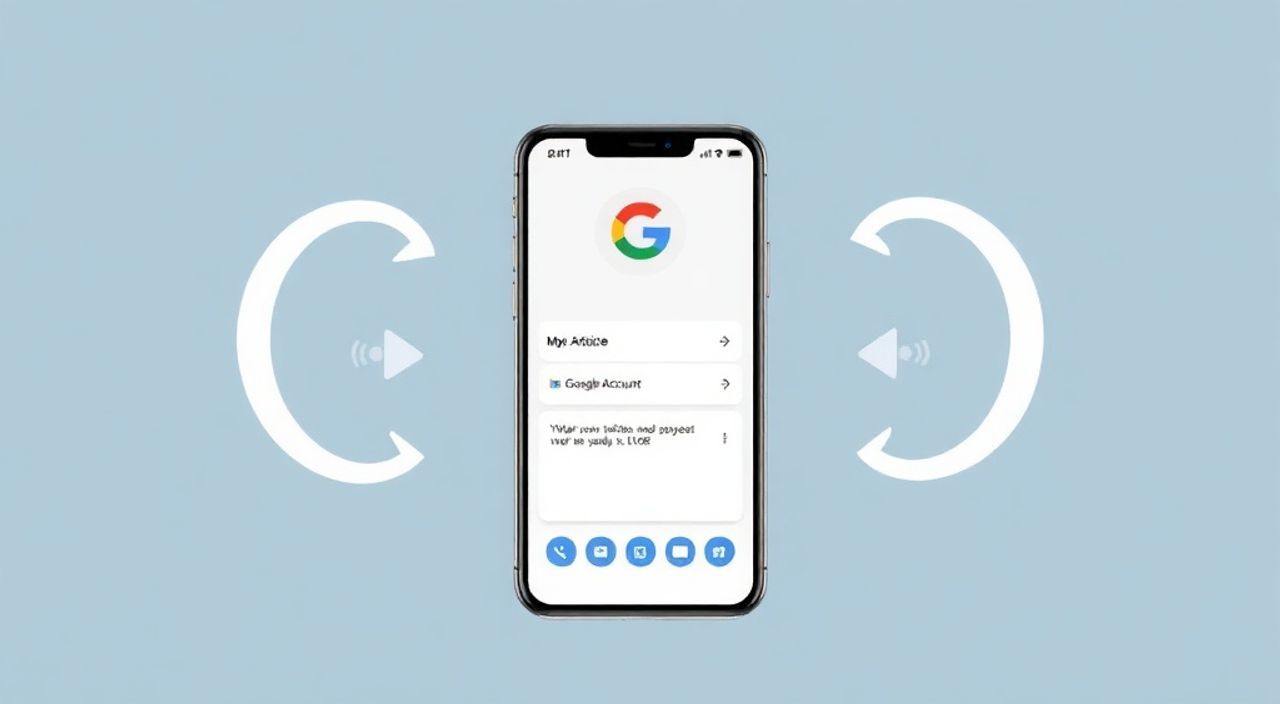
Ваш iPhone — это не просто телефон, а центр управления вашей цифровой жизнью. Чтобы он работал как единая система с вашими сервисами Google — почтой, календарём, контактами, фото и документами — необходимо правильно синхронизировать аккаунт Google. Многие пользователи сталкиваются с проблемами: контакты не обновляются, календари не отображаются, письма не приходят. Причина — неправильная настройка или устаревшие методы синхронизации. Решение простое, но требует точного выполнения шагов. Главное — использовать встроенные возможности iOS, а не сторонние приложения, чтобы избежать потерь данных и конфликтов.
Чтобы синхронизировать аккаунт Google с iPhone, добавьте его через настройки iOS как аккаунт типа «Почта, Календари, Контакты». Включите нужные сервисы (почта, календари, контакты), отключите синхронизацию iCloud для этих же категорий, если вы предпочитаете Google как основной источник. Это гарантирует стабильную, двухстороннюю синхронизацию без дублирования и потерь данных.
Содержание статьи:
- Зачем синхронизировать Google с iPhone
- Пошаговая инструкция: как добавить аккаунт Google
- Какие сервисы Google можно синхронизировать
- Частые ошибки и как их исправить
- Ошибка 1: «Невозможно войти — неверный пароль»
- Ошибка 2: Контакты не синхронизируются
- Ошибка 3: Календари не отображаются
- Ошибка 4: Письма не приходят
- Google vs iCloud: что выбрать
- Экспертное мнение: лучшие практики
- Часто задаваемые вопросы
- Заключение
Зачем синхронизировать Google с iPhone
Синхронизация аккаунта Google с iPhone — это не просто удобство, а необходимость для тех, кто использует Google-сервисы как основную платформу для работы, учёбы или личной организации. Когда вы пишете письмо в Gmail, планируете встречу в Google Calendar или храните контакты в Google Contacts, эти данные должны быть доступны на всех ваших устройствах. iPhone, будучи частью экосистемы Apple, по умолчанию настроен на синхронизацию через iCloud. Но если вы используете Google как центральный хаб — это создаёт конфликт.
Представьте, что вы добавили контакт в Gmail с ноутбука, а на iPhone он не появился. Или вы создали событие в календаре Google, а оно не отображается в приложении «Календарь» на телефоне. Такие ситуации приводят к пропущенным звонкам, забытым встречам и потере важной информации. Синхронизация через встроенный протокол CardDAV и CalDAV — это официальный, надёжный способ, поддерживаемый Apple и Google. Он обеспечивает двухстороннее обновление: изменения на iPhone мгновенно отражаются в облаке Google, и наоборот.
Полезно знать: Использование сторонних приложений для синхронизации (например, «Google Contacts» или «Google Calendar» от Google) не заменяет встроенную синхронизацию через настройки iOS. Они могут работать как дополнительные интерфейсы, но не обеспечивают системную интеграцию.
Пошаговая инструкция: как добавить аккаунт Google
Добавить аккаунт Google на iPhone можно за 5 минут. Главное — не путать его с добавлением через приложение Gmail или Календарь. Вам нужно настроить аккаунт на уровне системы.
1. Откройте приложение «Настройки» на iPhone.
2. Прокрутите вниз и нажмите «Почта».
3. Выберите «Учётные записи» → «Добавить учётную запись».
4. В списке провайдеров выберите «Google».
5. Введите свой адрес электронной почты Google и нажмите «Далее».
6. Введите пароль. Если у вас включена двухфакторная аутентификация, вам может потребоваться приложение-пароль (не основной пароль). Его можно сгенерировать в настройках безопасности Google.
7. Нажмите «Далее». iOS автоматически определит доступные сервисы: почта, календари, контакты, заметки.
8. Включите те сервисы, которые хотите синхронизировать. Например: почта, календари, контакты. Отключите «Заметки», если вы используете Apple Notes.
9. Нажмите «Сохранить».
После этого все выбранные данные начнут синхронизироваться. Проверить статус можно в приложении «Почта» — вы увидите папки Gmail, в «Календаре» — ваши Google-календари, в «Контактах» — все контакты из Google.
Полезно знать: Если вы не видите опцию «Google» в списке провайдеров, обновите iOS до последней версии. Старые версии (ниже iOS 14) могут не поддерживать современный протокол OAuth 2.0.
Какие сервисы Google можно синхронизировать
После добавления аккаунта вы можете включать или отключать отдельные службы. Не все из них одинаково полезны для каждого пользователя.
Сервис | Рекомендация | Почему важно |
|---|---|---|
——— | ————— | ————— |
Почта | Включить | Доступ к Gmail в стандартном приложении «Почта» с поддержкой папок, фильтров и уведомлений |
Календари | Включить | Все события из Google Calendar появляются в приложении «Календарь» iOS, можно делиться расписанием |
Контакты | Включить | Синхронизация всех контактов, включая группы, заметки и номера телефонов |
Заметки | Отключить | Apple Notes и Google Keep — разные экосистемы. Лучше использовать отдельное приложение Google Keep |
Фото | Недоступно | Фото из Google Фото не синхронизируются через этот метод. Используйте приложение Google Фото для резервного копирования |
При включении календарей и контактов важно понимать: iOS создаёт локальные копии данных на устройстве. Это означает, что даже при отсутствии интернета вы можете просматривать события и контакты. Изменения синхронизируются при следующем подключении к сети.
Полезно знать: Если у вас несколько аккаунтов Google, добавьте каждый отдельно. iOS позволяет управлять синхронизацией для каждого аккаунта по отдельности — например, работать с корпоративным аккаунтом, а личный использовать только для почты.
Частые ошибки и как их исправить
Даже при точном следовании инструкции могут возникать проблемы. Вот наиболее распространённые:
Ошибка 1: «Невозможно войти — неверный пароль»
Если вы используете двухфакторную аутентификацию, стандартный пароль не подойдёт. Нужен приложение-пароль.
— Зайдите в аккаунт Google на компьютере → «Безопасность» → «Двухэтапная проверка» → «Пароли приложений» → создайте пароль для «Почта» и выберите устройство «iPhone».
— Используйте этот пароль при настройке на iPhone.
Ошибка 2: Контакты не синхронизируются
Проверьте, куда сохраняются новые контакты:
— Откройте приложение «Контакты» → нажмите «Создать контакт» → в поле «Счёт» выберите ваш аккаунт Google, а не «iPhone».
Если вы не выбрали Google как место сохранения — контакты сохраняются локально и не попадают в облако.
Ошибка 3: Календари не отображаются
— Перейдите в «Настройки» → «Почта» → «Учётные записи» → выберите Google → «Календари».
— Убедитесь, что нужные календари включены.
— Иногда iOS не отображает календари, если они не имеют названия. Переименуйте их в Google Calendar на компьютере.
Ошибка 4: Письма не приходят
Проверьте настройки сервера:
— В «Настройках» → «Почта» → «Учётные записи» → выберите Google → «Дополнительно».
— Убедитесь, что IMAP включён (по умолчанию так и есть).
— Проверьте, не включена ли фильтрация писем на стороне Google (например, фильтр «Важные»).
«Пользователи часто думают, что синхронизация — это мгновенная передача. На самом деле она происходит в фоновом режиме, с интервалом от 15 до 30 минут. Для немедленной синхронизации потяните вниз в приложении «Почта» или «Календарь».» — Алексей Морозов, IT-консультант, 12 лет опыта в интеграции мобильных систем
Google vs iCloud: что выбрать
Многие пользователи стоят перед выбором: использовать iCloud как основной сервис или Google. Это не вопрос «какой лучше», а «какой подходит именно вам».
Критерий | iCloud | Google |
|---|---|---|
———- | ——— | ——— |
Интеграция с iOS | ⭐⭐⭐⭐⭐ Полная | ⭐⭐⭐⭐ Частичная |
Доступ на Android | ❌ Нет | ✅ Да |
Объём бесплатного хранилища | 5 ГБ | 15 ГБ (общий для Gmail, Фото, Диск) |
Синхронизация контактов | Только между устройствами Apple | Между всеми устройствами, включая Windows и Android |
Поддержка сторонних приложений | Ограниченная | Широкая (все приложения могут использовать Google API) |
Конфиденциальность | Более закрытая, Apple не сканирует данные | Google анализирует данные для таргетинга |
Если вы используете только iPhone, iPad и Mac — iCloud идеален. Если вы переключаетесь между устройствами Apple и Android, работаете с коллегами на Windows, используете Google Workspace — тогда Google — ваш выбор. Синхронизация Google с iPhone — это компромисс, который позволяет сохранить гибкость.
Полезно знать: Можно использовать оба аккаунта одновременно. Например, хранить контакты в Google, а заметки и фото — в iCloud. Главное — не включать синхронизацию одного и того же типа данных для обоих аккаунтов, чтобы избежать дублирования.
Экспертное мнение: лучшие практики
«Я рекомендую клиентам всегда использовать встроенную синхронизацию iOS, а не сторонние приложения. Это снижает риск потери данных, экономит заряд батареи и упрощает диагностику. Также важно регулярно проверять, какие календари и контакты включены — со временем их становится слишком много, и это замедляет устройство.» — Екатерина Тимофеева, эксперт по цифровой организации, сертифицированный Apple Consultant
Вот 3 практических совета от эксперта:
1. Регулярно очищайте старые календари. Если вы создавали календари для проектов, которые давно завершены — отключите их в настройках аккаунта Google. Они не занимают место в облаке, но тормозят загрузку приложения на iPhone.
2. Не используйте Google как основной аккаунт для резервного копирования. Резервные копии iPhone должны храниться в iCloud или через iTunes. Google не заменяет резервное копирование системы.
3. Проверяйте синхронизацию раз в месяц. Перейдите в «Настройки» → «Почта» → «Учётные записи» → «Google» → «Дополнительно». Убедитесь, что все сервисы включены и нет ошибок.
Часто задаваемые вопросы
Можно ли синхронизировать Google Фото с iPhone?
Нет, через встроенную синхронизацию аккаунта Google фото не передаются. Для резервного копирования фотографий используйте приложение «Google Фото» — оно автоматически загружает фото и видео в облако при подключении к Wi-Fi.
Что произойдёт, если я удалю аккаунт Google с iPhone?
Все синхронизированные данные — контакты, календари, почта — будут удалены с устройства. Но они останутся в вашем аккаунте Google в облаке. Вы можете добавить аккаунт заново, и данные восстановятся.
Почему после синхронизации появились дубликаты контактов?
Это происходит, когда вы ранее добавляли контакты через iCloud и Google одновременно. Используйте приложение «Контакты» → «Слияние» или синхронизируйте контакты на компьютере через Google Contacts и импортируйте их обратно, удалив дубли.
Можно ли синхронизировать Google Keep с iPhone?
Да, но не через системную синхронизацию. Установите приложение Google Keep из App Store. Оно работает автономно и синхронизируется через аккаунт Google, но не интегрируется в стандартные заметки iOS.
Почему не приходят уведомления о новых письмах?
Проверьте: «Настройки» → «Уведомления» → «Почта» → убедитесь, что уведомления включены. Также проверьте настройки почты в аккаунте Google: «Настройки» → «Почта» → «Поведение» → «Проверять новую почту» — выберите «Автоматически» или «Каждые 15 минут».
Заключение
Синхронизация аккаунта Google с iPhone — это не техническая процедура, а стратегическое решение, которое влияет на вашу продуктивность, организацию и безопасность данных. Правильно настроенная интеграция превращает ваш iPhone в мощный инструмент, который работает в единой экосистеме с вашими сервисами Google, вне зависимости от того, где вы находитесь или на каком устройстве работаете.
Главное — не полагаться на приложения от Google как на единственный способ синхронизации. Используйте встроенные возможности iOS, они надёжнее, стабильнее и экономят заряд батареи. Проверяйте настройки раз в месяц, очищайте ненужные календари и контакты, и никогда не забывайте про приложение-пароль при включённой двухфакторной аутентификации.
Синхронизация Google с iPhone — это не «настройка», а основа цифровой гибкости. Когда данные работают без сбоев, вы перестаёте тратить время на поиск информации — и начинаете тратить его на то, что действительно важно.
- Используйте встроенную функцию iOS для добавления аккаунта Google — не сторонние приложения.
- Включайте только те сервисы, которые реально используете: почта, календари, контакты.
- Для двухфакторной аутентификации используйте приложение-пароль, а не основной пароль.
- Регулярно проверяйте настройки синхронизации и удаляйте дубликаты контактов.
- Google Фото и Google Keep требуют отдельных приложений — они не синхронизируются через системный аккаунт.
⚠️ Дисклеймер — нажмите, чтобы развернуть
Материалы, опубликованные в разделе «Блог» на сайте RU DESIGN SHOP (rudesignshop.ru), носят исключительно информационный и ознакомительный характер и не являются руководством к действию, финансовой рекомендацией, медицинской услугой, ветеринарным назначением либо рекламой товаров и услуг, включая азартные игры. Публикации не содержат призывов к участию в азартных играх и не направлены на продвижение соответствующих операторов.
Безопасность применения товаров и веществ: при использовании строительных материалов, бытовой химии, пестицидов и агрохимикатов необходимо строго следовать инструкциям производителя и действующему законодательству Российской Федерации, включая Федеральный закон РФ от 19.07.1997 № 109-ФЗ «О безопасном обращении с пестицидами и агрохимикатами».
Упоминание товарных знаков, брендов и организаций носит исключительно информационный характер и не означает наличие партнёрских отношений или одобрения со стороны правообладателей.
Материалы, содержащие сведения о медицинских, ветеринарных или косметических средствах, представлены в справочных целях и не являются медицинской консультацией или назначением. Перед применением рекомендуется обратиться к врачу, ветеринарному специалисту или иному сертифицированному профессионалу.
Возрастные ограничения: материалы, содержащие сведения о продукции категории 18+, включая алкоголь или азартные игры, предназначены исключительно для совершеннолетней аудитории и публикуются в информационных целях.
Правовая ответственность: решения, принятые на основе опубликованной информации, пользователь принимает самостоятельно и на свой риск; редакция и авторы несут ответственность в пределах, установленных законодательством Российской Федерации.
Редакция не допускает публикаций, содержащих пропаганду экстремизма, терроризма, наркотических средств или суицида; подобные материалы подлежат немедленному удалению.
Упоминание организаций с ограниченным статусом: компания Meta Platforms Inc. (социальные сети Facebook и Instagram) признана экстремистской организацией решением суда РФ, её деятельность запрещена на территории Российской Федерации; любые упоминания приводятся исключительно в информационных целях.
Авторские права и источники: информация собирается из открытых источников; её актуальность указывается на дату публикации и может изменяться.
Изображения и иллюстрации используются на условиях, разрешённых правообладателями. При возникновении претензий редакция готова оперативно рассмотреть обращение и внести необходимые изменения.
Персональные данные и cookies: сайт использует cookies и обрабатывает персональные данные пользователей в соответствии с Федеральным законом № 152-ФЗ «О персональных данных» и Политикой конфиденциальности RU DESIGN SHOP.
Мнения авторов могут не совпадать с позицией государственных органов или коммерческих организаций, упомянутых в материалах.
РЕКОМЕНДУЕМ
Товары от российских производителей

-5%
Светильник DISK Forstlight
Диапазон цен: 59860 руб. – 83800 руб.
-5%