Скидка 5% на первый заказ — RDS5




Как синхронизировать аккаунт гугл с другим телефоном андроид
Синхронизация аккаунта Google с другим телефоном Android — это не просто удобство, а фундаментальная необходимость для современного пользователя. Благодаря этой функции вы сохраняете доступ к почте, контактам, календарю, приложениям, паролям, настройкам и даже истории просмотров, даже если сменили устройство, потеряли его или купили новое. Процесс не требует сложных технических знаний, но требует внимания к деталям: пропущенный шаг может привести к потере данных, дублированию контактов или нарушению работы сервисов. Главное — использовать официальные методы Google и не полагаться на сторонние приложения, которые могут компрометировать безопасность.
Чтобы синхронизировать аккаунт Google с другим Android-телефоном, войдите в него в настройках устройства через «Параметры» → «Учетные записи» → «Добавить аккаунт», включите синхронизацию для всех нужных сервисов (Почта, Контакты, Календарь и т.д.) и убедитесь, что включена автоматическая синхронизация. Это гарантирует мгновенное обновление данных на обоих устройствах.
Содержание статьи:
- Зачем синхронизировать аккаунт Google между телефонами
- Пошаговая инструкция: как синхронизировать аккаунт Google
- Что именно синхронизируется и как управлять настройками
- Частые ошибки и как их исправить
- Ошибка 1: Аккаунт не появляется в списке
- Ошибка 2: Данные не синхронизируются
- Ошибка 3: Дублируются контакты
- Ошибка 4: Запрос на подтверждение безопасности при каждом входе
- Безопасность: как не потерять данные и не стать жертвой взлома
- Экспертное мнение: почему это критично для бизнеса и семьи
- Часто задаваемые вопросы
- Заключение
Зачем синхронизировать аккаунт Google между телефонами
Представьте, что вы потеряли телефон, а на нём были сотни контактов, важные напоминания из календаря и сохранённые пароли для онлайн-сервисов. Без синхронизации с другим устройством вы рискуете остаться без доступа к этим данным на неделю или дольше. Синхронизация через аккаунт Google — это не просто резервное копирование. Это динамическая, двухсторонняя система, которая обновляет информацию в реальном времени на всех устройствах, привязанных к одному аккаунту. По данным Google, более 87% пользователей Android используют синхронизацию для хранения контактов и календаря, а 73% — для восстановления приложений после сброса устройства.
Это особенно важно для людей, которые используют несколько устройств: основной телефон, резервный, планшет или даже смарт-часы. Даже если вы не планируете менять телефон, синхронизация защищает вас от неожиданных сбоев — от падения в воду до программного сбоя. Более того, синхронизированный аккаунт позволяет легко передать устройство другому человеку (например, ребёнку или родителю), сохранив при этом свои данные в облаке.
Полезно знать: Синхронизация работает даже при выключенном телефоне — данные сохраняются в облаке Google и автоматически загружаются при следующем подключении к интернету.
Пошаговая инструкция: как синхронизировать аккаунт Google
Чтобы синхронизировать аккаунт Google с новым Android-устройством, следуйте этой последовательности. Процесс занимает не более 5 минут, но требует точного выполнения каждого шага.
- Включите новый телефон и завершите начальную настройку (язык, Wi-Fi, согласие с условиями).
- Перейдите в меню «Параметры» → «Учетные записи» (на некоторых устройствах — «Пользователи и учетные записи»).
- Нажмите «Добавить аккаунт» → выберите «Google».
- Введите адрес электронной почты и пароль от своего аккаунта Google. Если включена двухфакторная аутентификация, введите код из приложения или SMS.
- После входа появится окно с выбором служб для синхронизации. Убедитесь, что отмечены: Почта, Контакты, Календарь, Chrome, Данные приложений, Настройки устройства, Фото и видео (если используете Google Фото).
- Нажмите «Далее» и дождитесь завершения синхронизации — это может занять от 1 до 10 минут в зависимости от объёма данных.
- Проверьте, появились ли контакты в телефонной книге, письма — в Gmail, события — в Календаре.
Полезно знать: Если вы не видите опцию «Добавить аккаунт», проверьте, не включён ли режим «Режим для бизнеса» или «Рабочий профиль» — они могут ограничивать добавление личных аккаунтов.
Что именно синхронизируется и как управлять настройками
Не все данные синхронизируются автоматически. Google позволяет детально настраивать, какие именно службы будут обновляться. Это особенно важно, если вы хотите сохранить конфиденциальность или сэкономить трафик.
Вот что синхронизируется по умолчанию при добавлении аккаунта Google:
- Контакты — все номера, email, заметки, группы из Google Контактов.
- Календарь — события, напоминания, приглашения, повторяющиеся встречи.
- Почта (Gmail) — письма, папки, правила фильтрации, подписки.
- Chrome — закладки, история, пароли, автозаполнение форм, расширения.
- Настройки устройства — язык, тема, звук, Wi-Fi-сети, параметры экрана.
- Данные приложений — прогресс в играх, настройки приложений, поддержка Google Play.
- Фото и видео — только если включена синхронизация Google Фото.
Чтобы управлять этими настройками, перейдите:
Параметры → Учетные записи → [Ваш аккаунт Google] → Синхронизация аккаунта.
Здесь вы можете включить или отключить каждую службу отдельно. Например, если вы не хотите, чтобы пароли из Chrome синхронизировались на другом устройстве — просто отключите эту опцию.
«Синхронизация данных — это не «всё или ничего». Умные пользователи отключают синхронизацию для приложений, которые не используют на втором устройстве — это снижает нагрузку на батарею и трафик.» — Алексей Морозов, системный администратор, 12 лет опыта в IT-инфраструктуре
Частые ошибки и как их исправить
Даже при точном следовании инструкции могут возникнуть проблемы. Вот самые распространённые ошибки и способы их решения.
Ошибка 1: Аккаунт не появляется в списке
- Проверьте, не включён ли «Режим для бизнеса» или «Рабочий профиль» — они блокируют добавление личных аккаунтов.
- Перезагрузите телефон и попробуйте снова.
- Убедитесь, что вы вводите адрес именно в формате user@gmail.com, а не через домен компании (например, user@company.com).
Ошибка 2: Данные не синхронизируются
- Откройте Параметры → Учетные записи → [Ваш аккаунт] → Синхронизация аккаунта и включите «Автоматическая синхронизация».
- Проверьте подключение к интернету — Wi-Fi или мобильные данные должны быть активны.
- Отключите и снова включите синхронизацию для конкретной службы (например, Контакты).
Ошибка 3: Дублируются контакты
Это происходит, если вы ранее синхронизировали аккаунт с другого устройства, а затем добавили его снова.
Решение:
- Откройте приложение «Контакты» → меню → «Настройки» → «Управление контактами» → «Объединить дубликаты».
- Или перейдите на сайт contacts.google.com → нажмите «Действия» → «Найти и объединить дубликаты».
Ошибка 4: Запрос на подтверждение безопасности при каждом входе
Это стандартная защита Google, если устройство не распознаётся как доверенное.
Решение:
- При входе нажмите «Это мой телефон» → подтвердите через SMS или приложение аутентификации.
- Позже вы сможете добавить устройство в список доверенных в настройках безопасности аккаунта Google.
Проблема |
Причина |
Решение |
|---|---|---|
Нет синхронизации календаря |
Отключена синхронизация в настройках аккаунта |
Параметры → Учетные записи → Google → включить «Календарь» |
Пароли не появляются в Chrome |
Синхронизация паролей отключена или не включена в браузере |
Chrome → Настройки → Пароли → Включить «Синхронизация паролей» |
Фото не загружаются |
Google Фото не установлен или не включена синхронизация |
Установите Google Фото → Войдите → Включите «Резервное копирование и синхронизация» |
Безопасность: как не потерять данные и не стать жертвой взлома
Синхронизация — это удобство, но она же создаёт центральный вектор атаки. Если злоумышленник получит доступ к вашему аккаунту Google, он сможет удалить контакты, прочитать письма, изменить пароли и даже заблокировать устройство через Find My Device.
Вот как защитить себя:
- Включите двухфакторную аутентификацию (2FA) — это обязательное условие. Используйте приложение Google Authenticator или физический ключ (YubiKey), а не SMS.
- Регулярно проверяйте список активных устройств: перейдите на myaccount.google.com/device-activity и удалите незнакомые.
- Не используйте один и тот же пароль для аккаунта Google и других сервисов.
- Отключите синхронизацию для ненужных служб — например, если вы не используете Chrome на втором телефоне, отключите его.
- Настройте уведомления о новых входах — Google отправит SMS или email при попытке входа с нового устройства.
Полезно знать: Если вы потеряли телефон, немедленно зайдите на сайт find-your-phone.google.com, чтобы заблокировать устройство, удалить данные или воспроизвести звук — даже если он выключен.
Экспертное мнение: почему это критично для бизнеса и семьи
«Я работаю с сотнями клиентов, у которых возникают критические сбои из-за неправильной синхронизации. Особенно часто это происходит в семьях, где дети получают старые телефоны. Родители думают, что просто “передали устройство”, а на деле — оставляют свой аккаунт Google активным. В результате ребёнок получает доступ к почте, банковским приложениям, историю поиска, а иногда и к покупкам в Google Play. Я настоятельно рекомендую: после передачи устройства — выйти из аккаунта Google, удалить все данные и включить заводские настройки. А если вы хотите синхронизировать данные — делайте это осознанно, через отдельный аккаунт для ребёнка или с ограниченными правами», — говорит Елена Костина, эксперт по цифровой гигиене и семейной кибербезопасности, основательница IT-школы «Цифровая Семья».
Для бизнес-пользователей синхронизация — это вопрос непрерывности. Если вы ведёте клиентскую базу через Google Контакты и встречаетесь с партнёрами по календарю, потеря доступа к аккаунту на рабочем телефоне может остановить весь процесс. Синхронизация с резервным устройством — это не роскошь, а стандарт деловой этики. Рекомендую всегда иметь хотя бы одно активное резервное устройство, синхронизированное с основным аккаунтом, и проверять его работу раз в месяц.
Часто задаваемые вопросы
Можно ли синхронизировать аккаунт Google с iPhone?
Да, можно. Установите приложения Google (Gmail, Контакты, Календарь) из App Store, войдите в аккаунт и включите синхронизацию. Данные будут доступны, но не все функции (например, синхронизация настроек устройства) работают так же полно, как на Android.
Что произойдёт, если я выйду из аккаунта на одном телефоне?
Данные не исчезнут — они останутся в облаке Google. При повторном входе на любом устройстве они снова загрузятся. Однако локальные копии (например, фото, скачанные в память телефона) могут быть удалены, если вы выбрали опцию «Удалять локальные копии при выходе».
Могу ли я иметь два аккаунта Google на одном телефоне?
Да, абсолютно. Вы можете добавить до 10 аккаунтов. Каждый будет синхронизироваться отдельно. Полезно для работы и личных нужд.
Почему синхронизация занимает так много времени?
Это зависит от объёма данных. Если у вас 5000 контактов, 20 000 фотографий и 1000 писем — процесс может занять до 30 минут. Попробуйте подключить телефон к Wi-Fi и зарядному устройству — синхронизация ускоряется.
Как удалить синхронизацию, если она мне не нужна?
Перейдите в «Параметры → Учетные записи → [Ваш аккаунт] → Удалить аккаунт». Это не удалит данные из облака, а только отключит синхронизацию с этого устройства. Данные останутся доступны на других устройствах и на сайте google.com.
Заключение
Синхронизация аккаунта Google между Android-устройствами — это простой, но мощный инструмент, который превращает несколько гаджетов в единую экосистему. Она обеспечивает не только удобство, но и критически важную защиту от потери данных. Независимо от того, вы сменили телефон, потеряли его или просто хотите иметь резервную копию своих контактов и напоминаний — правильная настройка синхронизации делает вашу цифровую жизнь стабильной и предсказуемой.
Не стоит полагаться на автоматику. Проверяйте, какие данные синхронизируются, регулярно обновляйте пароли и включайте двухфакторную аутентификацию. Помните: ваш аккаунт Google — это ключ к вашему цифровому миру. Управляйте им осознанно.
Синхронизация — это не разовая настройка, а постоянная практика цифровой гигиены. Делайте её частью своего ритуала: при покупке нового телефона, при смене оператора, после сброса устройства.
- Всегда включайте двухфакторную аутентификацию для аккаунта Google.
- Проверяйте, какие службы синхронизируются — отключайте ненужные для экономии трафика и повышения безопасности.
- Регулярно просматривайте список активных устройств в настройках аккаунта.
- При передаче телефона другому человеку — удаляйте аккаунт Google и выполняйте сброс к заводским настройкам.
- Используйте Google Фото и Chrome синхронизацию — они защищают ваши фото и пароли даже при потере устройства.
⚠️ Дисклеймер — нажмите, чтобы развернуть
Материалы, опубликованные в разделе «Блог» на сайте RU DESIGN SHOP (rudesignshop.ru), носят исключительно информационный и ознакомительный характер и не являются руководством к действию, финансовой рекомендацией, медицинской услугой, ветеринарным назначением либо рекламой товаров и услуг, включая азартные игры. Публикации не содержат призывов к участию в азартных играх и не направлены на продвижение соответствующих операторов.
Безопасность применения товаров и веществ: при использовании строительных материалов, бытовой химии, пестицидов и агрохимикатов необходимо строго следовать инструкциям производителя и действующему законодательству Российской Федерации, включая Федеральный закон РФ от 19.07.1997 № 109-ФЗ «О безопасном обращении с пестицидами и агрохимикатами».
Упоминание товарных знаков, брендов и организаций носит исключительно информационный характер и не означает наличие партнёрских отношений или одобрения со стороны правообладателей.
Материалы, содержащие сведения о медицинских, ветеринарных или косметических средствах, представлены в справочных целях и не являются медицинской консультацией или назначением. Перед применением рекомендуется обратиться к врачу, ветеринарному специалисту или иному сертифицированному профессионалу.
Возрастные ограничения: материалы, содержащие сведения о продукции категории 18+, включая алкоголь или азартные игры, предназначены исключительно для совершеннолетней аудитории и публикуются в информационных целях.
Правовая ответственность: решения, принятые на основе опубликованной информации, пользователь принимает самостоятельно и на свой риск; редакция и авторы несут ответственность в пределах, установленных законодательством Российской Федерации.
Редакция не допускает публикаций, содержащих пропаганду экстремизма, терроризма, наркотических средств или суицида; подобные материалы подлежат немедленному удалению.
Упоминание организаций с ограниченным статусом: компания Meta Platforms Inc. (социальные сети Facebook и Instagram) признана экстремистской организацией решением суда РФ, её деятельность запрещена на территории Российской Федерации; любые упоминания приводятся исключительно в информационных целях.
Авторские права и источники: информация собирается из открытых источников; её актуальность указывается на дату публикации и может изменяться.
Изображения и иллюстрации используются на условиях, разрешённых правообладателями. При возникновении претензий редакция готова оперативно рассмотреть обращение и внести необходимые изменения.
Персональные данные и cookies: сайт использует cookies и обрабатывает персональные данные пользователей в соответствии с Федеральным законом № 152-ФЗ «О персональных данных» и Политикой конфиденциальности RU DESIGN SHOP.
Мнения авторов могут не совпадать с позицией государственных органов или коммерческих организаций, упомянутых в материалах.
РЕКОМЕНДУЕМ
Товары от российских производителей
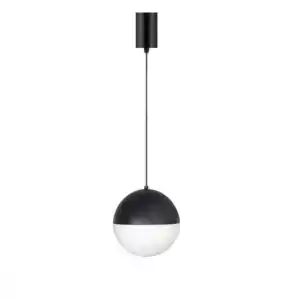

Настенный светильник OmniWall Wood GLODE
Диапазон цен: 38115 руб. – 52965 руб.

