Скидка 5% на первый заказ — RDS5




Как синхронизировать аккаунт гугл с другим телефоном
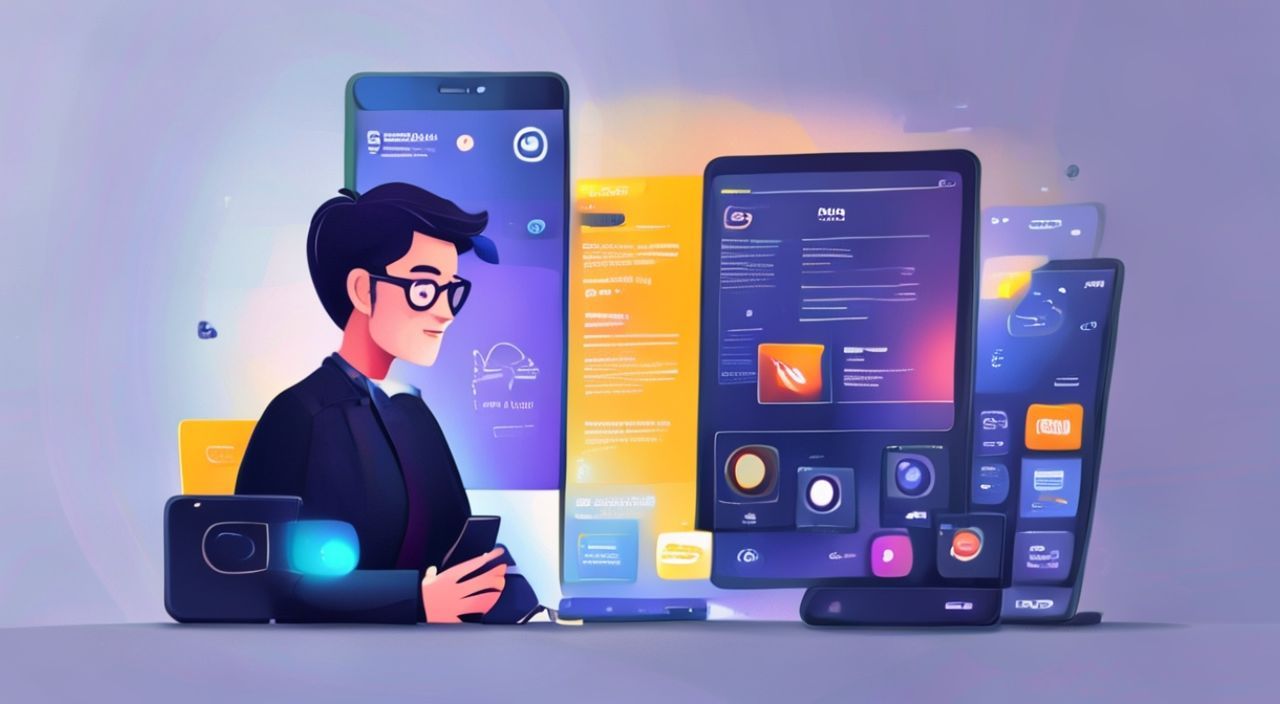
Вы хотите перенести данные своего аккаунта Google с одного телефона на другой — контакты, календарь, фото, приложения, настройки Wi-Fi, пароли и даже историю поиска. Это не просто копирование файлов, а синхронизация целой цифровой экосистемы, привязанной к вашему Google-аккаунту. Главное — включить синхронизацию на новом устройстве и убедиться, что все службы активны. Если вы уже вошли в аккаунт на новом телефоне, большая часть данных подтянется автоматически. Остальное — настройка вручную.
Чтобы синхронизировать аккаунт Google с другим телефоном, войдите в свой Google-аккаунт в настройках устройства, включите синхронизацию для всех нужных сервисов (Контакты, Календарь, Gmail, Chrome и т.д.) и дождитесь завершения загрузки. Проверьте, что включена опция «Синхронизировать автоматически» — это гарантирует постоянную актуальность данных.
Содержание статьи:
- Зачем синхронизировать аккаунт Google между телефонами
- Пошаговая инструкция: как синхронизировать аккаунт Google с другим телефоном
- Что именно синхронизируется при входе в Google-аккаунт
- Частые ошибки и как их исправить
- Ошибка 1: Нет интернета или нестабильное соединение
- Ошибка 2: Синхронизация отключена для конкретного сервиса
- Ошибка 3: Устаревшие версии Google Play Services
- Ошибка 4: Двухфакторная аутентификация блокирует доступ
- Ошибка 5: Данные не появляются в приложениях
- Безопасность и защита данных при синхронизации
- Экспертное мнение: как избежать потерь данных
- Часто задаваемые вопросы
- Заключение
Зачем синхронизировать аккаунт Google между телефонами
Синхронизация аккаунта Google — это не роскошь, а базовая функция современного цифрового существования. Представьте, что вы потеряли телефон, сломали экран или просто купили новую модель. Без синхронизации вы потеряете не только контакты, но и сохранённые пароли, историю просмотров, настройки приложений, даже предпочтения в Google Картах. По данным Google, более 85% пользователей Android используют аккаунт Google как центральное хранилище своих данных. Это делает синхронизацию не просто удобной, а критически важной для сохранения непрерывности цифровой жизни.
Синхронизация работает в фоновом режиме: как только вы входите в аккаунт на новом устройстве, система начинает загружать все привязанные данные — от писем до сохранённых паролей в Chrome. Это особенно ценно при смене устройства, когда нет времени на ручной перенос информации. Более того, синхронизация обеспечивает резервное копирование — даже если телефон украдут или выйдет из строя, ваши данные останутся в облаке.
Полезно знать: Синхронизация не требует дополнительных приложений — она встроена в Android и работает через системные службы Google Play Services.
Пошаговая инструкция: как синхронизировать аккаунт Google с другим телефоном
Чтобы синхронизировать аккаунт Google с новым телефоном, следуйте этому алгоритму. Он работает на устройствах с Android 8 и выше, включая смартфоны Samsung, Xiaomi, Huawei (с GMS), OnePlus и других.
- Включите новый телефон и пройдите начальную настройку. На этапе входа в систему выберите «Уже есть аккаунт».
- Введите адрес электронной почты, привязанный к вашему Google-аккаунту, и пароль. Если включена двухфакторная аутентификация — введите код из приложения или SMS.
- После успешного входа система предложит восстановить данные с предыдущего устройства. Выберите «Восстановить с Google».
- Перейдите в «Настройки» → «Аккаунты» → «Google» и найдите свой аккаунт.
- Нажмите на него, затем — «Управление синхронизацией».
- Включите все необходимые службы: Контакты, Календарь, Gmail, Chrome, Фото, Приложения, Настройки, Данные приложений, История поиска и т.д.
- Убедитесь, что включена опция «Синхронизировать автоматически». Если она отключена — включите её, нажав на переключатель.
- Дождитесь завершения синхронизации. В зависимости от объёма данных это может занять от нескольких минут до часа.
После завершения проверьте: открыли ли вы приложение Контакты — все номера должны быть на месте. Зайдите в Gmail — письма должны отобразиться. Откройте Chrome — сохранённые пароли и закладки должны появиться. Если что-то отсутствует — вернитесь в настройки синхронизации и проверьте, включены ли нужные сервисы.
Полезно знать: Если вы не видите опцию «Восстановить с Google», не переживайте — это просто необязательный шаг. Вход в аккаунт и включение синхронизации — главные действия.
Что именно синхронизируется при входе в Google-аккаунт
Не все данные синхронизируются одинаково. Ниже — полный список того, что автоматически переносится при входе в аккаунт Google на новом устройстве.
Категория данных |
Синхронизируется |
Примечания |
|---|---|---|
Контакты |
Да |
Все номера, email, заметки. Хранятся в Google Контактах. |
Календарь |
Да |
Все события, напоминания, приглашения. Доступны в Google Calendar. |
Gmail |
Да |
Письма, папки, фильтры, подписки. Загружаются при первом запуске приложения. |
Chrome: закладки, пароли, история |
Да |
Требуется включить синхронизацию в настройках браузера. |
Фото и видео |
Да (если включено) |
Только если используется Google Фото с включённой синхронизацией. |
Настройки системы |
Да |
Язык, тема, Wi-Fi сети, Bluetooth-устройства, раскладка клавиатуры. |
Приложения и их данные |
Частично |
Список установленных приложений — да. Данные внутри приложений — только если они поддерживают облачное сохранение (например, WhatsApp, Telegram). |
История поиска и активность |
Да |
Включается в «Активность Google» — влияет на персонализацию рекламы и результатов поиска. |
Платежные данные (Google Pay) |
Да |
Привязанные карты, истории транзакций. Требуется повторная верификация на новом устройстве. |
Важно: некоторые данные, например, локальные файлы в памяти телефона, музыка, установленные приложения без облачного сохранения — не синхронизируются автоматически. Их нужно копировать вручную через проводник, облачные хранилища или специальные приложения.
Частые ошибки и как их исправить
Даже при правильном входе в аккаунт синхронизация может не работать. Вот основные причины и решения.
Ошибка 1: Нет интернета или нестабильное соединение
Синхронизация требует постоянного подключения к интернету. Если вы находитесь в зоне слабого сигнала или используете мобильные данные с ограничениями — процесс может прерваться. Решение: подключитесь к стабильному Wi-Fi и перезапустите синхронизацию вручную.
Ошибка 2: Синхронизация отключена для конкретного сервиса
Пользователи часто не замечают, что в настройках синхронизации некоторые службы отключены. Например, «История поиска» или «Настройки» могут быть выключены по умолчанию. Решение: зайдите в «Настройки» → «Аккаунты» → «Google» → «Управление синхронизацией» и включите всё, что нужно.
Ошибка 3: Устаревшие версии Google Play Services
Если на новом телефоне не обновлён Google Play Services, синхронизация может не запускаться. Решение: откройте Play Маркет → найдите «Google Play Services» → обновите приложение. Если его нет в списке — перезагрузите устройство и попробуйте снова.
Ошибка 4: Двухфакторная аутентификация блокирует доступ
Если вы включили 2FA, но не ввели код, синхронизация не начнётся. Решение: убедитесь, что вы прошли полную аутентификацию при входе. Используйте приложение-аутентификатор (Google Authenticator, Authy) или резервные коды.
Ошибка 5: Данные не появляются в приложениях
Часто пользователи ждут, что контакты появятся в приложении «Телефон» сразу после входа — но они могут отображаться только в «Контакты Google». Решение: откройте приложение «Контакты» → нажмите на меню → «Настройки» → «Отображать контакты» → выберите «Только Google».
Полезно знать: Иногда помогает принудительная синхронизация: зайдите в «Настройки» → «Аккаунты» → выберите Google → нажмите «Синхронизировать сейчас».
Безопасность и защита данных при синхронизации
Синхронизация — это удобно, но и рискованно, если не соблюдать меры безопасности. Ваш Google-аккаунт — ключ к всей вашей цифровой жизни. Если он попадёт в чужие руки, злоумышленник получит доступ к почте, фото, паролям, банковским данным и даже возможности совершать покупки через Google Pay.
Рекомендации по безопасности:
— Всегда используйте двухфакторную аутентификацию (2FA). Даже если пароль будет украден, без кода доступ не возможен.
— Не включайте синхронизацию на чужих или общественных устройствах.
— Регулярно проверяйте список активных сессий: зайдите в https://myaccount.google.com/device-activity — там вы увидите все устройства, где вы вошли в аккаунт. Удалите незнакомые.
— Включите уведомления о новых входах — Google пришлёт SMS или уведомление, если кто-то попытается войти с нового устройства.
— Не храните пароли от аккаунта в заметках или сообщениях. Используйте менеджер паролей, интегрированный в Chrome или отдельный (Bitwarden, 1Password).
«Пользователи, которые не проверяют активные сессии, чаще всего становятся жертвами фишинга. Синхронизация — это не просто удобство, это угроза, если аккаунт не защищён.» — Алексей Морозов, эксперт по кибербезопасности, CISO в IT-компании «ТехноСфера»
Экспертное мнение: как избежать потерь данных
Представьте, что вы купили новый телефон, вошли в аккаунт — и поняли, что не синхронизировались фото за последние полгода. Или пропали важные контакты из-за того, что вы сохранили их только в локальной памяти. Это распространённая ошибка, которую легко предотвратить.
Эксперты рекомендуют действовать по схеме «три шага до смены устройства»:
1. Проверьте резервные копии. За неделю до смены телефона зайдите в Google Фото — убедитесь, что все фото и видео загружены. Включите «Автозагрузка» в настройках приложения.
2. Экспортируйте критичные данные. Для контактов: откройте Google Контакты → «Экспорт» → сохраните файл .vcf. Для календаря — экспортируйте .ics. Это ваша страховка.
3. Создайте резервную копию всего устройства. В настройках Android есть опция «Резервное копирование». Включите её — она сохранит список приложений, настройки, Wi-Fi и даже SMS.
«Многие считают, что Google всё сделает за них. Но если вы не включили автосинхронизацию фото — они останутся на старом телефоне. Не полагайтесь на автоматику — проверяйте вручную.»
Часто задаваемые вопросы
Можно ли синхронизировать аккаунт Google с iPhone?
Да, можно. Установите приложения Google (Gmail, Контакты, Календарь, Chrome) из App Store. Войдите в аккаунт — данные синхронизируются. Однако настройки системы и некоторые функции (например, автоматическое сохранение фото) работают ограниченно по сравнению с Android.
Что делать, если я забыл пароль от Google-аккаунта?
Перейдите на страницу восстановления https://accounts.google.com/signin/recovery. Google предложит восстановить доступ через резервный email, номер телефона или ответы на секретные вопросы. Если всё не сработает — потребуется подтверждение личности через документы.
Почему после синхронизации не появляются мои приложения?
Google синхронизирует только список установленных приложений, но не сами APK-файлы. Вам нужно вручную установить их из Play Маркета. Приложения, поддерживающие облачное сохранение (например, WhatsApp, Telegram), восстановят данные автоматически после входа.
Можно ли синхронизировать два телефона на одном аккаунте?
Да, и это рекомендуемый способ. Все данные будут доступны на обоих устройствах одновременно. При этом изменения на одном телефоне мгновенно отражаются на другом — например, если вы добавили контакт на одном устройстве, он появится на втором через несколько секунд.
Как отключить синхронизацию на старом телефоне, не потеряв данные?
Просто не выходите из аккаунта. Синхронизация продолжится, пока вы не удалите аккаунт вручную. Чтобы остановить синхронизацию, зайдите в «Настройки» → «Аккаунты» → «Google» → отключите все службы. Данные останутся в облаке.
Заключение
Синхронизация аккаунта Google между телефонами — это не техническая процедура, а фундамент цифровой устойчивости. Она позволяет сохранить вашу личную историю: от переписок с близкими до важных встреч в календаре. Главное — не полагаться на автоматику, а проверять каждый этап: вход в аккаунт, включение синхронизации, подтверждение наличия данных. Особенно это критично при смене устройства — ведь потеря контактов или паролей может обойтись в часы ручной работы.
Правильно настроенная синхронизация делает вашу цифровую жизнь бесперебойной — независимо от того, на каком телефоне вы сейчас находитесь. Это не просто функция, а ваша страховка.
- Всегда включайте синхронизацию для всех нужных сервисов: контакты, календарь, Chrome, фото.
- Проверяйте активные сессии раз в месяц — удаляйте незнакомые устройства.
- Используйте двухфакторную аутентификацию — это основа безопасности.
- Резервные копии данных вручную — ваша страховка от сбоев синхронизации.
- Синхронизация работает на Android и iOS — но с разной глубиной интеграции.
⚠️ Дисклеймер — нажмите, чтобы развернуть
Материалы, опубликованные в разделе «Блог» на сайте RU DESIGN SHOP (rudesignshop.ru), носят исключительно информационный и ознакомительный характер и не являются руководством к действию, финансовой рекомендацией, медицинской услугой, ветеринарным назначением либо рекламой товаров и услуг, включая азартные игры. Публикации не содержат призывов к участию в азартных играх и не направлены на продвижение соответствующих операторов.
Безопасность применения товаров и веществ: при использовании строительных материалов, бытовой химии, пестицидов и агрохимикатов необходимо строго следовать инструкциям производителя и действующему законодательству Российской Федерации, включая Федеральный закон РФ от 19.07.1997 № 109-ФЗ «О безопасном обращении с пестицидами и агрохимикатами».
Упоминание товарных знаков, брендов и организаций носит исключительно информационный характер и не означает наличие партнёрских отношений или одобрения со стороны правообладателей.
Материалы, содержащие сведения о медицинских, ветеринарных или косметических средствах, представлены в справочных целях и не являются медицинской консультацией или назначением. Перед применением рекомендуется обратиться к врачу, ветеринарному специалисту или иному сертифицированному профессионалу.
Возрастные ограничения: материалы, содержащие сведения о продукции категории 18+, включая алкоголь или азартные игры, предназначены исключительно для совершеннолетней аудитории и публикуются в информационных целях.
Правовая ответственность: решения, принятые на основе опубликованной информации, пользователь принимает самостоятельно и на свой риск; редакция и авторы несут ответственность в пределах, установленных законодательством Российской Федерации.
Редакция не допускает публикаций, содержащих пропаганду экстремизма, терроризма, наркотических средств или суицида; подобные материалы подлежат немедленному удалению.
Упоминание организаций с ограниченным статусом: компания Meta Platforms Inc. (социальные сети Facebook и Instagram) признана экстремистской организацией решением суда РФ, её деятельность запрещена на территории Российской Федерации; любые упоминания приводятся исключительно в информационных целях.
Авторские права и источники: информация собирается из открытых источников; её актуальность указывается на дату публикации и может изменяться.
Изображения и иллюстрации используются на условиях, разрешённых правообладателями. При возникновении претензий редакция готова оперативно рассмотреть обращение и внести необходимые изменения.
Персональные данные и cookies: сайт использует cookies и обрабатывает персональные данные пользователей в соответствии с Федеральным законом № 152-ФЗ «О персональных данных» и Политикой конфиденциальности RU DESIGN SHOP.
Мнения авторов могут не совпадать с позицией государственных органов или коммерческих организаций, упомянутых в материалах.
РЕКОМЕНДУЕМ
Товары от российских производителей

-3%
Встраиваемый светильник CANOPUS FLAT SN102
Первоначальная цена составляла 4600 руб..4460 руб.Текущая цена: 4460 руб..
-6%