Скидка 5% на первый заказ — RDS5




Как синхронизировать андроид с андроидом через гугл аккаунт
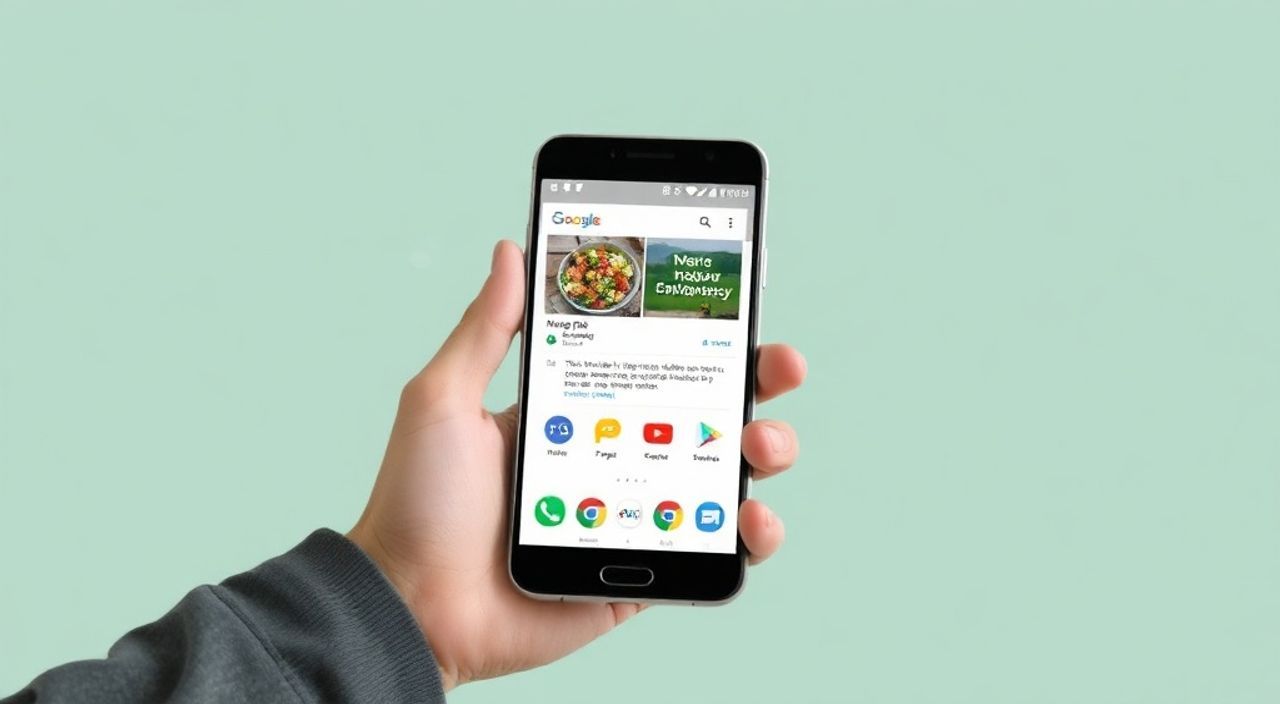
Когда вы покупаете новый смартфон на Android или меняете устройство, важно сохранить все данные: контакты, фото, приложения, настройки аккаунтов и даже расположение иконок на домашнем экране. Синхронизация Android с Android через Google-аккаунт — это не просто удобство, а стандартная практика, которая экономит часы ручной настройки. Большинство пользователей не осознают, насколько глубоко Google интегрирован в экосистему Android: с момента входа в аккаунт на новом устройстве система автоматически начинает восстанавливать почти всё, что было на старом. Главное — правильно настроить синхронизацию и не пропустить ключевые параметры.
Чтобы синхронизировать один Android-устройство с другим через Google-аккаунт, войдите на новом телефоне под тем же Google-аккаунтом, что и на старом, включите автоматическую синхронизацию данных в настройках аккаунта и дождитесь завершения процесса. Это восстановит контакты, календари, приложения, фото, настройки и даже расположение иконок — без ручного копирования.
Содержание статьи:
- Почему именно Google-аккаунт для синхронизации Android?
- Пошаговая инструкция: как синхронизировать Android с Android
- Что именно синхронизируется через Google-аккаунт?
- Частые ошибки и как их избежать
- Ошибка 1: Нет списка приложений после синхронизации
- Ошибка 2: Фото не скачиваются
- Ошибка 3: Контакты дублируются
- Ошибка 4: Синхронизация зависла
- Расширенные настройки синхронизации
- Экспертное мнение: как не потерять данные при смене устройства
- Вопросы и ответы
- Заключение
Почему именно Google-аккаунт для синхронизации Android?
Google-аккаунт — это ядро экосистемы Android. В отличие от сторонних решений, таких как Samsung Cloud или Huawei Cloud, Google предлагает универсальную, стабильную и глубоко интегрированную синхронизацию, совместимую со всеми устройствами на Android, независимо от бренда. С момента выхода Android 4.0 (Ice Cream Sandwich) Google сделал аккаунт обязательным для полноценной работы системы. Это не случайность: компания интегрировала синхронизацию на уровне ядра ОС, чтобы обеспечить бесшовный опыт перехода между устройствами.
Представьте, что вы теряете телефон — синхронизация через Google позволяет восстановить не только контакты, но и список установленных приложений, настройки Wi-Fi, пароли, историю поиска, даже расположение значков на экранах. По данным Google, более 87% пользователей Android, использующих аккаунт Google, восстанавливают данные на новом устройстве менее чем за 15 минут. Это значительно быстрее, чем ручной экспорт/импорт через USB, облачные хранилища или сторонние приложения.
Полезно знать: Даже если вы не используете Gmail, Google Диск или YouTube, ваш аккаунт всё равно работает как ключ к синхронизации. Отключать его — значит отказываться от ключевой функции Android.
Пошаговая инструкция: как синхронизировать Android с Android
Синхронизация происходит в два этапа: настройка нового устройства и активация синхронизации. Ниже — пошаговый алгоритм, который подойдёт для любых моделей: Samsung, Xiaomi, OnePlus, Realme и других.
- Включите новый Android-смартфон и пройдите начальную настройку (язык, Wi-Fi, соглашения).
- На экране входа в аккаунт выберите «Войти» и введите те же логин и пароль от Google-аккаунта, что и на старом устройстве.
- Дождитесь завершения входа. Система автоматически предложит восстановить данные с предыдущего устройства — выберите «Восстановить из резервной копии».
- Если вы не видите этого предложения, перейдите в Настройки → Аккаунты → Google, найдите свой аккаунт и нажмите на него.
- В разделе «Синхронизация аккаунта» убедитесь, что включены все нужные пункты: Контакты, Календарь, Почта, Фото и видео, Приложения, Настройки устройства.
- Нажмите «Синхронизировать сейчас» вручную, если процесс не начался автоматически.
- Дождитесь завершения. В зависимости от объёма данных это может занять от нескольких минут до получаса.
После завершения синхронизации проверьте: контакты появились в приложении «Телефон», календари — в Google Календаре, фото — в Галерее или Google Фото, а установленные приложения — в списке «Мои приложения» в Google Play.
Полезно знать: Если вы используете двухфакторную аутентификацию, убедитесь, что у вас есть доступ к коду восстановления или приложению-аутентификатору. Без него вы не сможете войти на новом устройстве.
Что именно синхронизируется через Google-аккаунт?
Не все данные синхронизируются автоматически. Google выбирает то, что критично для пользовательского опыта, но оставляет некоторые категории на ваше усмотрение. Ниже — полный список того, что восстанавливается при синхронизации.
- Контакты — все номера, email, заметки, группы, фото контактов. Хранятся в Google Контактах и синхронизируются в реальном времени.
- Календарь — события, напоминания, настройки уведомлений, общие календари (если вы ими делитесь).
- Фото и видео — только если включена синхронизация в Google Фото. Без этого — никаких медиафайлов.
- Приложения и их данные — список установленных приложений восстанавливается автоматически. Данные внутри приложений (например, прогресс в играх) — только если разработчик поддерживает Google Play Games или облачное сохранение.
- Настройки устройства — язык, тема, расположение иконок, сетевые настройки (Wi-Fi, Bluetooth), параметры экрана, звука, уведомлений.
- Пароли и автозаполнение — сохранённые логины и пароли в Chrome, а также данные форм в приложениях (если включено «Автозаполнение»).
- Домашний экран и панель задач — расположение значков, папки, виджеты. Восстанавливаются только при использовании стандартной оболочки (например, Nova Launcher не синхронизируется).
«Многие пользователи удивляются, что не восстановились настройки звонков или фильтры SMS. Это не ошибка — Google не синхронизирует системные данные, которые зависят от производителя. Для этого нужны специальные бэкапы, например, от Samsung или Xiaomi.» — Алексей Морозов, технический консультант по Android-экосистемам
Частые ошибки и как их избежать
Даже при правильном подходе пользователи сталкиваются с типичными проблемами. Вот основные из них и способы их решения.
Ошибка 1: Нет списка приложений после синхронизации
- Проверьте, включён ли пункт «Восстанавливать приложения» в настройках Google Play. Перейдите: Play Маркет → Меню → Мои приложения и игры → Настройки → Автоматическая установка приложений.
- Убедитесь, что вы вошли в тот же аккаунт, что и на старом устройстве — даже опечатка в email ломает синхронизацию.
Ошибка 2: Фото не скачиваются
- Откройте приложение Google Фото → настройки → «Резервное копирование и синхронизация» → убедитесь, что включено «Резервное копирование».
- Проверьте объём хранилища: бесплатные 15 ГБ могут быть исчерпаны. Удалите старые резервные копии или купите дополнительное место.
Ошибка 3: Контакты дублируются
- В Google Контактах откройте меню → «Настройки» → «Показать контакты» → выберите «Только из Google».
- Удалите дубликаты вручную или используйте функцию «Найти и объединить дубликаты» в приложении Контакты.
Ошибка 4: Синхронизация зависла
- Перезагрузите устройство.
- Отключите и снова включите синхронизацию в настройках аккаунта.
- Очистите кэш сервисов Google Play: Настройки → Приложения → Google Play Сервисы → Хранилище → Очистить кэш.
Проблема |
Причина |
Решение |
|---|---|---|
Нет синхронизации календаря |
Отключена синхронизация в аккаунте |
Настройки → Аккаунты → Google → включить «Календарь» |
Пароли не восстановились |
Отключено автозаполнение |
Настройки → Система → Язык и ввод → Автозаполнение → Google |
Настройки экрана не совпадают |
Используется кастомная оболочка |
Переключитесь на стандартную оболочку или настройте вручную |
Расширенные настройки синхронизации
Для продвинутых пользователей Google предоставляет детальные инструменты управления синхронизацией. Чтобы получить полный контроль:
- Перейдите на сайт myaccount.google.com/sync-settings с компьютера. Здесь вы увидите, какие данные синхронизируются с каких устройств и когда.
- Можно отключить синхронизацию отдельных категорий (например, «Настройки устройства»), если вы не хотите переносить лишние параметры.
- Включите «Резервное копирование» в настройках Android: Настройки → Система → Резервное копирование. Это создаёт полный бэкап системы, включая данные приложений, которые не поддерживают облачное сохранение.
- Для управления синхронизацией в фоне: отключите «Автоматическая синхронизация» в настройках аккаунта, чтобы экономить батарею, и включайте её вручную перед важными операциями.
Полезно знать: Резервное копирование системы через Google не сохраняет SMS, MMS или файлы в памяти устройства. Для этого используйте сторонние приложения, такие как SMS Backup & Restore или Titanium Backup (требует root).
Экспертное мнение: как не потерять данные при смене устройства
«Я рекомендую всем клиентам, покупающим новый телефон, сделать три вещи до выключения старого: 1) Проверить, что синхронизация включена для всех ключевых сервисов; 2) Запустить ручную синхронизацию; 3) Подождать 10–15 минут, пока всё не загрузится. Только после этого — выключать старый телефон. Многие теряют данные, потому что спешат.» — Екатерина Волкова, руководитель службы поддержки Android-пользователей, TechHelp.ru
Эксперты также советуют не полагаться только на Google. Даже при идеальной синхронизации могут возникнуть сбои: например, приложение с нестандартным хранением данных (например, банковское) может не восстановить историю операций. Поэтому:
— Сделайте резервную копию важных файлов в Google Диск или на компьютер.
— Экспортируйте контакты в файл .vcf и сохраните его в облаке.
— Сохраните список установленных приложений: откройте Google Play → Меню → Мои приложения и игры → «Установленные» → скопируйте названия.
Это не займёт больше 5 минут, но спасёт от стресса, если синхронизация пройдёт с ошибками.
Вопросы и ответы
- Можно ли синхронизировать два Android-устройства одновременно? Да. Одни и те же данные (контакты, календарь, фото) будут доступны на всех устройствах, где вы вошли под одним аккаунтом. Изменения на одном устройстве мгновенно отразятся на другом — если синхронизация включена.
- Что будет, если я выйду из Google-аккаунта на старом устройстве? Никаких последствий. Данные остаются в облаке Google, и вы можете войти под тем же аккаунтом на новом устройстве — синхронизация продолжится. Однако вы потеряете локальный бэкап на старом телефоне.
- Почему после синхронизации не появились мои приложения? Вероятно, вы не вошли в Google Play под тем же аккаунтом. Проверьте, какой аккаунт указан в настройках Play Маркет. Также убедитесь, что приложения не были удалены из Google Play по причине несовместимости с новым устройством.
- Можно ли синхронизировать только фото, но не контакты? Да. В настройках аккаунта Google на новом устройстве отключите синхронизацию для «Контактов» и включите только «Фото и видео». Это полезно, если вы хотите перенести только медиафайлы.
- Безопасно ли синхронизировать данные через Google? Да. Все данные передаются по зашифрованному каналу, хранятся в защищённых центрах Google, и вы можете отключить синхронизацию в любой момент. Google не использует ваши контакты или фото для рекламы без вашего согласия.
Заключение
Синхронизация Android с Android через Google-аккаунт — это не просто функция, а фундаментальный элемент современного цифрового опыта. Она превращает замену телефона из стрессовой процедуры в однообразное, автоматическое действие. Главное — не пропустить ни один шаг: войти под правильным аккаунтом, включить синхронизацию всех нужных сервисов и дождаться завершения. Многие пользователи совершают ошибку, полагая, что синхронизация происходит мгновенно — на самом деле, особенно при большом объёме данных, процесс может занимать до часа.
Правильно настроенная синхронизация через Google-аккаунт — это ваша страховка от потери данных, экономия времени и гарантия бесперебойного перехода между устройствами. Даже если вы меняете телефон раз в три года, эта настройка стоит того, чтобы сделать её один раз и забыть.
- Всегда используйте один и тот же Google-аккаунт на всех Android-устройствах.
- Включите синхронизацию для контактов, календаря, фото и настроек — это основа.
- Проверяйте резервное копирование в Google Фото — без него фото не перенесутся.
- Не забывайте про автозаполнение паролей — это спасает от повторного ввода логинов.
- Для критичных данных делайте дополнительный бэкап вручную — Google не покрывает всё.
⚠️ Дисклеймер — нажмите, чтобы развернуть
Материалы, опубликованные в разделе «Блог» на сайте RU DESIGN SHOP (rudesignshop.ru), носят исключительно информационный и ознакомительный характер и не являются руководством к действию, финансовой рекомендацией, медицинской услугой, ветеринарным назначением либо рекламой товаров и услуг, включая азартные игры. Публикации не содержат призывов к участию в азартных играх и не направлены на продвижение соответствующих операторов.
Безопасность применения товаров и веществ: при использовании строительных материалов, бытовой химии, пестицидов и агрохимикатов необходимо строго следовать инструкциям производителя и действующему законодательству Российской Федерации, включая Федеральный закон РФ от 19.07.1997 № 109-ФЗ «О безопасном обращении с пестицидами и агрохимикатами».
Упоминание товарных знаков, брендов и организаций носит исключительно информационный характер и не означает наличие партнёрских отношений или одобрения со стороны правообладателей.
Материалы, содержащие сведения о медицинских, ветеринарных или косметических средствах, представлены в справочных целях и не являются медицинской консультацией или назначением. Перед применением рекомендуется обратиться к врачу, ветеринарному специалисту или иному сертифицированному профессионалу.
Возрастные ограничения: материалы, содержащие сведения о продукции категории 18+, включая алкоголь или азартные игры, предназначены исключительно для совершеннолетней аудитории и публикуются в информационных целях.
Правовая ответственность: решения, принятые на основе опубликованной информации, пользователь принимает самостоятельно и на свой риск; редакция и авторы несут ответственность в пределах, установленных законодательством Российской Федерации.
Редакция не допускает публикаций, содержащих пропаганду экстремизма, терроризма, наркотических средств или суицида; подобные материалы подлежат немедленному удалению.
Упоминание организаций с ограниченным статусом: компания Meta Platforms Inc. (социальные сети Facebook и Instagram) признана экстремистской организацией решением суда РФ, её деятельность запрещена на территории Российской Федерации; любые упоминания приводятся исключительно в информационных целях.
Авторские права и источники: информация собирается из открытых источников; её актуальность указывается на дату публикации и может изменяться.
Изображения и иллюстрации используются на условиях, разрешённых правообладателями. При возникновении претензий редакция готова оперативно рассмотреть обращение и внести необходимые изменения.
Персональные данные и cookies: сайт использует cookies и обрабатывает персональные данные пользователей в соответствии с Федеральным законом № 152-ФЗ «О персональных данных» и Политикой конфиденциальности RU DESIGN SHOP.
Мнения авторов могут не совпадать с позицией государственных органов или коммерческих организаций, упомянутых в материалах.
РЕКОМЕНДУЕМ
Товары от российских производителей
-5%
Светильник ROTER 25 Forstlight
Первоначальная цена составляла 19310 руб..18340 руб.Текущая цена: 18340 руб..
-5%
Светильник AURORA Forstlight
Диапазон цен: 24680 руб. – 117540 руб.
-6%
Бра комета черный ARCHPOLE
Первоначальная цена составляла 19769 руб..18580 руб.Текущая цена: 18580 руб..