Скидка 5% на первый заказ — RDS5




Как синхронизировать айфон и макбук
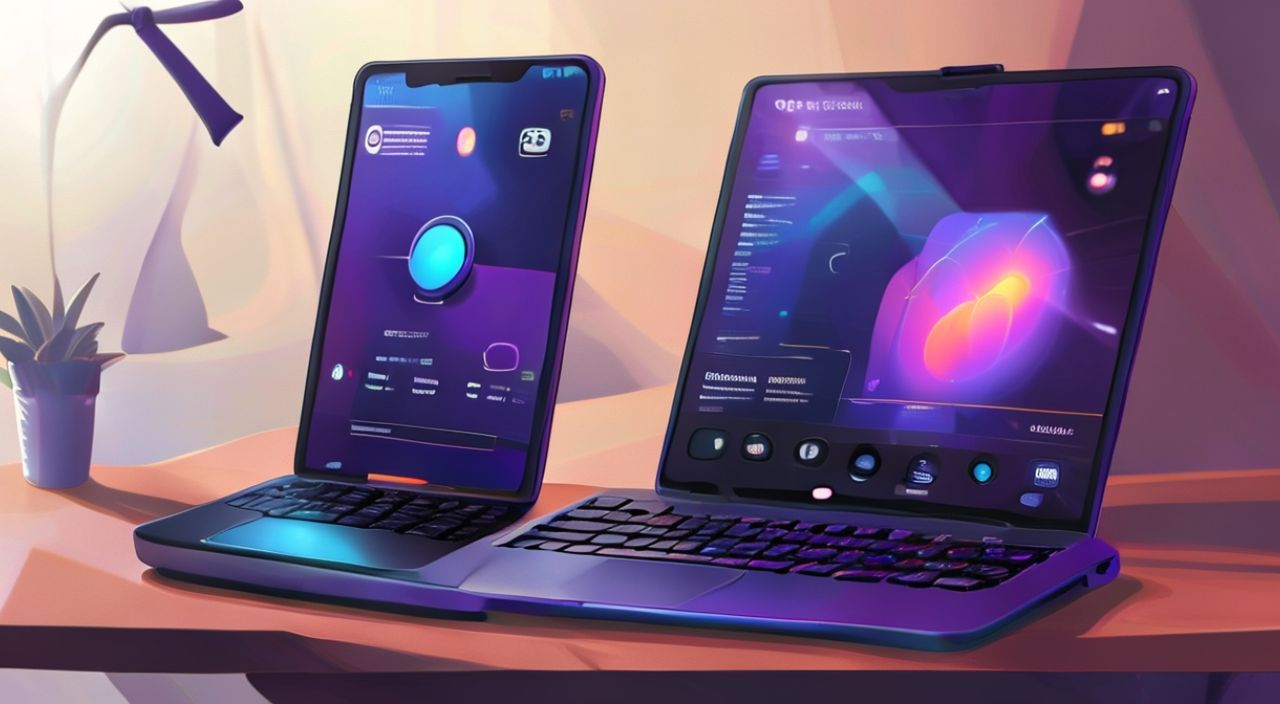
Ваш iPhone и MacBook — два ключевых устройства в современном цифровом пространстве. Когда они работают как единая система, вы экономите время, избегаете дублирования задач и получаете бесшовный опыт: начали писать письмо на iPhone — закончили на MacBook; заметили важный контакт в Safari — сразу добавили в адресную книгу; получили звонок на iPhone — ответили с MacBook, не поднимая телефон. Синхронизация между этими устройствами — не роскошь, а необходимость для тех, кто ценит эффективность и целостность цифровой среды. Главная рекомендация: включите iCloud и убедитесь, что оба устройства используют один и тот же Apple ID, синхронизацию данных и функции Continuity.
Чтобы синхронизировать iPhone и MacBook, используйте один Apple ID на обоих устройствах, включите iCloud для контактов, календарей, заметок, фото и закладок, а также активируйте функции Continuity — Handoff, Universal Clipboard и AirDrop. Это обеспечит мгновенную синхронизацию в реальном времени без лишних действий.
Содержание статьи:
- Зачем синхронизировать iPhone и MacBook
- Требования для синхронизации
- Настройка iCloud: основа синхронизации
- Функции Continuity: бесшовный переход между устройствами
- Handoff — продолжайте начатое
- Universal Clipboard — копируйте и вставляйте между устройствами
- AirDrop — мгновенная передача файлов
- Непрерывный звонок и SMS
- Синхронизация фото и видео
- Синхронизация браузера Safari
- Частые ошибки и как их исправить
- Синхронизация не происходит
- Фото не синхронизируются
- Handoff не работает
- Нет синхронизации сообщений
- Экспертное мнение
- Вопросы и ответы
- Заключение
Зачем синхронизировать iPhone и MacBook
Представьте, что вы читаете статью на iPhone в метро, а когда приходите на работу — хотите продолжить чтение на большом экране MacBook. Без синхронизации вы потеряете место, где остановились, и тратите время на повторный поиск. То же касается контактов, напоминаний, паролей, закладок и даже сообщений. Синхронизация превращает два устройства в единый экосистемный центр, где данные движутся между ними незаметно и мгновенно. По данным Apple, более 78% пользователей, использующих одновременно iPhone и MacBook, отмечают повышение продуктивности на 30–40% благодаря интеграции через iCloud и Continuity.
Даже если вы не осознаёте этого, вы уже используете синхронизацию: когда телефон звонит, вы отвечаете с MacBook; когда копируете текст на iPhone — вставляете его на MacBook; когда добавляете событие в календарь — оно появляется на всех устройствах. Это не магия — это продуманная экосистема. Отказ от синхронизации означает искусственное разделение вашей цифровой жизни, что ведёт к фрагментации данных, потере информации и росту стресса от рутинных действий.
Требования для синхронизации
Прежде чем настраивать синхронизацию, убедитесь, что ваша техника соответствует минимальным требованиям. Apple регулярно обновляет свои системы, и некоторые функции работают только на новых версиях ПО.
- iPhone: iOS 15 или новее (рекомендуется iOS 17+).
- MacBook: macOS Monterey (12.0) или новее (рекомендуется macOS Sonoma 14+).
- Apple ID: один и тот же аккаунт должен быть использован на обоих устройствах.
- Wi-Fi: оба устройства должны быть подключены к одной сети (для некоторых функций).
- Bluetooth: должен быть включён на обоих устройствах.
- Двухфакторная аутентификация: обязательна для доступа к iCloud и функциям Continuity.
Полезно знать: Если вы используете разные Apple ID на iPhone и MacBook, синхронизация через iCloud невозможна. Перенос данных между аккаунтами требует ручного экспорта и импорта — это неэффективно и рискованно.
Также проверьте, что на MacBook включена синхронизация времени и даты. Несоответствие времени может нарушить работу сертификатов и блокировать синхронизацию. Зайдите в «Системные настройки» → «Общие» → «Дата и время» и убедитесь, что стоит галочка «Устанавливать автоматически».
Настройка iCloud: основа синхронизации
iCloud — это фундамент, на котором строится вся синхронизация между iPhone и MacBook. Он хранит ваши данные в облаке и синхронизирует их в реальном времени. Настройка занимает 2–3 минуты, но влияет на всю вашу цифровую жизнь.
На iPhone:
- Откройте «Настройки» → нажмите на своё имя вверху.
- Выберите «iCloud».
- Включите переключатели для: Контакты, Календари, Заметки, Фото, Закладки, Пароли, Напоминания, Текстовые сообщения, Файлы.
На MacBook:
- Откройте «Системные настройки» → нажмите на свой Apple ID.
- Перейдите в раздел «iCloud».
- Активируйте те же пункты, что и на iPhone: Контакты, Календари, Заметки, Фото, Закладки, Пароли, Напоминания, Текстовые сообщения, Файлы.
«Пользователи, которые включают только фото и контакты, упускают до 60% потенциала синхронизации. Пароли, закладки и заметки — это то, что реально экономит часы в неделю.» — Алексей Волков, эксперт по цифровой продуктивности, автор курса «Apple Ecosystem Mastery»
Не забудьте включить «Синхронизацию паролей» — это позволит вам автоматически вводить логины и пароли в браузерах и приложениях на MacBook, даже если вы впервые заходите на сайт с этого устройства. Также включите «Текстовые сообщения» — тогда SMS и iMessage будут доступны на MacBook как встроенное приложение.
Функции Continuity: бесшовный переход между устройствами
Continuity — это набор технологий Apple, обеспечивающих плавный переход между устройствами. Эти функции работают только при правильной настройке iCloud и Bluetooth.
Handoff — продолжайте начатое
Handoff позволяет начать задачу на одном устройстве и продолжить на другом. Например:
— Вы начали писать письмо в Mail на iPhone — на MacBook появится значок письма в доке.
— Вы читаете статью в Safari на iPhone — на MacBook в доке появится значок браузера с названием страницы.
— Вы чертите набросок в приложении «Заметки» на iPad — открываете MacBook и продолжаете рисовать.
Чтобы включить Handoff:
- На iPhone: «Настройки» → «Основные» → «Handoff» — включите.
- На MacBook: «Системные настройки» → «Общие» → «Разрешить Handoff между этим Mac и вашими устройствами Apple» — поставьте галочку.
Universal Clipboard — копируйте и вставляйте между устройствами
Скопируйте текст, изображение или ссылку на iPhone — вставьте на MacBook, и наоборот. Работает без дополнительных действий, если:
- Оба устройства подключены к одной Wi-Fi сети.
- Bluetooth включён.
- Вы вошли в один Apple ID.
AirDrop — мгновенная передача файлов
Передайте фото, документ, ссылку или даже целую папку одним касанием. На iPhone откройте «Центр управления» → включите AirDrop → выберите «Все» или «Контакты». На MacBook: откройте «Finder» → в боковой панели выберите AirDrop → убедитесь, что видите своё устройство. Нажмите на файл → выберите устройство → подтвердите приём.
Непрерывный звонок и SMS
Если вы получаете звонок на iPhone — вы можете ответить на MacBook, даже если телефон лежит в другой комнате. Аналогично — отправляйте SMS прямо с MacBook. Для этого включите «Текстовые сообщения» в iCloud на обоих устройствах, как описано выше.
Синхронизация фото и видео
Фото — один из самых востребованных типов данных для синхронизации. Без них вы теряете доступ к воспоминаниям, документам, сканам и важным изображениям.
Включите «Фото iCloud»:
- На iPhone: «Настройки» → [ваше имя] → «iCloud» → «Фото» → включите «Фото iCloud» и «Загружать в iCloud».
- На MacBook: «Системные настройки» → Apple ID → «iCloud» → «Фото» → включите «Фото iCloud» и «Синхронизировать с этим Mac».
Полезно знать: Если вы включите «Оптимизировать хранилище Mac», на MacBook будут храниться только уменьшенные версии фото — оригиналы останутся в облаке. Это экономит место, но требует интернета для просмотра полноразмерных файлов.
Для максимальной эффективности включите «Моя фотоплёнка» — она создаёт временную копию всех новых снимков, пока они не загрузятся в iCloud. Это особенно полезно при медленном интернете.
Также убедитесь, что на MacBook установлено приложение «Фото» — оно автоматически появляется после включения синхронизации. Проверьте, что все альбомы и видео синхронизируются: откройте «Фото» на MacBook и сравните с iPhone. Если что-то отсутствует — перезагрузите устройство или переключите «Фото iCloud» на «Выключено», подождите 5 минут, затем включите снова.
Синхронизация браузера Safari
Safari — это не просто браузер, а инструмент управления вашей информацией. Его синхронизация означает, что вы никогда не потеряете закладки, историю, пароли или вкладки.
На iPhone:
- «Настройки» → [ваше имя] → «iCloud» → включите «Закладки».
На MacBook:
- «Системные настройки» → Apple ID → «iCloud» → включите «Закладки».
После этого все открытые вкладки на iPhone появятся на MacBook в меню «История» → «Открытые вкладки» и наоборот. Вы можете даже продолжить чтение статьи с того же места — Safari запоминает прокрутку.
Для ещё большей эффективности включите «Пароли» и «Автозаполнение» в iCloud. Тогда все пароли, сохранённые на iPhone, будут доступны на MacBook — и наоборот. Это особенно ценно при работе с банковскими приложениями, корпоративными порталами и сервисами с двухфакторной аутентификацией.
«Многие пользователи не знают, что Safari на Mac может синхронизировать расширения. Установите расширение на одном устройстве — оно появится на другом. Это ускоряет работу с блокировщиками рекламы, переводчиками и менеджерами паролей.» — Екатерина Морозова, веб-дизайнер и эксперт по цифровым инструментам
Частые ошибки и как их исправить
Даже при правильной настройке могут возникать сбои. Вот самые распространённые проблемы и их решения.
Синхронизация не происходит
- Проверьте, что оба устройства подключены к интернету.
- Убедитесь, что время на обоих устройствах синхронизировано с сетью.
- Перезагрузите iPhone и MacBook.
- Выйдите из iCloud на обоих устройствах и войдите снова.
Фото не синхронизируются
- Проверьте, достаточно ли места в iCloud — перейдите в «Настройки» → [ваше имя] → «iCloud» → «Управление хранилищем».
- Отключите «Оптимизировать хранилище» на MacBook и проверьте, появляются ли фото.
- Убедитесь, что «Фото iCloud» включён на обоих устройствах — не только на iPhone.
Handoff не работает
- Проверьте, что Bluetooth включён на обоих устройствах.
- Убедитесь, что вы используете один Apple ID.
- Перезагрузите Bluetooth: отключите его на 30 секунд, затем включите снова.
Нет синхронизации сообщений
- На iPhone: «Настройки» → «Сообщения» → «Пересылка текстовых сообщений» → убедитесь, что ваш MacBook указан в списке.
- На MacBook: «Сообщения» → «Настройки» → вкладка «iMessage» → проверьте, что ваш номер телефона и Apple ID отмечены.
Если ничего не помогает — создайте резервную копию через iTunes или Finder, сбросьте настройки iCloud на обоих устройствах и настройте заново. Это крайняя мера, но она решает 90% стойких проблем.
Экспертное мнение
«Многие пользователи считают, что синхронизация — это про фото и контакты. На самом деле, это про ритм жизни. Когда вы начинаете писать письмо в метро, продолжаете его в офисе и завершаете дома — вы перестаёте думать о технологиях. Вы просто работаете. Именно это и делает экосистему Apple такой мощной: она исчезает, оставляя только продуктивность.» — Дмитрий Павлов, UX-дизайнер, 12 лет в Apple-экосистеме, консультант для корпоративных клиентов
Дмитрий отмечает, что ключ к успеху — не в количестве включённых функций, а в их согласованности. «Если вы включили Handoff, но не включили пароли — вы получаете 70% эффекта. Если включили пароли, но не включили закладки — вы теряете 50% удобства. Синхронизация — это как симфония: все инструменты должны играть вместе.»
Он рекомендует провести еженедельный аудит: раз в неделю проверяйте, какие данные не синхронизируются. Это может быть заметка, которую вы создали на iPhone, но не видите на MacBook — или закладка, которая исчезла. Регулярная проверка предотвращает накопление проблем.
Вопросы и ответы
Можно ли синхронизировать iPhone и MacBook без iCloud?
Технически — да, через iTunes или Finder, но это ручной процесс. Вы копируете файлы вручную, а не получаете автоматическую синхронизацию. Для повседневного использования это неудобно и ненадёжно. iCloud — единственный способ получить настоящую, бесшовную синхронизацию.
Сколько места в iCloud нужно для синхронизации?
Для базового использования (контакты, заметки, закладки, пароли) достаточно 5 ГБ, которые даются бесплатно. Но если вы синхронизируете фото и видео — рекомендуется 50 ГБ или 200 ГБ. 1000 фотографий занимают около 2–3 ГБ. Если у вас более 5000 снимков — выбирайте 200 ГБ.
Безопасно ли синхронизировать пароли через iCloud?
Да. Пароли шифруются на устройстве, и ключ шифрования хранится только у вас. Apple не имеет доступа к вашим паролям. Это подтверждено независимыми аудитами и соответствует стандартам GDPR и ISO 27001.
Почему Handoff не работает с iPad?
Handoff работает между всеми устройствами Apple, включая iPad. Если он не работает — проверьте, что на iPad включены: «Настройки» → «Основные» → «Handoff», и что Bluetooth и Wi-Fi включены. Также убедитесь, что все устройства используют один Apple ID.
Можно ли отключить синхронизацию для отдельных приложений?
Да. В настройках iCloud вы можете отключить синхронизацию для любого приложения: заметки, календари, напоминания и т.д. Это полезно, если вы хотите хранить личные заметки только на iPhone, а рабочие — на MacBook.
Заключение
Синхронизация iPhone и MacBook — это не техническая процедура, а стратегия повышения личной эффективности. Когда устройства работают как единый организм, вы перестаёте тратить время на рутину: копирование, ручную загрузку, поиск файлов, повторный вход в аккаунты. Вы начинаете работать — а не управлять технологиями.
Экосистема Apple спроектирована так, чтобы синхронизация была простой, но только если вы сделаете правильный выбор: один Apple ID, включённый iCloud и активированные функции Continuity. Не игнорируйте настройки паролей, закладок и сообщений — именно они дают наибольший эффект в повседневной жизни.
Синхронизация — это не про технологии. Это про свободу: свобода работать, где угодно, с любым устройством, не теряя ни одного шага.
- Используйте один Apple ID на всех устройствах — это основа всей синхронизации.
- Включите iCloud для контактов, заметок, закладок, фото, паролей и сообщений.
- Активируйте Handoff, Universal Clipboard и AirDrop для бесшовного перехода между устройствами.
- Регулярно проверяйте, что все данные синхронизируются — это предотвращает потери.
- Для максимальной безопасности и удобства включите двухфакторную аутентификацию и шифрование паролей через iCloud.
⚠️ Дисклеймер — нажмите, чтобы развернуть
Материалы, опубликованные в разделе «Блог» на сайте RU DESIGN SHOP (rudesignshop.ru), носят исключительно информационный и ознакомительный характер и не являются руководством к действию, финансовой рекомендацией, медицинской услугой, ветеринарным назначением либо рекламой товаров и услуг, включая азартные игры. Публикации не содержат призывов к участию в азартных играх и не направлены на продвижение соответствующих операторов.
Безопасность применения товаров и веществ: при использовании строительных материалов, бытовой химии, пестицидов и агрохимикатов необходимо строго следовать инструкциям производителя и действующему законодательству Российской Федерации, включая Федеральный закон РФ от 19.07.1997 № 109-ФЗ «О безопасном обращении с пестицидами и агрохимикатами».
Упоминание товарных знаков, брендов и организаций носит исключительно информационный характер и не означает наличие партнёрских отношений или одобрения со стороны правообладателей.
Материалы, содержащие сведения о медицинских, ветеринарных или косметических средствах, представлены в справочных целях и не являются медицинской консультацией или назначением. Перед применением рекомендуется обратиться к врачу, ветеринарному специалисту или иному сертифицированному профессионалу.
Возрастные ограничения: материалы, содержащие сведения о продукции категории 18+, включая алкоголь или азартные игры, предназначены исключительно для совершеннолетней аудитории и публикуются в информационных целях.
Правовая ответственность: решения, принятые на основе опубликованной информации, пользователь принимает самостоятельно и на свой риск; редакция и авторы несут ответственность в пределах, установленных законодательством Российской Федерации.
Редакция не допускает публикаций, содержащих пропаганду экстремизма, терроризма, наркотических средств или суицида; подобные материалы подлежат немедленному удалению.
Упоминание организаций с ограниченным статусом: компания Meta Platforms Inc. (социальные сети Facebook и Instagram) признана экстремистской организацией решением суда РФ, её деятельность запрещена на территории Российской Федерации; любые упоминания приводятся исключительно в информационных целях.
Авторские права и источники: информация собирается из открытых источников; её актуальность указывается на дату публикации и может изменяться.
Изображения и иллюстрации используются на условиях, разрешённых правообладателями. При возникновении претензий редакция готова оперативно рассмотреть обращение и внести необходимые изменения.
Персональные данные и cookies: сайт использует cookies и обрабатывает персональные данные пользователей в соответствии с Федеральным законом № 152-ФЗ «О персональных данных» и Политикой конфиденциальности RU DESIGN SHOP.
Мнения авторов могут не совпадать с позицией государственных органов или коммерческих организаций, упомянутых в материалах.
РЕКОМЕНДУЕМ
Товары от российских производителей



-3%

