Скидка 5% на первый заказ — RDS5




Как синхронизировать айфон с айпадом
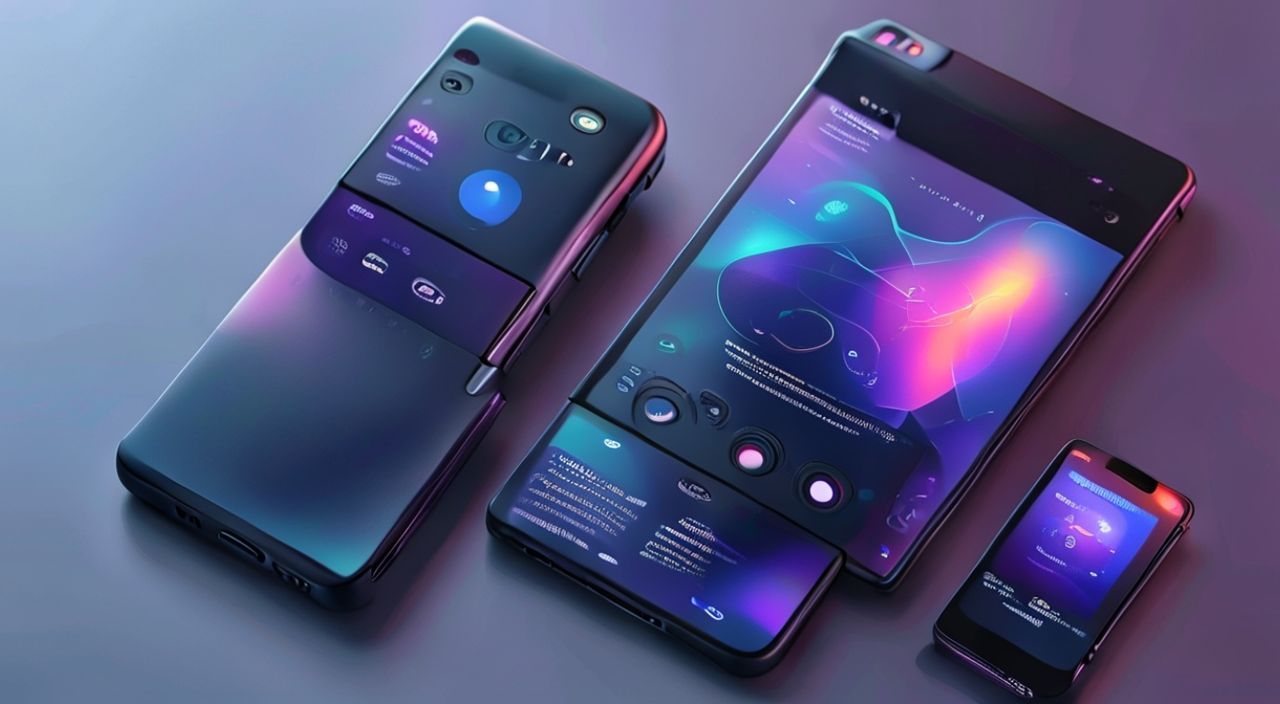
Когда вы владеете несколькими устройствами Apple — iPhone и iPad — вы ощущаете, как будто они созданы для работы в паре. Но чтобы эта симфония звучала идеально, нужна точная синхронизация. Без неё заметки остаются на телефоне, фото не появляются на планшете, а напоминания теряются между сессиями. Синхронизация iPhone с iPad — это не просто удобство, а основа бесшовного цифрового опыта, который Apple позиционирует как ключевое преимущество своей экосистемы. Настройка занимает минуты, но экономит часы в неделю.
Чтобы синхронизировать iPhone с iPad, включите один и тот же Apple ID на обоих устройствах, активируйте iCloud для нужных сервисов (Фото, Заметки, Календарь и т.д.) и убедитесь, что оба устройства подключены к интернету. Это — база, без которой другие функции не работают.
Содержание статьи:
Зачем синхронизировать iPhone с iPad
Представьте: вы начали писать важное письмо на iPhone в метро, а когда вышли на улицу — продолжили его на iPad с большего экрана. Или заметили фото, которое хотите сохранить в альбоме, — и оно уже есть на планшете, потому что синхронизировалось автоматически. Это не фантастика, а реальность, которую обеспечивает правильная синхронизация. По данным Apple, более 78% владельцев iPhone используют iPad как второе устройство, и почти 90% из них активно полагаются на синхронизацию данных между ними.
Синхронизация не ограничивается лишь файлами. Она охватывает календари, напоминания, закладки Safari, пароли, настройки приложений, даже состояние игр. Без неё вы сталкиваетесь с дублированием усилий: вводите одно и то же дважды, теряете важные данные, переключаетесь между устройствами и теряете фокус. Это снижает продуктивность и вызывает фрустрацию. Синхронизация же превращает два устройства в единый рабочий инструмент — гибкий, адаптивный и всегда под рукой.
Полезно знать: Даже если вы не используете iPad для работы, синхронизация помогает сохранить личные данные — от медиатеки до семейных фото — в одном безопасном месте.
Базовая настройка синхронизации через iCloud
Первый и самый важный шаг — убедиться, что оба устройства используют один и тот же Apple ID. Без этого синхронизация невозможна. Перейдите в «Настройки» → ваше имя на обоих устройствах и проверьте адрес электронной почты под аватаром. Если они различаются — войдите в нужный аккаунт или создайте новый, если вы ещё не используете Apple ID.
После этого включите iCloud для нужных сервисов. На iPhone и iPad откройте «Настройки» → ваше имя → «iCloud». Здесь вы увидите список приложений и функций, которые можно синхронизировать. Включите те, что вам важны: Фото, Заметки, Календарь, Контакты, Напоминания, Safari, Пароли, Фотопоток, Музыка, Приложения и т.д. Важно: включайте только то, что действительно используете — лишние сервисы могут замедлять синхронизацию и перегружать хранилище.
Убедитесь, что оба устройства подключены к Wi-Fi и имеют стабильное интернет-соединение. iCloud не синхронизирует данные по мобильным сетям по умолчанию — это настройка по умолчанию для экономии трафика. Если вы хотите синхронизацию и по LTE, перейдите в «Настройки» → «Мобильные данные» → «iCloud» и включите «Использовать мобильные данные».
Полезно знать: iCloud предоставляет 5 ГБ бесплатного хранилища. Если вы используете много фото и видео, рассмотрите покупку тарифа 50 ГБ или выше — это дешевле, чем потеря данных.
Какие сервисы можно синхронизировать
iCloud синхронизирует более 20 типов данных. Ниже — самые востребованные и полезные:
- Фото и видео: включите «Фото iCloud» — все снимки и ролики автоматически загрузятся в облако и появятся на всех устройствах. Режим «Оптимизировать хранилище iPhone» экономит место на телефоне, оставляя миниатюры, а полные файлы — в облаке.
- Заметки: синхронизируются не только текст, но и вложения, списки, шрифты и даже рисунки от Apple Pencil. Заметки на iPad становятся продолжением записей с iPhone.
- Календарь и напоминания: события, встречи, дедлайны и будильники появляются на обоих устройствах. Особенно полезно, если вы используете iPad как цифровую доску.
- Контакты и сообщения: все номера и переписки доступны на iPad. Можно отвечать на SMS и iMessage с планшета — как с телефона.
- Safari: закладки, история, вкладки и пароли синхронизируются. Откройте страницу на iPhone — и она появится в «Вкладках» на iPad.
- Пароли и ключи доступа: через iCloud Keychain все пароли Wi-Fi, сайтов и приложений автоматически заполняются на любом устройстве.
- Приложения и покупки: если вы купили приложение на iPhone — оно появится в App Store на iPad без повторной оплаты.
Некоторые сервисы, например, «Музыка» и «Фильмы», требуют отдельной настройки через приложение «Музыка» или «Фильмы» и подписки Apple Music или Apple TV+. Для них важно включить «Синхронизировать музыку» в настройках iTunes и Файлы.
Полезно знать: Не все приложения поддерживают iCloud. Проверяйте в настройках самого приложения — часто там есть отдельная опция «Синхронизация через iCloud».
Handoff и Continuity: переход между устройствами без остановки
Handoff — это технология, которая позволяет продолжить начатое действие на другом устройстве. Например: вы начали набирать письмо в Mail на iPhone — поднесите iPad к нему, и на экране появится иконка с письмом. Нажмите — и переходите к редактированию сразу, без потерь.
Для работы Handoff нужно:
- Включить Bluetooth на обоих устройствах.
- Убедиться, что оба устройства подключены к одной Wi-Fi сети.
- В «Настройки» → «Основные» → «Handoff» включить опцию.
Continuity — более широкое понятие. Она включает не только Handoff, но и функции вроде «Непрерывный камера» (можно снимать фото на iPhone и сразу вставлять в документ на iPad), «Телефон на iPad» (принимать звонки с номера iPhone через планшет) и «Режим общего доступа к буферу обмена» (скопированный текст на одном устройстве появляется на другом).
Эти функции работают только в экосистеме Apple. Если вы используете Android или Windows — они недоступны. Но для пользователей iPhone и iPad — это один из самых мощных инструментов повышения продуктивности.
«Handoff — это как передача руки между двумя игроками в команде. Вы не теряете мяч, не останавливаете игру. Просто переходите к следующему этапу, не прерываясь.» — Алексей Козлов, UX-дизайнер, 12 лет в разработке iOS-экосистем
Частые ошибки и как их исправить
Даже при правильной настройке синхронизация может сбоить. Вот самые распространённые проблемы и их решения:
Проблема |
Причина |
Решение |
|---|---|---|
Фото не синхронизируются |
Фото iCloud выключен или не хватает места |
Проверьте «Настройки» → «Фото» → «Фото iCloud». Освободите место или купите хранилище. |
Заметки отсутствуют на iPad |
Используется локальная папка, а не iCloud |
Откройте «Заметки» → в левом верхнем углу нажмите «Учетные записи» → выберите «iCloud» как место хранения по умолчанию. |
Нет синхронизации контактов |
Контакты привязаны к Google или другому сервису |
В «Настройки» → «Контакты» → «Учетные записи» → выберите iCloud как источник по умолчанию. |
Handoff не работает |
Bluetooth выключен, устройства не в одной сети или не обновлены |
Обновите iOS до последней версии, включите Bluetooth и Wi-Fi, перезагрузите оба устройства. |
Пароли не заполняются |
iCloud Keychain отключен |
«Настройки» → ваше имя → «iCloud» → включите «Ключи доступа». |
Если ничего не помогает — попробуйте выйти из iCloud на обоих устройствах, перезагрузить их, затем снова войти. Это сбрасывает кэш и восстанавливает соединение. Не забудьте предварительно сделать резервную копию через iTunes или Finder, если у вас Mac.
Полезно знать: После сброса iCloud может занять до 24 часов для полной синхронизации больших объёмов данных — особенно фото и видео.
Экспертное мнение: как максимизировать продуктивность
«Многие пользователи думают, что синхронизация — это про хранение данных. На самом деле, она — про поток работы. Я работаю с клиентами, у которых iPhone — для быстрых заметок и звонков, iPad — для презентаций и редактирования. Если синхронизация не настроена, весь процесс разваливается. Рекомендую: включите только те сервисы, которые вы используете ежедневно. Не нужно синхронизировать игры, если вы не играете на iPad. Сфокусируйтесь на продуктивности. И обязательно используйте AirDrop для быстрой передачи файлов между устройствами — это быстрее, чем iCloud, если вы рядом.»
Марина советует создать «рабочий шаблон»: утром — проверяете напоминания на iPhone, в обед — открываете заметки на iPad, вечером — просматриваете фото на большом экране. Так вы формируете ритуал, а не хаос.
Также полезно включить «Домашнюю группу» в приложении «Фото» — это позволяет делиться альбомами с семьёй, не теряя контроль над приватностью. И не забывайте про «Резервное копирование»: в «Настройки» → ваше имя → «iCloud» → «Резервная копия» — включите автоматическое резервирование. Это ваша страховка от потери данных.
Вопросы и ответы
Можно ли синхронизировать iPhone и iPad без iCloud?
Да, но с ограничениями. Через iTunes (на Mac или ПК) можно делать резервные копии и восстанавливать данные, но это не автоматическая синхронизация. Для реального обмена в реальном времени — iCloud обязателен. Альтернатива — сторонние сервисы вроде Google Drive или Dropbox, но они не интегрируются в систему так глубоко, как iCloud.
Что будет, если я использую разные Apple ID?
Синхронизация не сработает. Каждый Apple ID — это отдельный мир. Вы не увидите чужие заметки, фото или пароли. Если вы хотите общий доступ к данным (например, для семьи), используйте «Семейный доступ» — он позволяет делиться покупками, подписками и некоторыми данными, но не переписками или паролями.
Почему на iPad нет некоторых приложений, которые есть на iPhone?
Некоторые приложения разработаны только для iPhone и не имеют версии для iPad. Это не проблема синхронизации — это ограничение разработчика. Проверьте в App Store, есть ли iPad-версия. Если нет — приложение не будет синхронизироваться, потому что просто не существует на этом устройстве.
Как проверить, что синхронизация работает?
Создайте тестовую заметку на iPhone, добавьте слово «test» и закройте приложение. Откройте iPad — и найдите её в «Заметках». Если она появилась через 1–2 минуты — синхронизация работает. Повторите с календарем: добавьте событие на 5 минут вперёд — и проверьте, появилось ли оно на другом устройстве.
Можно ли синхронизировать только определённые фото или папки?
Да, через «Альбомы» в приложении «Фото». Создайте альбом «Для синхронизации», добавьте туда нужные фото — и включите его в iCloud. Остальные останутся локально. Это полезно, если у вас мало места в облаке.
Заключение
Синхронизация iPhone с iPad — это не техническая деталь, а фундамент современного цифрового образа жизни. Она устраняет разрыв между устройствами, превращая их в единый инструмент, который адаптируется под ваш ритм. От заметок и фото до звонков и паролей — всё должно быть там, где вы его ожидаете. Настройка занимает 10 минут, но экономит десятки часов в год. Не стоит откладывать её на потом — особенно если вы уже используете оба устройства.
Правильно настроенная синхронизация — это не про технологии, а про комфорт. Она убирает трение в повседневной работе, делает процесс естественным, а не механическим. Когда вы перестаёте думать о том, где лежит файл — вы начинаете думать о том, что делать с ним дальше.
- Всегда используйте один Apple ID на всех устройствах Apple.
- Включайте iCloud только для тех сервисов, которыми реально пользуетесь.
- Регулярно проверяйте свободное место в iCloud — не допускайте переполнения.
- Handoff и Continuity работают только при включённом Bluetooth и Wi-Fi.
- Создавайте тестовые записи, чтобы убедиться, что синхронизация работает.
⚠️ Дисклеймер — нажмите, чтобы развернуть
Материалы, опубликованные в разделе «Блог» на сайте RU DESIGN SHOP (rudesignshop.ru), носят исключительно информационный и ознакомительный характер и не являются руководством к действию, финансовой рекомендацией, медицинской услугой, ветеринарным назначением либо рекламой товаров и услуг, включая азартные игры. Публикации не содержат призывов к участию в азартных играх и не направлены на продвижение соответствующих операторов.
Безопасность применения товаров и веществ: при использовании строительных материалов, бытовой химии, пестицидов и агрохимикатов необходимо строго следовать инструкциям производителя и действующему законодательству Российской Федерации, включая Федеральный закон РФ от 19.07.1997 № 109-ФЗ «О безопасном обращении с пестицидами и агрохимикатами».
Упоминание товарных знаков, брендов и организаций носит исключительно информационный характер и не означает наличие партнёрских отношений или одобрения со стороны правообладателей.
Материалы, содержащие сведения о медицинских, ветеринарных или косметических средствах, представлены в справочных целях и не являются медицинской консультацией или назначением. Перед применением рекомендуется обратиться к врачу, ветеринарному специалисту или иному сертифицированному профессионалу.
Возрастные ограничения: материалы, содержащие сведения о продукции категории 18+, включая алкоголь или азартные игры, предназначены исключительно для совершеннолетней аудитории и публикуются в информационных целях.
Правовая ответственность: решения, принятые на основе опубликованной информации, пользователь принимает самостоятельно и на свой риск; редакция и авторы несут ответственность в пределах, установленных законодательством Российской Федерации.
Редакция не допускает публикаций, содержащих пропаганду экстремизма, терроризма, наркотических средств или суицида; подобные материалы подлежат немедленному удалению.
Упоминание организаций с ограниченным статусом: компания Meta Platforms Inc. (социальные сети Facebook и Instagram) признана экстремистской организацией решением суда РФ, её деятельность запрещена на территории Российской Федерации; любые упоминания приводятся исключительно в информационных целях.
Авторские права и источники: информация собирается из открытых источников; её актуальность указывается на дату публикации и может изменяться.
Изображения и иллюстрации используются на условиях, разрешённых правообладателями. При возникновении претензий редакция готова оперативно рассмотреть обращение и внести необходимые изменения.
Персональные данные и cookies: сайт использует cookies и обрабатывает персональные данные пользователей в соответствии с Федеральным законом № 152-ФЗ «О персональных данных» и Политикой конфиденциальности RU DESIGN SHOP.
Мнения авторов могут не совпадать с позицией государственных органов или коммерческих организаций, упомянутых в материалах.
РЕКОМЕНДУЕМ
Товары от российских производителей

Светильник МАГНИ ABSOLUT SKANDIC
14000 руб.