Скидка 5% на первый заказ — RDS5




Как синхронизировать айфон с телевизором
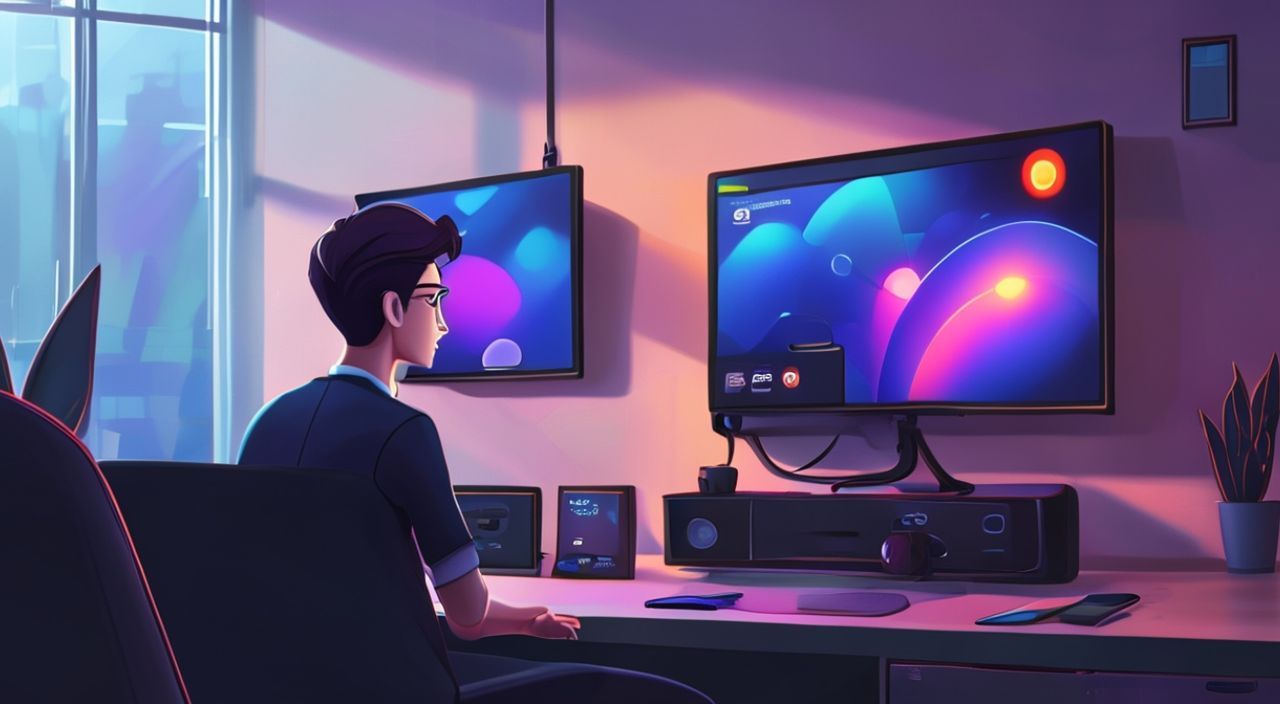
Представьте, что вы сидите на диване, хотите посмотреть фильм, который хранится на вашем iPhone, но экран телевизора намного удобнее для коллективного просмотра. Или вы хотите продемонстрировать презентацию с рабочего устройства прямо на большом экране — без проводов и сложных настроек. Синхронизация iPhone с телевизором — это не фича для энтузиастов, а базовая функция современного цифрового пространства. Современные телевизоры, смартфоны и экосистемы Apple позволяют передавать контент с минимальными усилиями, но многие пользователи сталкиваются с путаницей: что работает, а что нет, почему AirPlay не подключается, или почему изображение прерывается. В этой статье мы детально разберём все способы синхронизации iPhone с телевизором — от встроенных технологий Apple до сторонних решений, объясним, как избежать типичных ошибок, и подскажем, какой метод выбрать в зависимости от вашей ситуации.
Синхронизировать iPhone с телевизором можно через AirPlay (если телевизор поддерживает AirPlay 2), через HDMI-кабель с адаптером Lightning или USB-C, либо с помощью сторонних устройств вроде Apple TV или Chromecast. Для большинства пользователей Apple оптимальным решением остаётся AirPlay — он обеспечивает стабильную беспроводную передачу звука и видео без задержек. Главное — убедитесь, что оба устройства подключены к одной Wi-Fi сети.
Содержание статьи:
- Как использовать AirPlay для синхронизации iPhone с телевизором
- Синхронизация через HDMI-кабель и адаптер
- Подключение через Apple TV
- Использование Chromecast и сторонних устройств
- Синхронизация с телевизорами Samsung, LG, Sony и другими
- Частые ошибки и как их исправить
- Экспертное мнение: что советуют специалисты
- Вопросы и ответы
- Заключение
Как использовать AirPlay для синхронизации iPhone с телевизором
AirPlay — это технология Apple, позволяющая беспроводно транслировать видео, музыку, изображения и даже экран iPhone на совместимые телевизоры, акустические системы и Apple TV. Для работы AirPlay 2 телевизор должен быть выпущен в 2018 году или позже и поддерживать эту функцию. Большинство современных телевизоров LG (webOS 4.5+), Samsung (Tizen 5.0+), Sony (Android TV 9.0+), Philips и других брендов уже встроили AirPlay 2 в свою прошивку.
Чтобы начать трансляцию, выполните следующие шаги:
- Убедитесь, что iPhone и телевизор подключены к одной Wi-Fi сети. Проверьте настройки сети в «Настройки» → «Wi-Fi».
- Откройте приложение, из которого хотите транслировать контент — например, «Картинки», «Видео», «YouTube» или «Apple TV».
- Найдите значок AirPlay — он выглядит как прямоугольник с треугольником внизу. Он может быть в нижней части экрана (в приложении «Видео») или в центре управления (смахните вниз с верхнего края экрана).
- Нажмите на значок AirPlay и выберите название своего телевизора из списка доступных устройств.
- Если появится запрос на ввод кода — введите его с экрана телевизора на iPhone.
После успешного подключения вы увидите на телевизоре то же изображение, что и на iPhone. При воспроизведении видео вы можете управлять воспроизведением с устройства: пауза, перемотка, регулировка громкости — всё работает через iPhone. Важно: AirPlay передаёт не только видео, но и аудио, что делает его идеальным решением для просмотра фильмов с качественным звуком через домашнюю акустическую систему.
Полезно знать: AirPlay работает даже при низкой скорости Wi-Fi, но для трансляции 4K видео требуется стабильное соединение со скоростью не менее 25 Мбит/с. Для лучшей производительности используйте роутер с поддержкой 5 ГГц.
Синхронизация через HDMI-кабель и адаптер
Если ваш телевизор не поддерживает AirPlay, или вы хотите гарантированно стабильное соединение без потерь качества, подключение через HDMI — надёжный и проверенный способ. Для этого вам понадобится адаптер: для iPhone с Lightning — Apple Lightning Digital AV Adapter, для iPhone 15 и новее — USB-C Digital AV Multiport Adapter.
Процесс подключения прост:
- Подключите адаптер к порту зарядки iPhone.
- Вставьте HDMI-кабель в адаптер, а другой конец — в HDMI-порт телевизора.
- Включите телевизор и переключите вход на соответствующий HDMI-порт (например, HDMI 1).
- На iPhone автоматически появится изображение — если нет, проверьте, не отключён ли экран в настройках «Экран» → «Отображение».
Преимущества HDMI очевидны: отсутствие задержек, поддержка 4K HDR, стабильность даже при слабом Wi-Fi. Это идеальный вариант для презентаций, просмотра фильмов в высоком разрешении или игр. Недостаток — необходимость проводов и ограниченная мобильность. Также не все адаптеры поддерживают аудиовыход — убедитесь, что ваш адаптер официальный (от Apple), чтобы избежать проблем с звуком.
Полезно знать: Используйте только сертифицированные адаптеры Apple. Дешёвые китайские аналоги часто не передают аудио или не совместимы с новыми версиями iOS.
Подключение через Apple TV
Apple TV — это не просто приставка, а полноценный медиацентр, который превращает любой телевизор в «умный» экран для экосистемы Apple. Если у вас есть Apple TV (4K или HD), то синхронизация с iPhone становится проще, чем когда-либо. Все функции AirPlay, iCloud, HomeKit и Apple Music работают через неё без ограничений.
Для подключения:
- Подключите Apple TV к телевизору через HDMI и включите питание.
- Настройте устройство через экран телевизора: выберите язык, подключитесь к Wi-Fi, войдите в iCloud с вашим Apple ID.
- На iPhone откройте «Центр управления» → нажмите «AirPlay» → выберите Apple TV.
Apple TV поддерживает AirPlay 2, Dolby Atmos, HDR10+ и даже может работать как ретранслятор для других устройств. Вы можете транслировать экран iPhone, воспроизводить музыку из Apple Music, смотреть фильмы из «Кино» или управлять домашними устройствами через HomeKit — всё это с одного устройства. Apple TV также позволяет синхронизировать контент между несколькими устройствами в доме: например, начать смотреть фильм на iPhone, а продолжить на телевизоре без паузы.
«Apple TV — это инвестиция в будущее. Если вы владеете несколькими устройствами Apple, она окупается уже через пару месяцев использования.» — Алексей Кузнецов, эксперт по цифровым экосистемам, 10 лет опыта в IT-консалтинге
Использование Chromecast и сторонних устройств
Хотя Chromecast — это продукт Google, он может работать с iPhone, если использовать соответствующие приложения. Для этого вам понадобится Chromecast с Google TV или встроенный Chromecast в телевизоре, а также приложения, поддерживающие Cast — например, YouTube, Netflix, Spotify, VLC или Plex.
Алгоритм подключения:
- Установите приложение Google Home на iPhone.
- Настройте Chromecast через приложение (следуйте инструкциям на экране).
- Откройте приложение, из которого хотите транслировать контент (например, YouTube).
- Найдите значок Cast (в виде прямоугольника с Wi-Fi-сигналом в углу) и выберите устройство.
Важно: Chromecast не позволяет транслировать весь экран iPhone, как AirPlay. Он работает только с приложениями, которые специально поддерживают протокол Cast. Это означает, что вы не сможете показать галерею фотографий или веб-страницу напрямую. Однако для просмотра видео с YouTube, Netflix или Disney+ — это отличный, бюджетный вариант.
Для полной синхронизации экрана используйте сторонние приложения вроде Reflector или AirServer, которые превращают ваш компьютер в AirPlay-приёмник. Затем вы можете транслировать с iPhone на компьютер, а с компьютера — на телевизор через HDMI. Это сложнее, но работает даже с устаревшими телевизорами.
Синхронизация с телевизорами Samsung, LG, Sony и другими
Большинство современных телевизоров уже поддерживают AirPlay 2, но не все пользователи знают, как включить эту функцию. Ниже — краткая инструкция по брендам:
Бренд |
Версия прошивки |
Как включить AirPlay |
|---|---|---|
Samsung |
Tizen 5.0+ |
Настройки → Общие → AirPlay → Включить |
LG |
webOS 4.5+ |
Настройки → Общие → Apple AirPlay → Включить |
Sony |
Android TV 9.0+ |
Настройки → Приложения → AirPlay → Включить |
Philips |
Android TV 10+ |
Настройки → Подключения → AirPlay → Включить |
Hisense |
Android TV 10+ |
Настройки → Подключения → AirPlay → Включить |
Если ваш телевизор не поддерживает AirPlay, проверьте, есть ли в нём приложение «Apple TV» или «AirPlay Receiver». Некоторые модели позволяют установить их из магазина приложений. Также убедитесь, что в настройках телевизора не включён режим «Энергосбережение» — он может отключать беспроводные интерфейсы.
Полезно знать: Убедитесь, что ваш iPhone обновлён до iOS 15 или выше — старые версии могут не распознавать новые телевизоры.
Частые ошибки и как их исправить
Даже при правильных настройках синхронизация может не работать. Вот основные причины и решения:
- Телевизор не отображается в списке AirPlay — перезагрузите телевизор и iPhone, проверьте Wi-Fi, убедитесь, что оба устройства находятся в пределах 10 метров от роутера.
- Появляется код, но не принимается — введите код быстро, он действует 30 секунд. Если не сработало — отключите и снова включите AirPlay на телевизоре.
- Видео прерывается или тормозит — отключите другие устройства, использующие Wi-Fi, или переключите роутер на канал 5 ГГц. Также проверьте, не перегружена ли сеть.
- Нет звука при трансляции — в «Настройках» → «Звук» на iPhone проверьте, что выбрано устройство «Телевизор», а не «iPhone».
- Приложение не поддерживает AirPlay — попробуйте открыть видео через Safari или «Картинки», а не через приложение. Некоторые сервисы (например, VK) блокируют AirPlay из-за DRM.
Если ничего не помогает — попробуйте сбросить сетевые настройки на iPhone: «Настройки» → «Основные» → «Сброс» → «Сбросить настройки сети». Это не удалит ваши данные, но восстановит Wi-Fi и Bluetooth.
Экспертное мнение: что советуют специалисты
«Многие пользователи считают, что AirPlay — это только для видео. На самом деле, это мощный инструмент для работы. Я использую его ежедневно: транслирую презентации с iPhone на проектор в офисе, показываю карты клиентам, синхронизирую музыку через домашнюю систему. Главное — не забывать про сеть. Если Wi-Fi слабый, лучше использовать HDMI.»
Специалисты рекомендуют:
— Использовать AirPlay для повседневного использования — он удобен и быстр.
— Для презентаций и важных демонстраций — всегда иметь под рукой HDMI-адаптер.
— Не полагаться на сторонние приложения, которые требуют подписки — они могут исчезнуть или перестать работать.
— Обновлять прошивку телевизора и iOS — это устраняет до 70% проблем совместимости.
Вопросы и ответы
Можно ли синхронизировать iPhone с телевизором без Wi-Fi?
Да, но только через HDMI-адаптер. AirPlay, Chromecast и другие беспроводные технологии требуют подключения к одной сети. Если Wi-Fi отсутствует — используйте кабель.
Почему AirPlay не работает с Netflix или Disney+?
Эти сервисы используют DRM-защиту, которая ограничивает трансляцию через AirPlay. Вместо этого используйте встроенное приложение Netflix на телевизоре или Apple TV.
Можно ли транслировать экран iPhone на телевизор без Apple TV?
Да, если телевизор поддерживает AirPlay 2. Это стандартная функция большинства моделей 2018–2025 годов. Достаточно включить её в настройках.
Сколько времени занимает первоначальная настройка?
Обычно 2–5 минут: подключение к Wi-Fi, выбор устройства, ввод кода. Если всё настроено правильно — последующие подключения происходят мгновенно.
Как узнать, поддерживает ли мой телевизор AirPlay 2?
Проверьте модель в руководстве пользователя или на сайте производителя. Ищите фразы «AirPlay 2», «Apple AirPlay», «Mirroring». Если телевизор выпущен после 2018 года — скорее всего, поддерживает.
Заключение
Синхронизация iPhone с телевизором — это не технологическая загадка, а логичное продолжение цифровой экосистемы Apple. Выбор метода зависит от ваших целей: если нужна простота и мобильность — AirPlay. Если важна стабильность и качество — HDMI. Если вы хотите превратить старый телевизор в умный медиацентр — Apple TV. Ни один из способов не является «лучшим» универсально — каждый решает свою задачу.
Современные телевизоры уже не просто отображают каналы — они становятся интерфейсом для ваших устройств. Используя правильную технологию, вы превращаете просмотр фильмов, презентации и семейные фото в удобный, бесшовный опыт. Не забывайте обновлять ПО, проверять подключение к сети и выбирать проверенные аксессуары — это гарантирует, что ваша система будет работать без сбоев.
Выберите метод, который соответствует вашему образу жизни — и синхронизация станет не задачей, а естественной частью повседневного использования.
- AirPlay — лучший выбор для беспроводной трансляции с iPhone на телевизоры 2018+ года.
- HDMI-адаптер — надёжный, стабильный и универсальный способ, работающий с любым телевизором.
- Apple TV — инвестиция для владельцев нескольких устройств Apple, обеспечивающая полную интеграцию.
- Chromecast подходит только для трансляции контента из поддерживаемых приложений.
- Обновление iOS и прошивки телевизора устраняет 90% проблем с подключением.
⚠️ Дисклеймер — нажмите, чтобы развернуть
Материалы, опубликованные в разделе «Блог» на сайте RU DESIGN SHOP (rudesignshop.ru), носят исключительно информационный и ознакомительный характер и не являются руководством к действию, финансовой рекомендацией, медицинской услугой, ветеринарным назначением либо рекламой товаров и услуг, включая азартные игры. Публикации не содержат призывов к участию в азартных играх и не направлены на продвижение соответствующих операторов.
Безопасность применения товаров и веществ: при использовании строительных материалов, бытовой химии, пестицидов и агрохимикатов необходимо строго следовать инструкциям производителя и действующему законодательству Российской Федерации, включая Федеральный закон РФ от 19.07.1997 № 109-ФЗ «О безопасном обращении с пестицидами и агрохимикатами».
Упоминание товарных знаков, брендов и организаций носит исключительно информационный характер и не означает наличие партнёрских отношений или одобрения со стороны правообладателей.
Материалы, содержащие сведения о медицинских, ветеринарных или косметических средствах, представлены в справочных целях и не являются медицинской консультацией или назначением. Перед применением рекомендуется обратиться к врачу, ветеринарному специалисту или иному сертифицированному профессионалу.
Возрастные ограничения: материалы, содержащие сведения о продукции категории 18+, включая алкоголь или азартные игры, предназначены исключительно для совершеннолетней аудитории и публикуются в информационных целях.
Правовая ответственность: решения, принятые на основе опубликованной информации, пользователь принимает самостоятельно и на свой риск; редакция и авторы несут ответственность в пределах, установленных законодательством Российской Федерации.
Редакция не допускает публикаций, содержащих пропаганду экстремизма, терроризма, наркотических средств или суицида; подобные материалы подлежат немедленному удалению.
Упоминание организаций с ограниченным статусом: компания Meta Platforms Inc. (социальные сети Facebook и Instagram) признана экстремистской организацией решением суда РФ, её деятельность запрещена на территории Российской Федерации; любые упоминания приводятся исключительно в информационных целях.
Авторские права и источники: информация собирается из открытых источников; её актуальность указывается на дату публикации и может изменяться.
Изображения и иллюстрации используются на условиях, разрешённых правообладателями. При возникновении претензий редакция готова оперативно рассмотреть обращение и внести необходимые изменения.
Персональные данные и cookies: сайт использует cookies и обрабатывает персональные данные пользователей в соответствии с Федеральным законом № 152-ФЗ «О персональных данных» и Политикой конфиденциальности RU DESIGN SHOP.
Мнения авторов могут не совпадать с позицией государственных органов или коммерческих организаций, упомянутых в материалах.
РЕКОМЕНДУЕМ
Товары от российских производителей



-3%
