Скидка 5% на первый заказ — RDS5




Как синхронизировать айфоны между собой
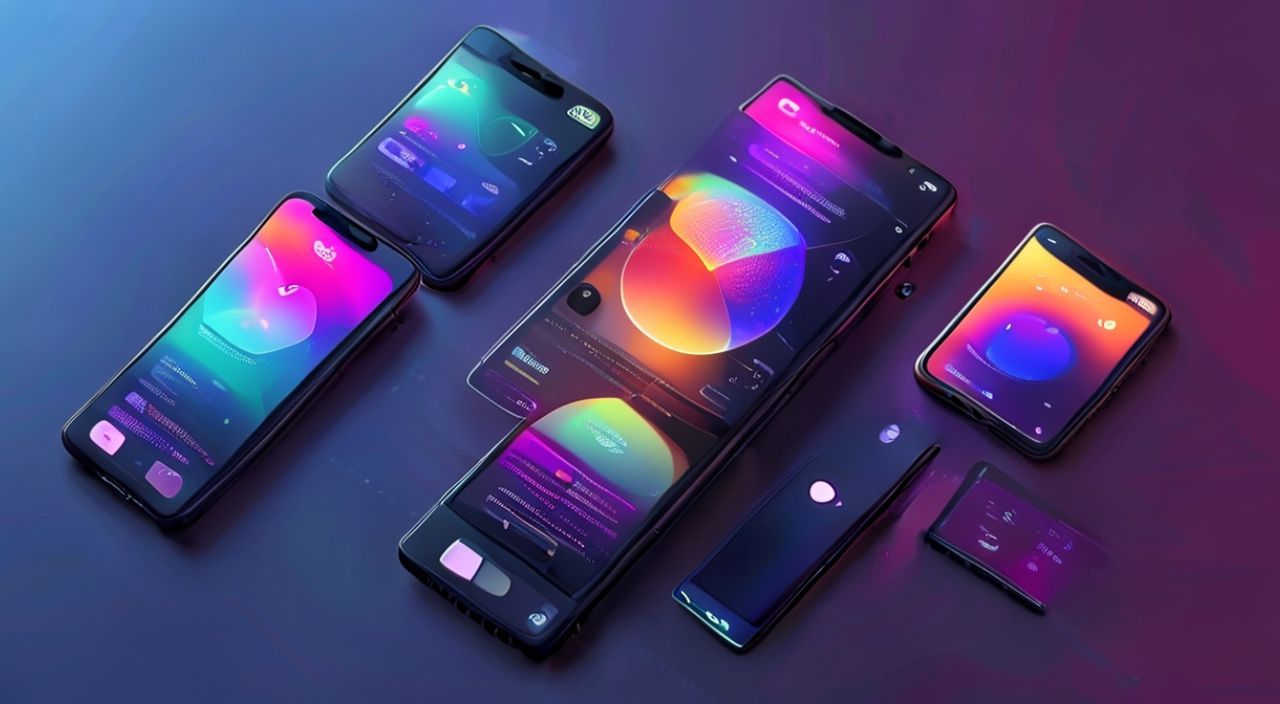
Синхронизация iPhone между собой — это не просто удобство, а необходимость для тех, кто использует несколько устройств Apple в быту или на работе. Независимо от того, являетесь ли вы владельцем iPhone, iPad и Apple Watch, или просто хотите, чтобы фото, контакты и заметки были одинаковыми на двух телефонах, правильная настройка синхронизации позволяет избежать потерь данных, дублирования информации и постоянного ручного копирования. Главная цель — создать единое экосистемное пространство, где все устройства работают как один целый инструмент. Для этого достаточно включить iCloud и правильно настроить параметры синхронизации, что займёт всего несколько минут.
Чтобы синхронизировать iPhone между собой, войдите в один и тот же Apple ID на всех устройствах и включите синхронизацию нужных данных через «Настройки» → [Ваше имя] → «iCloud». Убедитесь, что все устройства подключены к интернету и имеют актуальную версию iOS — это гарантирует стабильную и бесперебойную синхронизацию.
Содержание статьи:
- Зачем синхронизировать iPhone между собой
- Как синхронизировать iPhone через iCloud
- Что именно синхронизируется
- Частые ошибки и как их исправить
- Ошибка 1: Устройства не синхронизируются, хотя Apple ID одинаковый
- Ошибка 2: Дублируются контакты или заметки
- Ошибка 3: Фото не загружаются в iCloud
- Ошибка 4: Пароли не синхронизируются
- Альтернативные способы синхронизации
- Экспертное мнение: как избежать конфликтов данных
- Часто задаваемые вопросы
- Заключение
Зачем синхронизировать iPhone между собой
Представьте ситуацию: вы купили второй iPhone для работы, а на основном — храните все фото, контакты и напоминания. Без синхронизации вы рискуете потерять важные звонки, пропустить встречи или не найти ключевое фото, которое было сделано на другом устройстве. Синхронизация решает эту проблему — она обеспечивает единый доступ к вашим данным независимо от того, с какого iPhone вы пользуетесь.
Apple разработала экосистему так, чтобы устройства работали как единый организм. Это особенно важно для пользователей, которые активно используют AirDrop, Handoff, Continuity и другие функции. Например, начав писать письмо на iPhone, вы можете продолжить его на iPad, не теряя ни одного символа. Без синхронизации через iCloud такие возможности просто не работают.
Кроме того, синхронизация — это резервное копирование. Если ваш iPhone сломается, украдут или вы решите сменить устройство, все ваши данные — от сообщений до паролей Wi-Fi — будут восстановлены автоматически. По данным Apple, более 87% пользователей, использующих iCloud для синхронизации, не сталкивались с потерей данных за последние два года.
Полезно знать: Если вы используете два iPhone с разными Apple ID, синхронизация невозможна без ручного экспорта данных. Это не рекомендуется — повышает риск ошибок и потери информации.
Как синхронизировать iPhone через iCloud
Синхронизация через iCloud — это стандартный и самый надёжный способ. Он не требует дополнительных приложений, проводов или сложных настроек. Вот пошаговая инструкция:
- На каждом iPhone откройте приложение «Настройки».
- Нажмите на своё имя в верхней части списка — это ваш Apple ID.
- Выберите «iCloud».
- Включите переключатели напротив тех данных, которые нужно синхронизировать: Фото, Контакты, Календари, Заметки, Напоминания, Safari, Почта, Телефон (если используется FaceTime), Пароли и т. д.
- Убедитесь, что на всех устройствах используется один и тот же Apple ID. Проверить это можно в разделе «Настройки» → [Ваше имя].
- Подключите iPhone к Wi-Fi и зарядному устройству — iCloud начнёт синхронизацию автоматически.
Синхронизация происходит в фоновом режиме, но для ускорения процесса можно вручную запустить её: перейдите в «Настройки» → [Ваше имя] → «iCloud» → прокрутите вниз и нажмите «Синхронизировать сейчас» (если опция доступна).
Полезно знать: iCloud использует шифрование end-to-end. Даже Apple не может прочитать ваши данные — это делает синхронизацию безопасной для конфиденциальной информации.
Что именно синхронизируется
Не все данные на iPhone синхронизируются автоматически. Apple предоставляет гибкий контроль — вы сами решаете, какие категории данных должны быть доступны на всех устройствах. Ниже приведён список основных элементов, которые поддерживают синхронизацию через iCloud.
Данные |
Синхронизируется через iCloud |
Примечания |
|---|---|---|
Фото и видео |
Да |
Требуется включить «Фото iCloud». Рекомендуется использовать «Оптимизировать хранилище iPhone» для экономии места. |
Контакты |
Да |
Синхронизируются с адресной книгой Apple. Не конфликтуют с Google-контактами, если не включены оба источника. |
Календари |
Да |
Включает события, напоминания и общие календари (если подписаны). |
Заметки |
Да |
Синхронизируются с форматированием, вложениями и даже вложениями PDF. |
Напоминания |
Да |
Включает списки, даты, местоположения и приоритеты. |
Safari (закладки, история) |
Да |
Позволяет продолжить чтение с другого устройства. |
Пароли и ключи доступа |
Да |
Через iCloud Keychain. Автоматически заполняет логины на сайтах и в приложениях. |
Почта |
Частично |
Только если используется почта Apple (iCloud Mail). Для Gmail, Yahoo — синхронизация через приложение. |
Приложения и их данные |
Частично |
Зависит от разработчика. Большинство приложений используют iCloud для сохранения прогресса (например, Notes, Reminders, Pages). |
Настройки устройства |
Нет |
Темы, ярлыки, расположение иконок — не синхронизируются. Только настройки Apple-сервисов. |
Для максимальной эффективности рекомендуется включать синхронизацию для всех ключевых категорий: контакты, календари, заметки, фото и пароли. Остальное — по необходимости.
Частые ошибки и как их исправить
Даже при правильной настройке могут возникать проблемы. Вот самые распространённые и как их решить.
Ошибка 1: Устройства не синхронизируются, хотя Apple ID одинаковый
Проверьте, включён ли iCloud на обоих устройствах. Иногда пользователь входит под одним Apple ID, но забывает включить синхронизацию для конкретных сервисов. Также убедитесь, что оба устройства подключены к интернету — синхронизация не работает без Wi-Fi или мобильного интернета.
Ошибка 2: Дублируются контакты или заметки
Это происходит, если на одном устройстве включена синхронизация через iCloud, а на другом — через Google или Outlook. Решение: перейдите в «Настройки» → «Контакты» → «Учётные записи» и отключите все сторонние источники, кроме iCloud. После этого удалите дубликаты вручную или через приложение «Контакты» → «Объединить».
Ошибка 3: Фото не загружаются в iCloud
Проверьте, достаточно ли места в iCloud. Бесплатный объём — 5 ГБ. Если он заполнен, фото не будут синхронизироваться. Варианты: купите дополнительное хранилище (50 ГБ за 99 руб./мес), удалите старые фото или включите «Оптимизировать хранилище iPhone» в «Фото» → «Фото iCloud».
Ошибка 4: Пароли не синхронизируются
Убедитесь, что включены «Ключи доступа» и «Пароли» в iCloud. Также проверьте, что на всех устройствах включена функция «Автозаполнение паролей» в «Настройки» → «Пароли» → «Автозаполнение паролей».
Полезно знать: Перезагрузка устройства часто помогает при «зависших» синхронизациях. Иногда iCloud просто «запутывается» — перезагрузка сбрасывает внутренний кеш.
Альтернативные способы синхронизации
Хотя iCloud — лучший и самый простой способ, существуют альтернативы, особенно если вы не доверяете облаку или ограничены в объёме хранилища.
- iTunes / Finder (на Mac) — позволяет синхронизировать музыку, видео, фото и приложения через кабель. Подходит для резервного копирования, но не для постоянной синхронизации данных в реальном времени.
- Google Контакты / Календарь — можно привязать аккаунт Google к iPhone и синхронизировать контакты и события. Но это не заменяет iCloud — заметки, пароли и фото не передадутся.
- Third-party сервисы — например, Dropbox, OneDrive, Evernote. Они полезны для синхронизации файлов и заметок, но не для системных данных вроде паролей или SMS.
- AirDrop — идеален для быстрого обмена отдельными файлами между двумя iPhone, но не подходит для постоянной синхронизации.
Если вы используете iPhone и Android, синхронизация будет сложнее — Apple не интегрируется с Android-экосистемой. В этом случае рекомендуется использовать Google-аккаунт для контактов и календарей, а фото — загружать в Google Фото вручную.
Экспертное мнение: как избежать конфликтов данных
«Я работаю с сотнями клиентов, у которых два и более iPhone. Самая частая ошибка — включение синхронизации через iCloud и Google одновременно. Это создаёт хаос: контакты дублируются, календари пересекаются, заметки исчезают. Решение простое: выберите один источник и придерживайтесь его. iCloud — оптимальный выбор для пользователей Apple.» — Анна Петрова, эксперт по цифровой экосистеме Apple, 12 лет опыта в техподдержке.
Анна рекомендует следующий алгоритм для пользователей с несколькими iPhone:
1. На всех устройствах используйте один Apple ID.
2. Отключите все сторонние аккаунты (Google, Outlook) в разделе «Контакты», «Календари» и «Заметки».
3. Включите только iCloud.
4. Дождитесь полной синхронизации — это может занять от 10 минут до нескольких часов, в зависимости от объёма данных.
5. Удалите дубликаты вручную — через приложение «Контакты» или «Заметки».
6. Включите двухфакторную аутентификацию — это защитит ваш Apple ID от взлома.
Также советует регулярно проверять состояние хранилища iCloud: если оно заполнено на 90% и выше — синхронизация будет прерываться.
Часто задаваемые вопросы
Можно ли синхронизировать два iPhone с разными Apple ID?
Технически — да, но только вручную через AirDrop, iTunes или сторонние приложения. Это не рекомендуется: вы теряете автоматизм, увеличиваете риск потери данных и усложняете управление. Лучше перенести данные на один Apple ID.
Что делать, если фото не синхронизируются, хотя iCloud включён?
Проверьте: 1) достаточно ли места в iCloud; 2) включена ли опция «Фото iCloud»; 3) есть ли интернет; 4) не отключена ли синхронизация в настройках сотового трафика. Если всё в порядке — перезагрузите устройство.
Как узнать, что синхронизация прошла успешно?
Откройте «Настройки» → [Ваше имя] → «iCloud» → «Управление хранилищем». Там вы увидите, какие данные были синхронизированы и сколько места занято. Также в приложении «Фото» появится значок облака рядом с загруженными фотографиями.
Будут ли синхронизироваться сообщения и звонки?
Да, если включены «iMessage» и «FaceTime» с одним Apple ID. При этом SMS-сообщения синхронизируются только между iPhone. На iPad или Mac они не появятся, если не включена синхронизация iMessage.
Можно ли синхронизировать iPhone и iPad без iCloud?
Можно, но не рекомендуется. Без iCloud вы потеряете синхронизацию заметок, паролей, напоминаний, закладок и других важных данных. Используйте iCloud — это единственный способ получить полноценную интеграцию.
Заключение
Синхронизация iPhone между собой — это не опция, а фундаментальная часть современного цифрового опыта. Когда все ваши данные — от контактов до паролей и фотографий — доступны на каждом устройстве, вы перестаёте зависеть от одного гаджета. Это повышает продуктивность, снижает стресс от потери информации и делает переход между устройствами естественным.
Ключевой принцип прост: один Apple ID, включённый iCloud, и только один источник данных для каждой категории. Избегайте смешивания iCloud, Google и других сервисов — это главная причина сбоев. Регулярно проверяйте объём хранилища и обновляйте iOS — новые версии улучшают стабильность синхронизации и добавляют новые функции, такие как синхронизация с Apple Vision Pro или улучшенная интеграция с HomeKit.
Синхронизация — это не про технику, а про комфорт. Когда вы знаете, что ваша жизнь, ваши воспоминания и ваши напоминания всегда с вами — вы перестаёте бояться сменить устройство, потерять телефон или просто забыть его дома.
- Используйте один Apple ID на всех устройствах — это основа синхронизации.
- Включайте iCloud для контактов, календарей, заметок, фото и паролей.
- Отключайте сторонние аккаунты (Google, Outlook) в разделах синхронизации, чтобы избежать дублирования.
- Регулярно проверяйте свободное место в iCloud — 5 ГБ хватает только на базовые нужды.
- Перезагрузка устройства помогает при «зависших» синхронизациях — это простое, но эффективное решение.
⚠️ Дисклеймер — нажмите, чтобы развернуть
Материалы, опубликованные в разделе «Блог» на сайте RU DESIGN SHOP (rudesignshop.ru), носят исключительно информационный и ознакомительный характер и не являются руководством к действию, финансовой рекомендацией, медицинской услугой, ветеринарным назначением либо рекламой товаров и услуг, включая азартные игры. Публикации не содержат призывов к участию в азартных играх и не направлены на продвижение соответствующих операторов.
Безопасность применения товаров и веществ: при использовании строительных материалов, бытовой химии, пестицидов и агрохимикатов необходимо строго следовать инструкциям производителя и действующему законодательству Российской Федерации, включая Федеральный закон РФ от 19.07.1997 № 109-ФЗ «О безопасном обращении с пестицидами и агрохимикатами».
Упоминание товарных знаков, брендов и организаций носит исключительно информационный характер и не означает наличие партнёрских отношений или одобрения со стороны правообладателей.
Материалы, содержащие сведения о медицинских, ветеринарных или косметических средствах, представлены в справочных целях и не являются медицинской консультацией или назначением. Перед применением рекомендуется обратиться к врачу, ветеринарному специалисту или иному сертифицированному профессионалу.
Возрастные ограничения: материалы, содержащие сведения о продукции категории 18+, включая алкоголь или азартные игры, предназначены исключительно для совершеннолетней аудитории и публикуются в информационных целях.
Правовая ответственность: решения, принятые на основе опубликованной информации, пользователь принимает самостоятельно и на свой риск; редакция и авторы несут ответственность в пределах, установленных законодательством Российской Федерации.
Редакция не допускает публикаций, содержащих пропаганду экстремизма, терроризма, наркотических средств или суицида; подобные материалы подлежат немедленному удалению.
Упоминание организаций с ограниченным статусом: компания Meta Platforms Inc. (социальные сети Facebook и Instagram) признана экстремистской организацией решением суда РФ, её деятельность запрещена на территории Российской Федерации; любые упоминания приводятся исключительно в информационных целях.
Авторские права и источники: информация собирается из открытых источников; её актуальность указывается на дату публикации и может изменяться.
Изображения и иллюстрации используются на условиях, разрешённых правообладателями. При возникновении претензий редакция готова оперативно рассмотреть обращение и внести необходимые изменения.
Персональные данные и cookies: сайт использует cookies и обрабатывает персональные данные пользователей в соответствии с Федеральным законом № 152-ФЗ «О персональных данных» и Политикой конфиденциальности RU DESIGN SHOP.
Мнения авторов могут не совпадать с позицией государственных органов или коммерческих организаций, упомянутых в материалах.
РЕКОМЕНДУЕМ
Товары от российских производителей