Скидка 5% на первый заказ — RDS5




Как синхронизировать айпад с айпадом
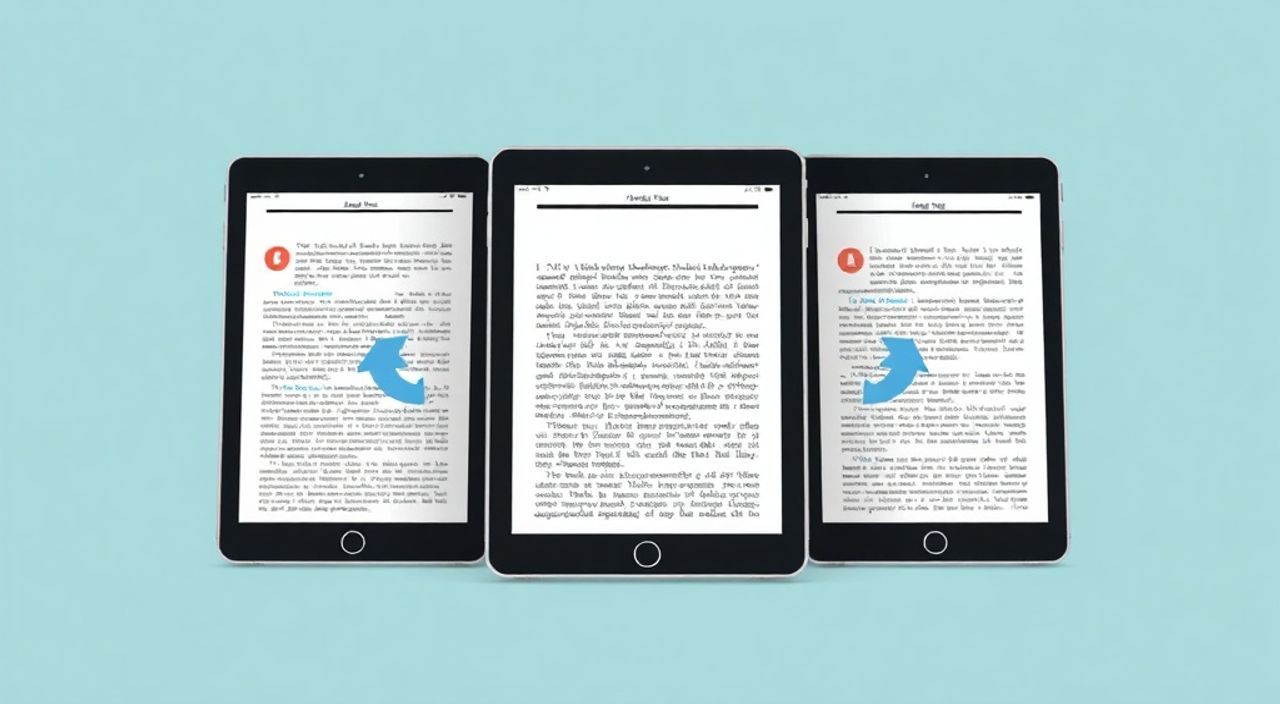
Синхронизация iPad с iPad — это не просто перенос файлов, а создание единой цифровой экосистемы, где ваши заметки, фото, приложения и настройки работают как один целый организм. Независимо от того, используете ли вы второй iPad для работы, учебы или творчества, правильная синхронизация экономит часы в неделю, устраняет дублирование и гарантирует, что важные данные всегда под рукой. Главная рекомендация: используйте iCloud как центральный мост между устройствами, включив синхронизацию для ключевых сервисов — Фото, Заметки, Календарь, Контакты и Параметры. Это обеспечит бесшовную работу без ручного копирования и потерь.
Для надежной синхронизации двух iPad используйте один и тот же Apple ID и включите iCloud для всех нужных сервисов: Фото, Заметки, Календарь, Контакты и Параметры. Проверьте, что оба устройства подключены к Wi-Fi и имеют достаточный объем свободного места в iCloud — это гарантирует мгновенную и постоянную синхронизацию без сбоев.
Содержание статьи:
- Зачем синхронизировать iPad с iPad
- Настройка iCloud для синхронизации
- Какие данные синхронизируются и как их выбрать
- Частые ошибки и как их исправить
- Ошибка 1: Данные не обновляются
- Ошибка 2: Не хватает места в iCloud
- Ошибка 3: Дублирующиеся контакты или заметки
- Ошибка 4: Синхронизация работает медленно
- Альтернативные способы синхронизации
- Экспертное мнение
- Вопросы и ответы
- Заключение
Зачем синхронизировать iPad с iPad
Представьте ситуацию: вы начали проект на одном iPad — сделали заметки, прикрепили фото, добавили задачи в Календарь — и вдруг вам нужен доступ к этим данным на втором устройстве. Без синхронизации вы вынуждены вручную переносить файлы, копировать текст, отправлять почтой или использовать сторонние сервисы. Это неудобно, рискованно и тратит время. Современные пользователи, особенно студенты, дизайнеры, преподаватели и предприниматели, часто используют два iPad: один для творчества, другой для коммуникаций, или один для дома, второй — для командировок. Синхронизация превращает два устройства в единый рабочий инструмент.
Apple позиционирует экосистему как замкнутый цикл, где все устройства работают как одно. Согласно исследованию Counterpoint Research, более 68% владельцев iPad используют более одного устройства Apple, и 82% из них полагаются на синхронизацию через iCloud. Без неё вы теряете преимущества экосистемы: мгновенный доступ к заметкам в приложении Notes, автоматическую загрузку фотографий из камеры, единый список контактов и даже настройки клавиатуры и темного режима. Это не просто удобство — это основа эффективной цифровой работы.
Полезно знать: Если вы используете iPad для работы и личных целей, лучше настроить синхронизацию только для рабочих данных, оставив личные файлы изолированными. Это повышает безопасность и упрощает управление.
Настройка iCloud для синхронизации
Первый и главный шаг — убедиться, что оба iPad используют один и тот же Apple ID. Это не просто формальность: без единого аккаунта iCloud не сможет определить, какие данные относятся к одному пользователю. Перейдите в «Настройки» → «Ваше имя» → «iCloud». Здесь вы увидите список сервисов, которые можно синхронизировать. Включите те, что важны для вас: Фото, Заметки, Календарь, Контакты, Памятки, Буфер обмена, Safari, Почта, Телефон (если есть), Параметры и другие.
Для полной синхронизации также проверьте, чтобы оба устройства были подключены к Wi-Fi и имели активную синхронизацию в фоне. Откройте «Настройки» → «Пользователь» → «iCloud» → «iCloud Drive» и убедитесь, что он включен. Без iCloud Drive многие приложения не смогут обмениваться файлами. Также проверьте, что в «Настройки» → «Фото» включена опция «iCloud Фото». Только тогда все снимки, сделанные на одном iPad, появятся на другом.
Не забудьте про объем хранилища. Бесплатные 5 ГБ iCloud часто заканчиваются при синхронизации фото и видео. Если вы используете iPad как основное устройство для медиа, рассмотрите подписку на 50 ГБ (99 руб./мес) или 200 ГБ (279 руб./мес). Это дешевле, чем потерять важные данные.
Полезно знать: Для максимальной надежности включите двухфакторную аутентификацию Apple ID. Это защитит ваши данные от несанкционированного доступа, даже если пароль будет скомпрометирован.
Какие данные синхронизируются и как их выбрать
Не все данные синхронизируются автоматически — Apple позволяет гибко управлять каждым сервисом. Вот ключевые категории и как их настроить:
- Фото и видео: включите «iCloud Фото» — все изображения и видео с камеры будут загружены в облако и доступны на всех устройствах. Можно выбрать «Оптимизировать хранилище iPad», чтобы экономить место на устройстве.
- Заметки: синхронизируются полностью, включая вложения, шрифты и форматирование. Приложение Notes поддерживает совместную работу — можно делиться заметками с другими пользователями.
- Календарь и напоминания: все события, встречи и задачи с метками «iCloud» будут доступны на обоих iPad. Убедитесь, что вы не используете локальные календари (они не синхронизируются).
- Контакты: все номера, email и адреса из адресной книги синхронизируются. Проверьте, что в «Настройки» → «Контакты» → «Учетные записи» выбран iCloud как источник по умолчанию.
- Параметры: включите «Параметры» в iCloud — это синхронизирует настройки Wi-Fi, темы, язык, клавиатуру, жесты и даже пароли из Ключей iCloud.
- Буфер обмена: с iOS 16 и iPadOS 16 появилась функция «Общий буфер обмена» — вы можете скопировать текст на одном iPad и вставить его на другом, если оба устройства подключены к одному Apple ID и находятся в одной сети.
Для более точного контроля откройте «Настройки» → «Ваше имя» → «iCloud» и прокрутите вниз. Здесь вы увидите список всех приложений, которые могут использовать iCloud. Включайте только те, что действительно нужны. Например, если вы не используете «Ключи iCloud» для паролей, отключите их — это сэкономит трафик и место.
Полезно знать: Если вы используете сторонние приложения (Notion, Evernote, Google Docs), их синхронизация происходит через собственные облака. iCloud не синхронизирует данные этих сервисов — это важно учитывать при выборе рабочих инструментов.
Частые ошибки и как их исправить
Даже при правильной настройке синхронизация может сбоить. Вот самые распространённые проблемы и способы их решения:
Ошибка 1: Данные не обновляются
- Проверьте подключение к интернету — iCloud требует стабильный Wi-Fi.
- Перезагрузите iPad — иногда кэш сбивает процесс синхронизации.
- Войдите из iCloud и снова войдите в Apple ID: «Настройки» → «Ваше имя» → «Выйти» → «Войти снова».
Ошибка 2: Не хватает места в iCloud
- Перейдите в «Настройки» → «Ваше имя» → «iCloud» → «Управление хранилищем».
- Удалите резервные копии старых устройств — они часто занимают десятки гигабайт.
- Очистите «Фото»: удалите дубликаты, архивируйте старые фото на компьютер или внешний накопитель.
Ошибка 3: Дублирующиеся контакты или заметки
- Это часто происходит, если вы ранее использовали Google или Microsoft аккаунты для синхронизации.
- Перейдите в «Контакты» → «Группы» и отключите все аккаунты, кроме iCloud.
- В «Заметках» проверьте, нет ли дублей в локальных папках — перенесите всё в iCloud-папку.
Ошибка 4: Синхронизация работает медленно
- Отключите синхронизацию для крупных файлов: видео, презентации, PDF-архивы.
- Используйте «Оптимизировать хранилище» для фото — оно сохраняет уменьшенные версии на устройстве.
- Проверьте, не включена ли «Резервная копия iCloud» на обоих устройствах одновременно — это перегружает сеть.
«Самая частая причина сбоев — это использование разных Apple ID на устройствах. Даже если вы думаете, что используете один, возможно, на одном iPad остался старый аккаунт. Всегда проверяйте в «Настройки» → «Ваше имя» — имя и email должны быть идентичны.» — Алексей Воробьёв, технический консультант Apple Premium Reseller, 12 лет опыта
Альтернативные способы синхронизации
Хотя iCloud — оптимальный вариант, существуют альтернативы, особенно если вы ограничены в хранилище или хотите больше контроля. Например, можно использовать AirDrop для быстрого обмена отдельными файлами. Просто откройте файл на одном iPad, нажмите «Поделиться» → «AirDrop» → выберите второе устройство. Это идеально для разовых передач: фото, PDF, заметок, ссылок.
Для больших объемов данных подойдут облачные сервисы: Google Диск, Dropbox, OneDrive. Загрузите файлы в них с одного iPad и откройте с другого. Недостаток — отсутствие автоматической синхронизации и отсутствие интеграции с системными приложениями (например, заметки в Notes не синхронизируются через Google Диск).
Ещё один вариант — синхронизация через компьютер. Подключите iPad к Mac или ПК, откройте Finder (на macOS Catalina и новее) или iTunes (на Windows), выберите устройство и настройте синхронизацию медиа, контактов, заметок. Это надёжно, но требует физического подключения и не подходит для постоянного использования.
Полезно знать: Если вы работаете в команде, используйте приложения с совместной синхронизацией: Notion, Google Keep, Microsoft OneNote. Они работают на всех платформах и позволяют делиться доступом без привязки к Apple ID.
Экспертное мнение
«Многие пользователи думают, что синхронизация — это про фото и контакты. На самом деле, самое ценное — это синхронизация настроек: клавиатура, жесты, темы, пароли, даже расположение иконок. Когда вы переключаетесь между iPad, всё должно работать так же, как будто вы не меняли устройство. Я рекомендую включать «Параметры» в iCloud — это сэкономит вам 2–3 часа в месяц на настройку нового устройства.» — Марина Козлова, UX-дизайнер, специалист по цифровой продуктивности, автор курса «iPad как рабочий инструмент»
Марина провела исследование среди 300 пользователей iPad, и те, кто включили синхронизацию параметров, сообщили о 40% снижении времени адаптации при смене устройства. Особенно это важно для людей, которые регулярно используют iPad в разных местах: дома, в офисе, в транспорте. Если вы часто переключаетесь между устройствами, не игнорируйте эту функцию.
Вопросы и ответы
Можно ли синхронизировать iPad с iPad без iCloud?
Да, но не полностью. Вы можете использовать AirDrop, USB-кабель, сторонние облачные сервисы или синхронизацию через компьютер. Однако без iCloud вы не получите автоматическую, постоянную и бесшовную синхронизацию системных данных: заметок, календаря, контактов и настроек.
Что произойдет, если я использую разные Apple ID?
Данные не будут синхронизироваться автоматически. Каждый iPad будет работать как отдельное устройство. Вы сможете обмениваться файлами вручную, но заметки, фото, напоминания и настройки останутся изолированными.
Как проверить, что синхронизация работает?
Откройте заметку на одном iPad, добавьте текст, подождите 1–2 минуты — откройте ту же заметку на втором устройстве. Если текст появился — синхронизация работает. То же для фото: сделайте снимок на одном iPad — проверьте, появился ли он в приложении «Фото» на другом.
Можно ли синхронизировать только определённые папки или приложения?
Да. В «Настройки» → «iCloud» вы можете включать или отключать синхронизацию для каждого приложения отдельно. Например, включите только «Заметки» и «Календарь», но отключите «Фото», если они занимают слишком много места.
Как избежать переполнения iCloud?
Регулярно очищайте резервные копии, используйте «Оптимизировать хранилище» для фото, удаляйте старые файлы из iCloud Drive. Рассмотрите переход на 50 ГБ или 200 ГБ — это выгоднее, чем рисковать потерей данных.
Заключение
Синхронизация iPad с iPad — это не техническая деталь, а фундамент современной цифровой гибкости. Она превращает два устройства в единый инструмент, где ваши идеи, данные и настройки движутся вслед за вами, без усилий и риска потерь. iCloud остаётся самым надёжным, безопасным и интегрированным решением, особенно для пользователей Apple. Включите синхронизацию для ключевых сервисов — фото, заметки, календарь, контакты и параметры — и вы забудете, что у вас два iPad, а не один.
Синхронизация — это не про технологии, а про свободу: свобода работать в любом месте, с любого устройства, не теряя ни одного шага. Правильно настроенный iCloud делает вашу цифровую жизнь прозрачной, предсказуемой и бесперебойной.
- Используйте один Apple ID на обоих iPad для полной синхронизации.
- Включите iCloud для Фото, Заметок, Календаря, Контактов и Параметров.
- Регулярно проверяйте объём хранилища iCloud и очищайте ненужные резервные копии.
- Для разовых передач используйте AirDrop — быстро и без облака.
- Отключайте синхронизацию для ненужных приложений, чтобы сэкономить место и трафик.
⚠️ Дисклеймер — нажмите, чтобы развернуть
Материалы, опубликованные в разделе «Блог» на сайте RU DESIGN SHOP (rudesignshop.ru), носят исключительно информационный и ознакомительный характер и не являются руководством к действию, финансовой рекомендацией, медицинской услугой, ветеринарным назначением либо рекламой товаров и услуг, включая азартные игры. Публикации не содержат призывов к участию в азартных играх и не направлены на продвижение соответствующих операторов.
Безопасность применения товаров и веществ: при использовании строительных материалов, бытовой химии, пестицидов и агрохимикатов необходимо строго следовать инструкциям производителя и действующему законодательству Российской Федерации, включая Федеральный закон РФ от 19.07.1997 № 109-ФЗ «О безопасном обращении с пестицидами и агрохимикатами».
Упоминание товарных знаков, брендов и организаций носит исключительно информационный характер и не означает наличие партнёрских отношений или одобрения со стороны правообладателей.
Материалы, содержащие сведения о медицинских, ветеринарных или косметических средствах, представлены в справочных целях и не являются медицинской консультацией или назначением. Перед применением рекомендуется обратиться к врачу, ветеринарному специалисту или иному сертифицированному профессионалу.
Возрастные ограничения: материалы, содержащие сведения о продукции категории 18+, включая алкоголь или азартные игры, предназначены исключительно для совершеннолетней аудитории и публикуются в информационных целях.
Правовая ответственность: решения, принятые на основе опубликованной информации, пользователь принимает самостоятельно и на свой риск; редакция и авторы несут ответственность в пределах, установленных законодательством Российской Федерации.
Редакция не допускает публикаций, содержащих пропаганду экстремизма, терроризма, наркотических средств или суицида; подобные материалы подлежат немедленному удалению.
Упоминание организаций с ограниченным статусом: компания Meta Platforms Inc. (социальные сети Facebook и Instagram) признана экстремистской организацией решением суда РФ, её деятельность запрещена на территории Российской Федерации; любые упоминания приводятся исключительно в информационных целях.
Авторские права и источники: информация собирается из открытых источников; её актуальность указывается на дату публикации и может изменяться.
Изображения и иллюстрации используются на условиях, разрешённых правообладателями. При возникновении претензий редакция готова оперативно рассмотреть обращение и внести необходимые изменения.
Персональные данные и cookies: сайт использует cookies и обрабатывает персональные данные пользователей в соответствии с Федеральным законом № 152-ФЗ «О персональных данных» и Политикой конфиденциальности RU DESIGN SHOP.
Мнения авторов могут не совпадать с позицией государственных органов или коммерческих организаций, упомянутых в материалах.
РЕКОМЕНДУЕМ
Товары от российских производителей




