Скидка 5% на первый заказ — RDS5




Как синхронизировать блютуз колонки
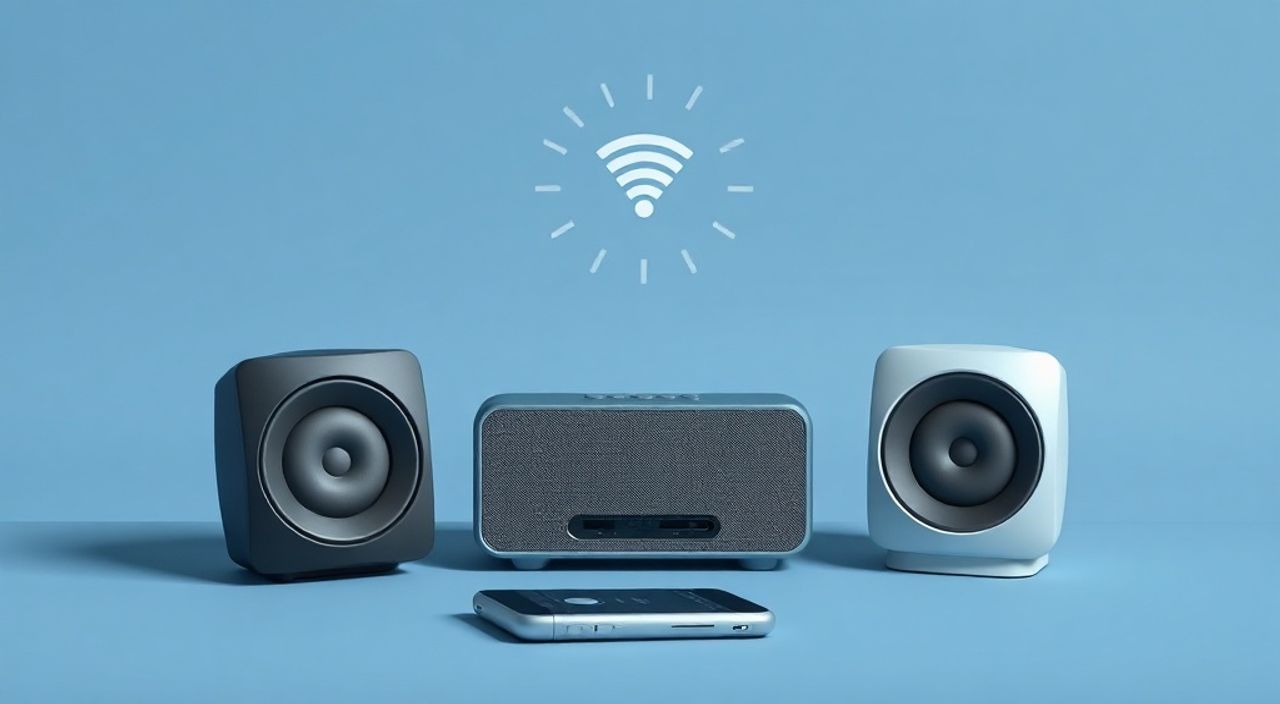
Синхронизация Bluetooth-колонки — это простая процедура, но при её сбоях пользователи сталкиваются с задержками звука, отказом в подключении или постоянным разрывом связи. Часто проблема не в самой колонке, а в настройках устройства-источника, помехах в радиочастотном спектре или устаревшем ПО. Успешное соединение зависит от правильной последовательности действий, совместимости стандартов Bluetooth и условий использования. Главная рекомендация: всегда начинайте с перезагрузки обоих устройств и убедитесь, что колонка находится в режиме парковки, а не в режиме воспроизведения.
Чтобы синхронизировать Bluetooth-колонку, включите режим сопряжения на колонке, активируйте Bluetooth на телефоне или компьютере, найдите устройство в списке и выберите его для подключения. Если соединение не устанавливается — перезагрузите оба устройства, обновите прошивку и убедитесь, что колонка не подключена к другому гаджету.
Содержание статьи:
- Почему Bluetooth-колонка не синхронизируется
- Пошаговая инструкция: как синхронизировать Bluetooth-колонку
- Совместимость устройств: какие стандарты Bluetooth важны
- Частые ошибки и как их устранить
- Ошибка 1: Колонка не видна в списке устройств
- Ошибка 2: Подключение прерывается через 10–20 секунд
- Ошибка 3: Звук идёт, но с задержкой (лайг)
- Ошибка 4: Колонка подключается, но не воспроизводит звук
- Как подключить одну колонку к нескольким устройствам
- Дополнительные настройки: задержка звука, кодеки и качество
- Экспертное мнение: почему важно правильно сопрягать устройства
- Часто задаваемые вопросы
- Заключение
Почему Bluetooth-колонка не синхронизируется
Проблемы с синхронизацией Bluetooth-колонки возникают не из-за брака устройства, а чаще всего из-за неправильной последовательности действий или скрытых конфликтов. Например, если колонка уже подключена к другому телефону, она может игнорировать новые запросы на сопряжение. Также частой причиной является устаревшая прошивка: производители редко обновляют прошивки для аудиоустройств, но даже небольшие патчи могут решить проблему нестабильного соединения.
Ещё один фактор — физическое расстояние и помехи. Bluetooth работает в диапазоне 2.4 ГГц, который перегружен Wi-Fi, микроволновками и другими беспроводными устройствами. Даже стена из бетона может ослабить сигнал до критического уровня. Представьте, что вы пытаетесь услышать шепот в шумном кафе — именно так воспринимает колонка сигнал от устройства, если оно находится слишком далеко или между ними есть преграды.
Полезно знать: Большинство Bluetooth-колонок автоматически отключаются от предыдущего устройства, если оно выходит из зоны действия (около 10 метров). Но если устройство просто выключено — соединение сохраняется, и новое подключение невозможно без ручного отключения.
Пошаговая инструкция: как синхронизировать Bluetooth-колонку
Процесс сопряжения выглядит одинаково для всех современных устройств, но детали могут отличаться в зависимости от ОС. Ниже — универсальная пошаговая инструкция.
- Включите Bluetooth-колонку. Убедитесь, что она заряжена — низкий уровень батареи может блокировать режим сопряжения.
- Найдите на колонке кнопку Bluetooth или парковки (часто обозначена как «Pair» или значком Bluetooth). Удерживайте её 5–7 секунд, пока не загорится мигающий синий или белый индикатор. Это означает, что колонка перешла в режим обнаружения.
- На смартфоне, планшете или ПК откройте настройки Bluetooth. На Android — через «Настройки» → «Подключенные устройства» → «Bluetooth». На iOS — «Настройки» → «Bluetooth». На Windows — «Панель управления» → «Устройства и принтеры» → «Добавить устройство».
- Дождитесь появления названия вашей колонки в списке доступных устройств. Обычно оно содержит бренд и модель (например, «JBL Flip 6» или «Sony SRS-XB23»).
- Нажмите на название устройства. Подождите 5–10 секунд — система может запросить подтверждение или показать сообщение «Устройство подключено».
- Проверьте работу: воспроизведите любой звуковой файл. Если звук идёт через колонку — синхронизация прошла успешно.
Полезно знать: Некоторые колонки требуют сброса до заводских настроек перед первым подключением. Для этого удерживайте кнопку питания 15–20 секунд, пока не услышите звуковой сигнал или не увидите мигание всех индикаторов.
Совместимость устройств: какие стандарты Bluetooth важны
Не все Bluetooth-устройства совместимы на 100%. Ключевой параметр — версия протокола. Современные колонки используют Bluetooth 5.0 и выше, а старые смартфоны могут поддерживать только 4.2 или даже 4.0. Разница влияет на стабильность, дальность и качество передачи аудио.
Версия Bluetooth | Макс. расстояние | Скорость передачи | Поддержка кодеков | Совместимость |
|---|---|---|---|---|
—————— | —————— | ——————- | ——————- | ————— |
4.0–4.2 | до 10 м | 1 Мбит/с | SBC, AAC | Ограничена |
5.0 | до 240 м* | 2 Мбит/с | SBC, AAC, aptX | Хорошая |
5.1–5.3 | до 240 м* | 2 Мбит/с | SBC, AAC, aptX HD, LDAC | Отличная |
*При идеальных условиях (открытая местность, без помех). В квартире — реальная дальность 10–15 м.
Если ваш смартфон использует Bluetooth 4.2, а колонка — 5.3, они всё равно будут работать, но не на максимальной производительности. Для качественного звука важны кодеки: SBC — базовый, AAC — лучше для iOS, aptX и LDAC — для высокого разрешения на Android. Убедитесь, что ваше устройство поддерживает один из этих кодеков, иначе звук будет «сжатым».
Полезно знать: В настройках разработчика на Android можно вручную выбрать кодек аудио. Это особенно полезно, если вы используете колонку с поддержкой aptX HD — выберите его вручную для улучшения качества.
Частые ошибки и как их устранить
Даже при правильной последовательности подключения могут возникать сбои. Вот наиболее частые ошибки и способы их решения.
Ошибка 1: Колонка не видна в списке устройств
- Убедитесь, что колонка действительно в режиме сопряжения — индикатор должен мигать, а не светить постоянно.
- Перезагрузите Bluetooth на телефоне: выключите его на 30 секунд, затем включите снова.
- Сбросьте сопряжённые устройства: в настройках Bluetooth удалите старые записи, включая эту колонку.
Ошибка 2: Подключение прерывается через 10–20 секунд
- Проверьте, не подключена ли колонка к другому устройству (например, к планшету или ноутбуку). Отключите её от всех других гаджетов.
- Удалите устройство из списка «Известные устройства» на всех смартфонах и ПК.
- Перезагрузите колонку и устройство-источник одновременно.
Ошибка 3: Звук идёт, но с задержкой (лайг)
- Это типично для видео — особенно на Android. Попробуйте включить «Режим геймера» в настройках Bluetooth, если он есть.
- На iPhone: отключите «Динамический диапазон» в настройках аудио.
- Используйте кодек SBC вместо AAC или LDAC — они менее требовательны к обработке.
Ошибка 4: Колонка подключается, но не воспроизводит звук
- На iPhone: проверьте, не выбрана ли в качестве устройства вывода другая колонка или наушники.
- На Android: откройте «Панель быстрых настроек» и убедитесь, что в разделе «Аудиовыход» выбрана нужная колонка.
- На Windows: щёлкните правой кнопкой по значку динамика → «Устройства воспроизведения» → выберите колонку как устройство по умолчанию.
Как подключить одну колонку к нескольким устройствам
Современные Bluetooth-колонки поддерживают технологию многопоточного подключения — то есть могут «помнить» до 8 устройств и переключаться между ними. Это особенно удобно в семье или офисе.
Чтобы подключить несколько устройств:
- Сначала сопрягайте колонку с первым устройством — телефоном, например.
- После успешного подключения выключите Bluetooth на этом устройстве.
- Включите Bluetooth на втором устройстве (планшете, ноутбуке) и выполните сопряжение заново.
- Повторите для третьего и последующих устройств.
Теперь, когда вы включаете Bluetooth на одном из устройств, колонка автоматически переключается на него — если оно было в списке ранее. Некоторые модели (например, JBL PartyBox или Sony SRS-XB43) имеют функцию «Multi-Point» — включите её в меню колонки через кнопку или приложение.
Полезно знать: Не все колонки поддерживают одновременное воспроизведение с двух устройств. Большинство переключаются, но не воспроизводят звук сразу с двух источников. Если вам нужно два источника одновременно — ищите модели с функцией «Dual Audio» или «TWS».
Дополнительные настройки: задержка звука, кодеки и качество
Для энтузиастов аудио качество звука зависит не только от аппаратной части, но и от программных настроек. На Android вы можете улучшить звук, включив дополнительные кодеки:
1. Откройте «Настройки» → «Система» → «Для разработчиков».
2. Найдите «Bluetooth Audio Codec».
3. Выберите «aptX», «aptX HD» или «LDAC» — в зависимости от поддержки вашей колонки.
4. Перезагрузите Bluetooth.
На iPhone кодеки управляются автоматически, но можно улучшить стабильность через приложение «Bluetooth Explorer» (для разработчиков) или сбросить сетевые настройки: «Настройки» → «Общие» → «Сброс» → «Сбросить настройки сети».
Для ПК с Windows 10/11:
- Откройте «Диспетчер устройств» → «Аудиовходы и аудиовыходы».
- Найдите свою колонку → «Свойства» → «Дополнительно».
- Выберите «16 бит, 44100 Гц» — это стандарт CD-качества.
- Отключите «Автоматическое управление уровнем звука» — это снижает задержку.
Экспертное мнение: почему важно правильно сопрягать устройства
«Большинство пользователей думают, что Bluetooth — это просто “включил и играй”. Но на самом деле это сложный протокол, где каждый шаг — от версии радиомодуля до кодека — влияет на стабильность. Я видел, как клиенты теряли часы, пытаясь синхронизировать колонку, просто потому что не знали, что устройство уже подключено к другому телефону. Правильная диагностика — 80% успеха.» — Алексей Морозов, инженер по аудиосистемам, 12 лет в сфере беспроводных технологий
Алексей рекомендует всегда проверять статус подключения через приложение производителя (JBL Portable, Sony Headphones Connect, Bose Connect). Эти приложения показывают не только уровень сигнала, но и текущий кодек, температуру устройства и историю подключений. Кроме того, он отмечает, что колонки с поддержкой Bluetooth 5.3 и кодека LDAC дают наилучшее качество для потокового аудио, особенно при прослушивании FLAC-файлов.
Часто задаваемые вопросы
Можно ли синхронизировать Bluetooth-колонку с двумя телефонами одновременно?
Нет, стандарт Bluetooth не поддерживает одновременное воспроизведение с двух источников. Однако некоторые модели позволяют переключаться между устройствами без повторного сопряжения — это называется «многоточечное подключение».
Почему колонка не подключается после обновления iOS/Android?
Обновления ОС иногда сбрасывают настройки Bluetooth. Удалите колонку из списка «Известные устройства», перезагрузите телефон и повторите сопряжение. Иногда помогает сброс сети.
Как узнать, поддерживает ли моя колонка aptX или LDAC?
Проверьте технические характеристики на официальном сайте производителя. Или откройте приложение колонки — там обычно указано, какие кодеки поддерживаются. Если приложение отсутствует — ищите в описании модели слова «aptX», «LDAC» или «Hi-Res Audio».
Почему звук идёт с задержкой при просмотре видео?
Это физическое ограничение Bluetooth — задержка от 100 до 300 мс. Для фильмов и игр используйте кабельный адаптер или колонку с поддержкой Bluetooth 5.2+ и режимом «Low Latency». На Android включите «Game Mode» в настройках разработчика.
Можно ли синхронизировать колонку с телевизором?
Да, но только если телевизор поддерживает Bluetooth A2DP. Большинство современных моделей (Samsung, LG, Sony) поддерживают. Подключайте через настройки звука ТВ — не через пульт.
Заключение
Синхронизация Bluetooth-колонки — это не просто «нажать кнопку и ждать». Это процесс, требующий внимания к деталям: версии протокола, кодекам, состоянию устройства и окружающей среде. Даже если колонка работает идеально, проблема может быть в старом телефоне, Wi-Fi-роутере или конфликте с другим Bluetooth-устройством. Главное — не торопиться и действовать системно: перезагрузка, сброс, проверка подключений, обновление прошивки.
Правильно настроенная Bluetooth-колонка — это не просто источник звука, а надёжный компаньон для дома, офиса и путешествий. Потратив 10 минут на диагностику и настройку, вы избавите себя от постоянных сбоев и обеспечите стабильное, качественное звучание на долгие годы.
- Всегда отключайте колонку от других устройств перед новым подключением.
- Используйте Bluetooth 5.0+ и кодек aptX/LDAC для лучшего качества.
- Перезагрузка устройства и колонки решает 70% проблем подключения.
- Приложения производителя помогают диагностировать кодеки и уровень сигнала.
- Задержка звука — нормальное явление, но её можно снизить до 50 мс на современных устройствах.
⚠️ Дисклеймер — нажмите, чтобы развернуть
Материалы, опубликованные в разделе «Блог» на сайте RU DESIGN SHOP (rudesignshop.ru), носят исключительно информационный и ознакомительный характер и не являются руководством к действию, финансовой рекомендацией, медицинской услугой, ветеринарным назначением либо рекламой товаров и услуг, включая азартные игры. Публикации не содержат призывов к участию в азартных играх и не направлены на продвижение соответствующих операторов.
Безопасность применения товаров и веществ: при использовании строительных материалов, бытовой химии, пестицидов и агрохимикатов необходимо строго следовать инструкциям производителя и действующему законодательству Российской Федерации, включая Федеральный закон РФ от 19.07.1997 № 109-ФЗ «О безопасном обращении с пестицидами и агрохимикатами».
Упоминание товарных знаков, брендов и организаций носит исключительно информационный характер и не означает наличие партнёрских отношений или одобрения со стороны правообладателей.
Материалы, содержащие сведения о медицинских, ветеринарных или косметических средствах, представлены в справочных целях и не являются медицинской консультацией или назначением. Перед применением рекомендуется обратиться к врачу, ветеринарному специалисту или иному сертифицированному профессионалу.
Возрастные ограничения: материалы, содержащие сведения о продукции категории 18+, включая алкоголь или азартные игры, предназначены исключительно для совершеннолетней аудитории и публикуются в информационных целях.
Правовая ответственность: решения, принятые на основе опубликованной информации, пользователь принимает самостоятельно и на свой риск; редакция и авторы несут ответственность в пределах, установленных законодательством Российской Федерации.
Редакция не допускает публикаций, содержащих пропаганду экстремизма, терроризма, наркотических средств или суицида; подобные материалы подлежат немедленному удалению.
Упоминание организаций с ограниченным статусом: компания Meta Platforms Inc. (социальные сети Facebook и Instagram) признана экстремистской организацией решением суда РФ, её деятельность запрещена на территории Российской Федерации; любые упоминания приводятся исключительно в информационных целях.
Авторские права и источники: информация собирается из открытых источников; её актуальность указывается на дату публикации и может изменяться.
Изображения и иллюстрации используются на условиях, разрешённых правообладателями. При возникновении претензий редакция готова оперативно рассмотреть обращение и внести необходимые изменения.
Персональные данные и cookies: сайт использует cookies и обрабатывает персональные данные пользователей в соответствии с Федеральным законом № 152-ФЗ «О персональных данных» и Политикой конфиденциальности RU DESIGN SHOP.
Мнения авторов могут не совпадать с позицией государственных органов или коммерческих организаций, упомянутых в материалах.
РЕКОМЕНДУЕМ
Товары от российских производителей



-3%