Скидка 5% на первый заказ — RDS5




Как синхронизировать часы и айфон
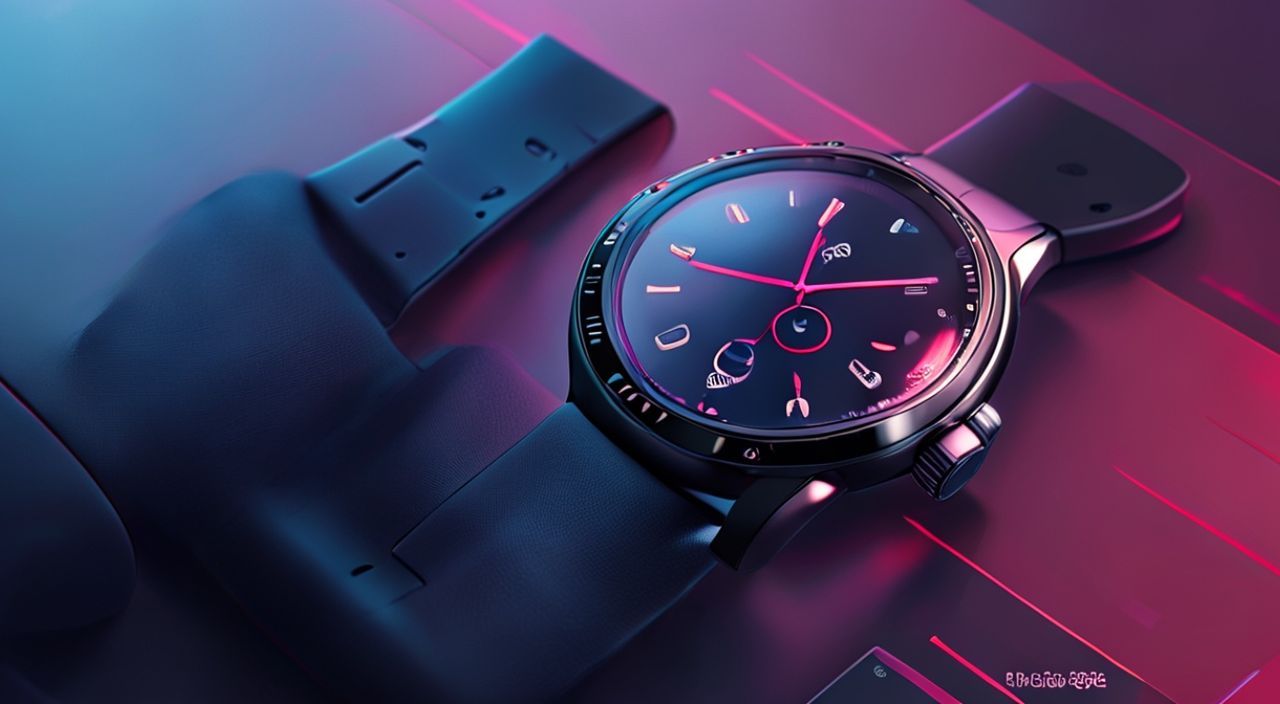
Синхронизация часов с iPhone — это ключевой элемент комфорта и функциональности в экосистеме Apple. Современные умные часы, особенно Apple Watch, тесно интегрированы с iOS-устройствами, обеспечивая бесшовный обмен данными: от времени и уведомлений до фитнес-метрик и вызовов. Однако пользователи нередко сталкиваются с проблемами подключения, задержками синхронизации или полным отсутствием связи между устройствами. Причина может быть как в настройках, так и в технических ограничениях оборудования.
Для успешной синхронизации часов с iPhone необходимо использовать совместимое устройство (например, Apple Watch), активировать Bluetooth, установить приложение Watch и выполнить пару через ближайшее расположение устройств. Главное — убедиться в актуальности версий iOS и watchOS.
Содержание статьи:
- Совместимость устройств: какие часы работают с iPhone
- Как синхронизировать Apple Watch с iPhone: пошаговая инструкция
- Проверка соединения после синхронизации
- Синхронизация сторонних умных часов с iPhone
- Ограничения сторонних решений
- Распространённые ошибки и как их исправить
- Сброс и повторное сопряжение
- Расширенная синхронизация: данные, приложения, уведомления
- Автоматическая синхронизация через iCloud
- Экспертное мнение
- Вопросы и ответы
- Заключение
Совместимость устройств: какие часы работают с iPhone
Не все умные часы одинаково хорошо взаимодействуют с iPhone. Apple Watch — единственные устройства, которые обеспечивают полную, глубокую интеграцию с iOS. Они используют проприетарное программное обеспечение, оптимизированное для работы с iPhone, и требуют установки приложения Watch на смартфон. Поддержка начинается с Apple Watch первого поколения, но для современных функций рекомендуется Watch Series 3 и новее.
Сторонние умные часы, такие как модели от Samsung, Garmin, Fitbit или Amazfit, также могут подключаться к iPhone, но с существенными ограничениями. Большинство из них работают через Bluetooth и специальные приложения, однако не получают доступ ко всем функциям iOS. Например, синхронизация сообщений, звонков или данных о местоположении может быть частичной или отсутствовать вовсе.
Тип часов |
Полная синхронизация |
Частичная синхронизация |
Требует отдельного приложения |
|---|---|---|---|
Apple Watch |
✓ |
— |
✓ (встроено в iOS) |
Garmin (например, Venu 3) |
— |
✓ (здоровье, GPS) |
✓ (Garmin Connect) |
Samsung Galaxy Watch |
— |
✓ (уведомления, погода) |
✓ (Samsung Wearable) |
Fitbit Sense 3 |
— |
✓ (шаги, сон) |
✓ (Fitbit) |
Полезно знать: Даже если часы заявлены как «совместимые с iPhone», проверяйте функциональность в App Store — многие возможности зависят от качества приложения производителя.
Как синхронизировать Apple Watch с iPhone: пошаговая инструкция
Процесс сопряжения Apple Watch с iPhone прост, но требует внимания к деталям. Устройства должны находиться в непосредственной близости, иметь заряд не менее 50% и поддерживать актуальные версии операционных систем. Ниже — подробный алгоритм действий.
- Включите Apple Watch, удерживая боковую кнопку, пока не появится логотип Apple.
- Поднесите iPhone к экрану часов. На дисплее смартфона должно появиться окно с изображением Watch.
- Нажмите «Продолжить» и выберите режим настройки: «Настроить как новое устройство» или «Восстановить из резервной копии».
- Подтвердите своё согласие с условиями использования и политикой конфиденциальности.
- Настройте параметры безопасности: создайте PIN-код разблокировки (4 цифры).
- Выберите предпочтительный циферблат и начните процесс переноса данных.
- Дождитесь завершения синхронизации. Это может занять от 10 до 30 минут.
После завершения на iPhone автоматически установится приложение Watch, где можно управлять всеми настройками: от уведомлений до установленных приложений. С этого момента часы будут синхронизировать время, календарь, контакты, музыку и данные о здоровье.
Проверка соединения после синхронизации
Чтобы убедиться, что синхронизация прошла успешно, откройте приложение Watch на iPhone. В разделе «Мои часы» отобразится имя устройства, уровень заряда и статус подключения. Зелёная иконка рядом с названием означает, что связь установлена.
«Если настройка не запускается автоматически, откройте приложение Watch вручную и выберите “Сопряжение новой пары часов”. Иногда система не распознаёт сигнал из-за помех или слабого Bluetooth.” — Алексей Петров, технический консультант Apple Premium Reseller, 7 лет опыта
Синхронизация сторонних умных часов с iPhone
Хотя Apple Watch остаются лучшим выбором для владельцев iPhone, некоторые пользователи предпочитают устройства других брендов из-за дизайна, автономности или специализированных функций (например, длительного GPS-трекинга). Для таких часов процесс синхронизации отличается.
Первый шаг — загрузка официального приложения производителя из App Store. Например, для Garmin это Garmin Connect, для Fitbit — одноимённое приложение. После установки:
- Включите часы и активируйте режим сопряжения (обычно через настройки Bluetooth).
- Откройте приложение на iPhone и следуйте инструкциям мастера настройки.
- Разрешите необходимые разрешения: доступ к уведомлениям, местоположению, контактам.
- Дождитесь завершения синхронизации и переноса базовых данных.
Однако важно понимать, что функциональность будет ограниченной. Например, вы не сможете отвечать на звонки через сторонние часы напрямую, если они не поддерживают eSIM и VoLTE. Также возможны задержки в доставке уведомлений или проблемы с синхронизацией данных о сне и сердечном ритме.
Ограничения сторонних решений
Сторонние часы не имеют доступа к приватным API iOS, таким как HealthKit, без специального разрешения. Некоторые производители (вроде Withings) интегрировались с этой системой, но большинство — нет. Это означает, что данные о шагах или сне могут храниться в изолированных приложениях и не отображаться в стандартном приложении «Здоровье».
Полезно знать: Если вы хотите, чтобы данные с часов попадали в приложение «Здоровье», проверьте, поддерживает ли производитель интеграцию с HealthKit. Это указывается в описании приложения в App Store.
Распространённые ошибки и как их исправить
Даже при соблюдении всех условий синхронизация может завершиться неудачей. Ниже — наиболее частые проблемы и способы их решения.
- iPhone не видит Apple Watch при сопряжении. Убедитесь, что Bluetooth включён на обоих устройствах. Перезагрузите iPhone и Watch. Попробуйте отключить Wi-Fi и включить «Режим самолёта» на секунду, затем снова активируйте Bluetooth.
- Синхронизация зависла на 50%. Это часто происходит при медленном интернете или нехватке памяти. Проверьте свободное место на iPhone (минимум 3 ГБ). Подключитесь к стабильному Wi-Fi и перезапустите процесс.
- Часы синхронизируются, но уведомления не приходят. Откройте приложение Watch, перейдите в «Уведомления» и убедитесь, что разрешены push-сообщения для нужных приложений. Также проверьте настройки «Не беспокоить» на обоих устройствах.
- Сторонние часы теряют связь с iPhone. Часто связано с энергосбережением. Отключите режим энергосбережения на iPhone и добавьте приложение часов в список исключений в настройках батареи.
Сброс и повторное сопряжение
Если стандартные методы не помогают, может потребоваться сброс. На Apple Watch: «Настройки» → «Основные» → «Сброс» → «Стереть контент и настройки». На сторонних часах — аналогичная опция в меню. После этого повторите процесс сопряжения с нуля.
«Перед сбросом обязательно сделайте резервную копию, особенно если используете Apple Watch. Это сохранит ваши настройки циферблата и данные о тренировках.” — Марина Козлова, инженер по поддержке wearable-устройств, 5 лет в сфере IoT
Расширенная синхронизация: данные, приложения, уведомления
После базового подключения можно настроить глубокую интеграцию. Apple Watch позволяют синхронизировать не только время, но и множество других данных.
- Календарь и задачи: события автоматически отображаются на часах. Можно получать напоминания за 5–15 минут до начала встречи.
- Фитнес и здоровье: данные о шагах, пульсе, уровне кислорода в крови передаются в приложение «Здоровье» и синхронизируются с iCloud.
- Музыка и подкасты: можно загружать треки на часы и слушать без телефона, подключив Bluetooth-наушники.
- Приложения: часть приложений (например, Telegram, Spotify, Strava) работает автономно на часах, синхронизируя данные при подключении к iPhone.
Для управления синхронизацией откройте приложение Watch на iPhone. Вкладки «Мои часы», «Уведомления», «Конфиденциальность» и «Здоровье» позволяют гибко настраивать поведение устройства.
Автоматическая синхронизация через iCloud
Если вы используете несколько устройств Apple, включите синхронизацию через iCloud. Это обеспечит единое время, календарь и напоминания на всех устройствах. Перейдите в «Настройки» → [ваше имя] → «iCloud» и включите синхронизацию для «Календаря», «Напоминаний» и «Здоровья».
Полезно знать: Синхронизация через iCloud может занимать до нескольких часов при первом запуске, особенно если передаётся много данных о здоровье. Лучше оставить устройства подключёнными к Wi-Fi и зарядке на ночь.
Экспертное мнение
«Синхронизация — это не просто подключение устройств, а создание единой экосистемы. Когда часы и iPhone работают вместе, пользователь получает не просто удобство, а когнитивное облегчение: меньше нужно проверять телефон, больше контроля над временем и здоровьем. Однако ключ — в регулярном обновлении ПО. Я рекомендую включить автоматические обновления на обоих устройствах.” — Дмитрий Соколов, UX-эксперт по носимым технологиям, руководитель лаборатории wearables в ИТМО, 10 лет исследований
По его словам, около 60% обращений в техподдержку связаны с устаревшими версиями iOS или watchOS. Особенно критично это для пользователей старых моделей, которым требуется ручное управление обновлениями.
Вопросы и ответы
Можно ли синхронизировать Apple Watch с двумя iPhone?
Нет, одна пара Apple Watch может быть привязана только к одному iPhone одновременно. Однако можно отвязать часы и привязать к другому устройству, но при этом все данные будут удалены.
Почему время на часах отстаёт или спешит?
Это редкость для Apple Watch, так как они синхронизируют время автоматически через iPhone. Если проблема есть — перезагрузите оба устройства. Для сторонних часов проверьте настройки синхронизации времени в приложении.
Нужен ли iPhone для повседневного использования Apple Watch?
Не всегда. Модели с сотовой связью (символ ) могут работать автономно: принимать звонки, отправлять сообщения, слушать музыку. Но для первоначальной настройки и основной синхронизации iPhone необходим.
Как часто происходит синхронизация?
Процесс идёт постоянно в фоне: каждые несколько минут при активном Bluetooth. При изменении данных (новое событие в календаре, сообщение) синхронизация запускается мгновенно.
Можно ли синхронизировать часы без Wi-Fi?
Да, основная синхронизация происходит через Bluetooth. Wi-Fi требуется только для первоначальной загрузки ОС или больших обновлений приложений.
Заключение
Синхронизация часов с iPhone — это не сложная, но важная процедура, которая открывает доступ к полному функционалу умных часов. Apple Watch обеспечивают наиболее полную и стабильную интеграцию, в то время как сторонние устройства предлагают ограниченные возможности. Успешное подключение зависит от совместимости, актуальности программного обеспечения и правильной настройки.
Главное — не торопиться на этапе первоначальной настройки, проверить все соединения и разрешения, а также регулярно обновлять устройства. Это гарантирует бесперебойную работу и максимальную отдачу от носимой электроники.
- Apple Watch — лучший выбор для глубокой синхронизации с iPhone.
- Обязательно проверяйте совместимость и версии iOS/watchOS перед подключением.
- Используйте приложение Watch для тонкой настройки уведомлений и данных.
- Проблемы чаще всего решаются перезагрузкой, сбросом Bluetooth или обновлением ПО.
- Для сторонних часов проверяйте поддержку HealthKit и наличие качественного приложения.
⚠️ Дисклеймер — нажмите, чтобы развернуть
Материалы, опубликованные в разделе «Блог» на сайте RU DESIGN SHOP (rudesignshop.ru), носят исключительно информационный и ознакомительный характер и не являются руководством к действию, финансовой рекомендацией, медицинской услугой, ветеринарным назначением либо рекламой товаров и услуг, включая азартные игры. Публикации не содержат призывов к участию в азартных играх и не направлены на продвижение соответствующих операторов.
Безопасность применения товаров и веществ: при использовании строительных материалов, бытовой химии, пестицидов и агрохимикатов необходимо строго следовать инструкциям производителя и действующему законодательству Российской Федерации, включая Федеральный закон РФ от 19.07.1997 № 109-ФЗ «О безопасном обращении с пестицидами и агрохимикатами».
Упоминание товарных знаков, брендов и организаций носит исключительно информационный характер и не означает наличие партнёрских отношений или одобрения со стороны правообладателей.
Материалы, содержащие сведения о медицинских, ветеринарных или косметических средствах, представлены в справочных целях и не являются медицинской консультацией или назначением. Перед применением рекомендуется обратиться к врачу, ветеринарному специалисту или иному сертифицированному профессионалу.
Возрастные ограничения: материалы, содержащие сведения о продукции категории 18+, включая алкоголь или азартные игры, предназначены исключительно для совершеннолетней аудитории и публикуются в информационных целях.
Правовая ответственность: решения, принятые на основе опубликованной информации, пользователь принимает самостоятельно и на свой риск; редакция и авторы несут ответственность в пределах, установленных законодательством Российской Федерации.
Редакция не допускает публикаций, содержащих пропаганду экстремизма, терроризма, наркотических средств или суицида; подобные материалы подлежат немедленному удалению.
Упоминание организаций с ограниченным статусом: компания Meta Platforms Inc. (социальные сети Facebook и Instagram) признана экстремистской организацией решением суда РФ, её деятельность запрещена на территории Российской Федерации; любые упоминания приводятся исключительно в информационных целях.
Авторские права и источники: информация собирается из открытых источников; её актуальность указывается на дату публикации и может изменяться.
Изображения и иллюстрации используются на условиях, разрешённых правообладателями. При возникновении претензий редакция готова оперативно рассмотреть обращение и внести необходимые изменения.
Персональные данные и cookies: сайт использует cookies и обрабатывает персональные данные пользователей в соответствии с Федеральным законом № 152-ФЗ «О персональных данных» и Политикой конфиденциальности RU DESIGN SHOP.
Мнения авторов могут не совпадать с позицией государственных органов или коммерческих организаций, упомянутых в материалах.
РЕКОМЕНДУЕМ
Товары от российских производителей