Скидка 5% на первый заказ — RDS5




Как синхронизировать данные с одного андроида на другой
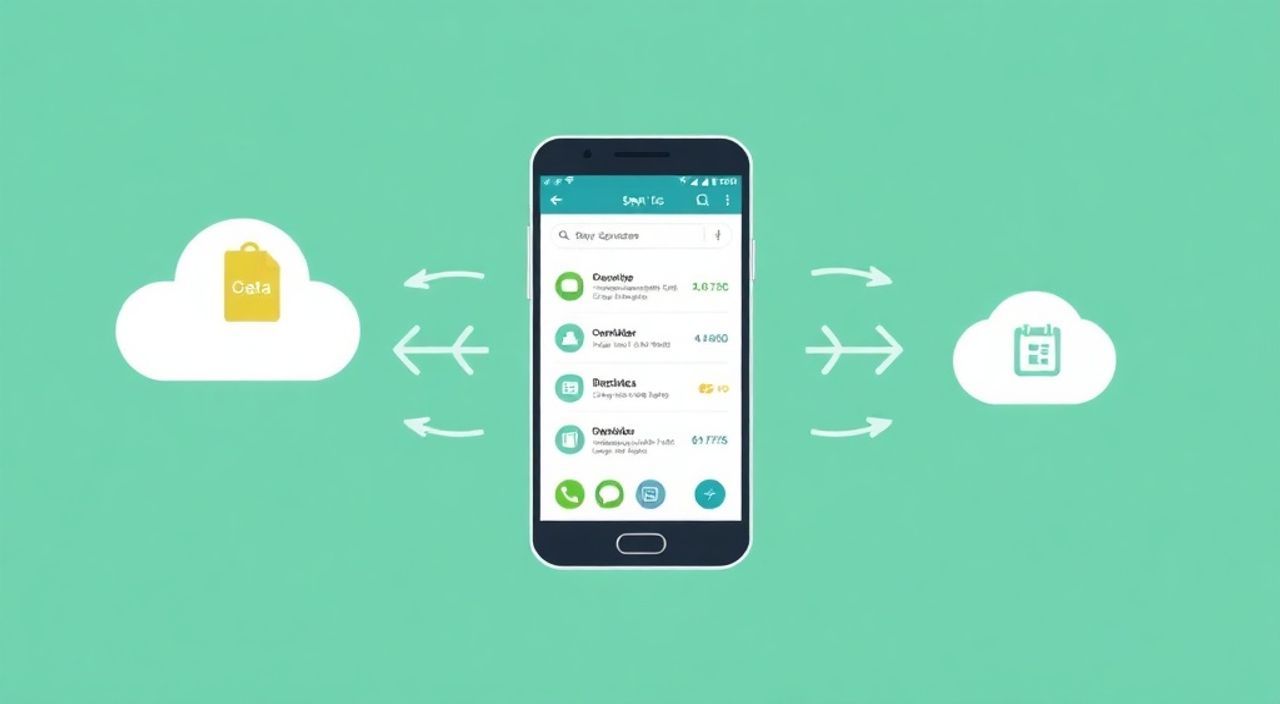
Переход на новый смартфон — это не просто замена устройства, а перенос целой цифровой жизни: контакты, фотографии, сообщения, приложения, настройки аккаунтов. Многие пользователи сталкиваются с трудностями при миграции данных с одного Android-устройства на другое: теряются важные файлы, сбиваются настройки, пропадают пароли от приложений. При этом современные Android-устройства оснащены мощными инструментами для синхронизации, которые работают автоматически — если их правильно настроить. Главная задача — не просто скопировать файлы, а сохранить целостность экосистемы: от домашнего экрана до привязанных сервисов. Основной ключ к успеху — использование экосистемы Google и встроенных функций резервного копирования, а не сторонних приложений, которые часто нарушают структуру данных или требуют лишних разрешений.
Лучший способ синхронизировать данные с одного Android-устройства на другое — использовать аккаунт Google: включите резервное копирование на старом устройстве, выполните первоначальную настройку нового через тот же аккаунт, и все ключевые данные — контакты, приложения, настройки, фото — восстановятся автоматически. Дополнительно используйте Google Фото и облачные хранилища для медиафайлов.
Содержание статьи:
- Зачем синхронизировать данные между Android-устройствами
- Как использовать резервное копирование Google
- Как перенести приложения и их данные
- Перенос фотографий, видео и аудиофайлов
- Синхронизация контактов и сообщений
- Настройки, Wi-Fi и пароли: что восстановится автоматически
- Альтернативные способы: сторонние приложения и их риски
- Частые ошибки и как их избежать
- Заключение
Зачем синхронизировать данные между Android-устройствами
Синхронизация данных — это не просто удобство, а необходимость в эпоху цифровой зависимости. По данным Statista, более 78% пользователей Android заменяют устройства каждые 2–3 года. При этом 63% из них теряют хотя бы часть важной информации — от переписок с близкими до рабочих документов — из-за неправильной миграции. Представьте: вы покупаете новый телефон, а потом понимаете, что не можете найти фото с последнего отпуска, не помните пароль от банковского приложения, а контакты друзей оказались в старом устройстве, которое уже не включается. Это не редкость — это результат игнорирования базовых принципов резервного копирования.
Синхронизация позволяет не только сохранить данные, но и перенести привычную среду: расположение иконок, темы, настройки приложений, даже предпочтения в голосовых помощниках. Это сокращает время адаптации к новому устройству с нескольких дней до нескольких минут. Особенно важно это для пользователей, чья работа или личная жизнь полностью зависят от мобильных приложений: медицинских записей, календарей, транзакций, подписок.
Полезно знать: Даже если вы не планируете использовать старое устройство, не удаляйте его до тех пор, пока не убедитесь, что все данные успешно перенесены на новое. Лучше перестраховаться, чем потерять важное.
Как использовать резервное копирование Google
Самый надежный и официальный способ синхронизации — это встроенная система резервного копирования Google. Она работает на уровне операционной системы и сохраняет ключевые данные в облаке, привязывая их к вашему аккаунту Google. Чтобы активировать её, откройте на старом устройстве «Настройки» → «Система» → «Резервное копирование». Убедитесь, что включены опции: «Резервное копирование данных», «Резервное копирование в Google Drive» и «Автоматическое восстановление».
Система автоматически сохраняет: список установленных приложений, настройки приложений (включая логины в некоторых сервисах), параметры экрана, Wi-Fi-пароли, настройки языка и регионов, а также данные системных приложений. Важно: для корректной работы требуется подключение к Wi-Fi и достаточный объём свободного места в Google Drive (15 ГБ бесплатно). Если вы используете много фото или видео, рекомендуется включить отдельное резервное копирование через Google Фото.
После включения резервного копирования дождитесь завершения процесса — он может занять от 10 минут до нескольких часов, в зависимости от объема данных. Затем на новом устройстве при первом запуске выберите «Восстановить из резервной копии» и войдите в тот же аккаунт Google. Система предложит восстановить все данные, включая приложения и их настройки. Процесс занимает от 15 до 40 минут, но результат — полная идентичность старого устройства.
«Резервное копирование Google — это не резервная копия в классическом понимании. Это синхронизация состояния системы. Чтобы она работала, нужно регулярно подключаться к Wi-Fi и не отключать опцию „Автоматическое восстановление“.» — Алексей Морозов, системный администратор, 12 лет в IT-поддержке Android
Как перенести приложения и их данные
Приложения — это сердце любого смартфона. Но не все из них можно просто переустановить: многие хранят локальные данные, кэш, настройки профиля, пароли и даже прогресс в играх. Google Play автоматически восстанавливает список установленных приложений при восстановлении из резервной копии, но не все данные переносятся без дополнительных действий.
Для приложений, поддерживающих облачную синхронизацию (например, Telegram, WhatsApp, Instagram, Google Keep), достаточно войти в аккаунт на новом устройстве — данные восстановятся автоматически. Для остальных — особенно игр и банковских приложений — важно, чтобы включена была опция «Автоматическое восстановление» в резервном копировании Google. Однако даже тогда некоторые приложения (например, 1С:Бухгалтерия, некоторые менеджеры паролей) требуют ручного восстановления через собственные облачные сервисы.
Полезно знать: Некоторые производители, такие как Samsung и Xiaomi, предлагают собственные инструменты переноса (Smart Switch, Mi Mover), которые могут переносить данные приложений быстрее, чем Google. Но они работают только при прямом соединении устройств и не всегда совместимы с моделями других брендов.
Если вы не уверены, что данные приложения были сохранены, проверьте их вручную после восстановления. Например, откройте приложение для работы с документами — есть ли последние файлы? Откройте игру — сохранился ли прогресс? Не забудьте проверить приложения, которые не синхронизируются с Google — например, приложения с локальной базой данных или те, что используют собственные облака.
Перенос фотографий, видео и аудиофайлов
Медиафайлы — самые объёмные и ценные данные на смартфоне. Фотографии с семьёй, записи встреч, аудиоуроки — всё это требует отдельного подхода. Google Фото — лучшее решение для большинства пользователей. Включите его на старом устройстве: «Настройки» → «Google Фото» → «Резервное копирование и синхронизация». Выберите качество «Высокое» (без потерь) или «Оригинальное» (если у вас есть место в Google Drive). Дождитесь завершения загрузки — это может занять несколько часов, особенно при большом количестве файлов.
На новом устройстве войдите в тот же аккаунт Google, откройте приложение «Фото» — все изображения и видео появятся в библиотеке. Можно выбрать, какие папки синхронизировать, но лучше оставить всё — вы всегда сможете скрыть ненужные альбомы. Для аудиофайлов (подкасты, записи голоса) используйте Google Диск или сторонние сервисы вроде Dropbox. Не полагайтесь на Bluetooth или USB-кабель — это медленно, ненадёжно и не поддерживает структуру папок.
«Многие пользователи думают, что если они подключили телефон к ПК и скопировали фото — это надёжно. Но это не так. ПК не синхронизирует метаданные, даты, геотеги. Облако — единственный способ сохранить целостность медиа.» — Екатерина Волкова, цифровой архивист, специалист по сохранению личных данных
Синхронизация контактов и сообщений
Контакты должны синхронизироваться автоматически, если вы используете аккаунт Google. Проверьте: в приложении «Телефон» или «Контакты» откройте меню → «Настройки» → «Контакты для отображения» и убедитесь, что выбран «Все контакты» или «Только Google». На старом устройстве убедитесь, что контакты привязаны к аккаунту Google, а не к SIM-карте или локальному хранилищу. Если контакты были сохранены на SIM — экспортируйте их в Google: «Контакты» → «Управление» → «Импорт/экспорт» → «Экспорт в аккаунт Google».
Сообщения — более сложный вопрос. SMS и MMS не синхронизируются автоматически через Google, но есть исключение: приложение «Сообщения» от Google (Messages). Если вы используете его на старом устройстве и включили резервное копирование в настройках («Резервное копирование» → «Резервное копирование SMS»), то на новом устройстве после установки Messages и входа в аккаунт — все переписки восстановятся. Для других мессенджеров (Telegram, WhatsApp, Viber) — просто войдите в аккаунт на новом устройстве, и данные подтянутся из облака.
Полезно знать: WhatsApp требует подтверждения номера и восстановления из резервной копии в Google Drive. Убедитесь, что в настройках WhatsApp включено резервное копирование в облако — иначе переписки не восстановятся.
Настройки, Wi-Fi и пароли: что восстановится автоматически
Многие пользователи не знают, что при восстановлении из резервной копии Google восстанавливаются не только приложения, но и сетевые настройки. Это включает: список сохранённых Wi-Fi сетей с паролями, Bluetooth-устройства, настройки мобильных данных, параметры дисплея (яркость, тема, размер шрифта), раскладку клавиатуры, режимы энергосбережения и даже предпочтения голосового помощника Google Assistant.
Однако есть важное ограничение: пароли от банковских приложений, криптокошельков и некоторых корпоративных систем не восстанавливаются — это защита от несанкционированного доступа. Для них нужно использовать менеджеры паролей — например, Google Password Manager. Включите его в «Настройки» → «Учетные записи» → «Пароли». Тогда на новом устройстве при входе в сайты и приложения пароли подтянутся автоматически. Это единственный надёжный способ не потерять доступ к сервисам.
Также обратите внимание: если вы используете двухфакторную аутентификацию (2FA), убедитесь, что у вас есть резервные коды или приложение-аутентификатор (например, Google Authenticator), и перенесите его вручную — через экспорт/импорт или синхронизацию через облако, если поддерживается.
Альтернативные способы: сторонние приложения и их риски
Сторонние приложения вроде Send Anywhere, Xender, SHAREit или Samsung Smart Switch предлагают быстрый перенос данных без использования облака. Они работают через прямое соединение — Wi-Fi Direct или Bluetooth — и могут передавать файлы, приложения и даже системные настройки за считанные минуты. Но у них есть существенные недостатки.
Во-первых, такие приложения требуют широких разрешений: доступ к файлам, камере, микрофону, списку контактов. Некоторые из них собирают данные пользователей и показывают рекламу. Во-вторых, они не восстанавливают настройки системных приложений, не синхронизируют пароли, не переносят данные из Google-сервисов. В-третьих, при переносе между устройствами разных брендов (например, Xiaomi на OnePlus) совместимость часто нарушается.
Полезно знать: Используйте сторонние приложения только для передачи медиафайлов, если вы не хотите загружать их в облако. Не доверяйте им переносу паролей, настроек и важных данных — это рискованно.
Если вы всё же решили использовать сторонний инструмент, выбирайте проверенные решения: Send Anywhere (без рекламы, с шифрованием) или Xiaomi Mi Mover (только для устройств Xiaomi). Всегда проверяйте разрешения перед установкой и отключайте доступ к данным после завершения передачи.
Частые ошибки и как их избежать
Самая распространённая ошибка — пользователь включает резервное копирование, но не дожидается его завершения. Если вы отключаете Wi-Fi или выключаете телефон до окончания процесса — резервная копия повреждается. Результат: при восстановлении на новом устройстве вы видите только часть данных.
Вторая ошибка — использование разных аккаунтов Google. Многие пользователи имеют несколько аккаунтов — рабочий, личный, детский. Если вы восстанавливаете с одного, а входите на новом устройстве в другой — данные не появятся. Проверьте, какой аккаунт используется для резервного копирования: «Настройки» → «Система» → «Резервное копирование» → «Аккаунт Google».
Третья ошибка — игнорирование места в Google Drive. Если ваш аккаунт переполнен, резервное копирование не сработает. Проверьте объём: перейдите на drive.google.com и удалите старые резервные копии, неиспользуемые файлы или фото в низком качестве.
Четвёртая — попытка перенести данные через USB-кабель без правильной структуры. Копирование папок вручную не восстанавливает настройки приложений. Даже если вы скопировали папку WhatsApp, приложение не распознает её без базы данных и ключей.
«Часто клиенты приходят с вопросом: „Почему у меня не восстановились приложения?“ Ответ прост: они не были привязаны к аккаунту Google или были установлены через APK. Всё, что не скачано через Google Play, не восстанавливается автоматически.» — Дмитрий Соколов, технический консультант, сервис поддержки Android
Заключение
Синхронизация данных между Android-устройствами — это не технический трюк, а фундаментальная привычка цифровой гигиены. Правильно настроенная экосистема Google позволяет перенести вашу цифровую жизнь с одного устройства на другое без потерь, стресса и лишних действий. Главное — начать заранее: включите резервное копирование, проверьте объём облака, убедитесь, что все важные данные привязаны к аккаунту, и не отключайте Wi-Fi до завершения процесса.
После переноса не забудьте проверить ключевые элементы: контакты, сообщения, фото, пароли, настройки Wi-Fi и приложения. Даже если всё выглядит как будто работает, проверьте хотя бы три-четыре самых важных сервиса. Это сэкономит вам часы нервов и возможную потерю важной информации.
Синхронизация — это не разовая операция, а регулярная практика. Делайте резервные копии каждый месяц, даже если вы не планируете менять устройство. Это дешевле, чем восстанавливать потерянные данные.
- Используйте аккаунт Google для автоматического резервного копирования всех ключевых данных.
- Включите резервное копирование в Google Фото и Google Drive для медиафайлов и документов.
- Не полагайтесь на Bluetooth или USB — они не сохраняют настройки и структуру данных.
- Проверяйте, что все приложения установлены через Google Play, иначе они не восстановятся.
- Регулярно очищайте облако от ненужных файлов, чтобы не превысить лимит в 15 ГБ.
⚠️ Дисклеймер — нажмите, чтобы развернуть
Материалы, опубликованные в разделе «Блог» на сайте RU DESIGN SHOP (rudesignshop.ru), носят исключительно информационный и ознакомительный характер и не являются руководством к действию, финансовой рекомендацией, медицинской услугой, ветеринарным назначением либо рекламой товаров и услуг, включая азартные игры. Публикации не содержат призывов к участию в азартных играх и не направлены на продвижение соответствующих операторов.
Безопасность применения товаров и веществ: при использовании строительных материалов, бытовой химии, пестицидов и агрохимикатов необходимо строго следовать инструкциям производителя и действующему законодательству Российской Федерации, включая Федеральный закон РФ от 19.07.1997 № 109-ФЗ «О безопасном обращении с пестицидами и агрохимикатами».
Упоминание товарных знаков, брендов и организаций носит исключительно информационный характер и не означает наличие партнёрских отношений или одобрения со стороны правообладателей.
Материалы, содержащие сведения о медицинских, ветеринарных или косметических средствах, представлены в справочных целях и не являются медицинской консультацией или назначением. Перед применением рекомендуется обратиться к врачу, ветеринарному специалисту или иному сертифицированному профессионалу.
Возрастные ограничения: материалы, содержащие сведения о продукции категории 18+, включая алкоголь или азартные игры, предназначены исключительно для совершеннолетней аудитории и публикуются в информационных целях.
Правовая ответственность: решения, принятые на основе опубликованной информации, пользователь принимает самостоятельно и на свой риск; редакция и авторы несут ответственность в пределах, установленных законодательством Российской Федерации.
Редакция не допускает публикаций, содержащих пропаганду экстремизма, терроризма, наркотических средств или суицида; подобные материалы подлежат немедленному удалению.
Упоминание организаций с ограниченным статусом: компания Meta Platforms Inc. (социальные сети Facebook и Instagram) признана экстремистской организацией решением суда РФ, её деятельность запрещена на территории Российской Федерации; любые упоминания приводятся исключительно в информационных целях.
Авторские права и источники: информация собирается из открытых источников; её актуальность указывается на дату публикации и может изменяться.
Изображения и иллюстрации используются на условиях, разрешённых правообладателями. При возникновении претензий редакция готова оперативно рассмотреть обращение и внести необходимые изменения.
Персональные данные и cookies: сайт использует cookies и обрабатывает персональные данные пользователей в соответствии с Федеральным законом № 152-ФЗ «О персональных данных» и Политикой конфиденциальности RU DESIGN SHOP.
Мнения авторов могут не совпадать с позицией государственных органов или коммерческих организаций, упомянутых в материалах.
РЕКОМЕНДУЕМ
Товары от российских производителей