Скидка 5% на первый заказ — RDS5




Как синхронизировать данные с одного телефона на другой
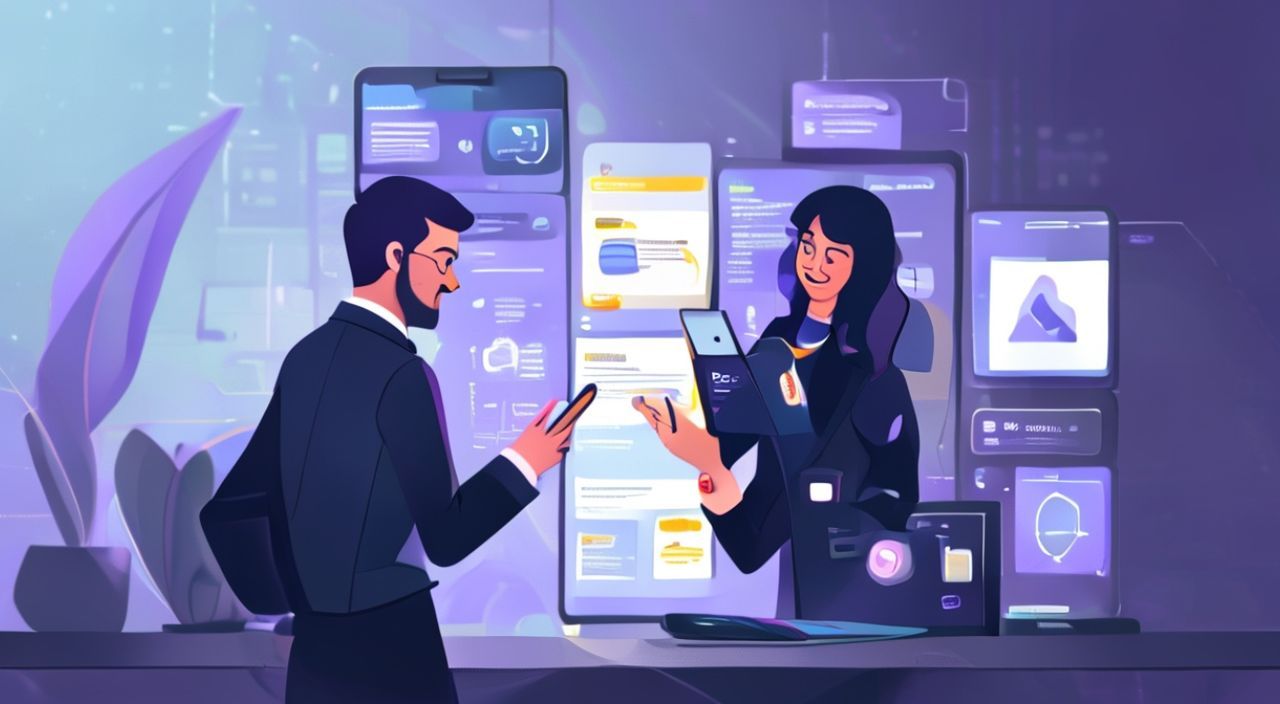
Переход с одного смартфона на другой — это не просто смена устройства, а перенос целого цифрового мира: контактов, фотографий, сообщений, приложений, настроек и даже привычек. Многие пользователи сталкиваются с трудностями при синхронизации данных: теряют важные файлы, не могут восстановить переписки, не понимают, как перенести настройки Wi-Fi или аккаунты. Важно не просто скопировать файлы, а правильно организовать процесс так, чтобы всё работало так же, как раньше — без сбоев и потерь. Современные технологии позволяют сделать это быстро, безопасно и без технических знаний — главное, выбрать правильный метод и следовать пошаговой инструкции.
Синхронизировать данные с одного телефона на другой проще всего через облачные сервисы: Google Аккаунт для Android и iCloud для iPhone. Для межплатформенного переноса используйте официальные приложения — «Перенос данных» от Google или «Перенос на iPhone» от Apple. Главное — начинайте с резервного копирования, а не с копирования файлов вручную.
Содержание статьи:
- Зачем синхронизировать данные между телефонами
- Как перенести данные с Android на Android
- Как перенести данные с iPhone на iPhone
- Как перенести данные с Android на iPhone
- Как перенести данные с iPhone на Android
- Ручной перенос: когда и как его использовать
- Частые ошибки и как их избежать
- Экспертное мнение: советы профессионала
- Часто задаваемые вопросы
- Заключение
Зачем синхронизировать данные между телефонами
Смена телефона — это естественный этап в жизни каждого пользователя. Средний срок службы смартфона составляет 2–3 года, после чего возникает необходимость в апгрейде. Но вместо того чтобы начинать всё с нуля, современные системы позволяют сохранить всю историю: от последнего звонка до сохранённых паролей в браузере. Синхронизация — это не просто удобство, а необходимость для сохранения продуктивности. Потеря контактной информации, переписок в мессенджерах или настроек приложений может привести к потере времени, денег и даже важных деловых связей.
Согласно исследованию Statista, более 68% пользователей смартфонов в России и странах СНГ сталкивались с потерей данных при смене устройства. При этом 92% из них не использовали автоматические резервные копии, полагаясь на ручное копирование. Это главная ошибка. Автоматическая синхронизация через облачные сервисы гарантирует, что даже при поломке или утере устройства вы сможете восстановить всё за считанные минуты.
Полезно знать: Перед началом синхронизации убедитесь, что оба устройства заряжены не менее чем на 50% и подключены к стабильному Wi-Fi. Мобильный интернет может прервать процесс и повредить данные.
Как перенести данные с Android на Android
Перенос между двумя Android-устройствами — самый простой и надёжный процесс. Основной инструмент — это встроенная функция «Перенос данных» от Google, доступная начиная с Android 9 (Pie). Она работает через Bluetooth и Wi-Fi Direct, не требуя сторонних приложений.
1. На новом телефоне откройте настройки → «Система» → «Перенос данных».
2. Выберите «С Android» и следуйте инструкциям.
3. На старом устройстве откройте Google Play и установите приложение «Перенос данных» (если оно не установлено автоматически).
4. Запустите приложение, выберите «Это старое устройство».
5. Подключите устройства через QR-код или введите код вручную.
6. Выберите данные для переноса: контакты, сообщения, фото, приложения, настройки Wi-Fi, учетные записи.
Процесс занимает от 10 до 40 минут в зависимости от объёма данных. Важно: приложения не копируются как исполняемые файлы — они только переустанавливаются из Google Play с сохранением всех настроек и данных (если приложение поддерживает облачное сохранение).
Полезно знать: Если на старом телефоне нет доступа к Google-аккаунту — используйте резервную копию через Google Drive. Зайдите в «Настройки» → «Система» → «Резервное копирование» и включите «Резервная копия в Google Drive».
Как перенести данные с iPhone на iPhone
Для пользователей Apple синхронизация между двумя iPhone происходит через iCloud или локальную передачу через Wi-Fi. Оба метода обеспечивают полное восстановление системы, включая настройки, приложения, пароли и даже расположение иконок.
Через iCloud:
1. На старом iPhone зайдите в «Настройки» → [Ваше имя] → «iCloud» → «Резервная копия iCloud».
2. Включите «Резервная копия iCloud» и нажмите «Создать резервную копию сейчас».
3. Подождите завершения (может занять несколько часов при большом объёме данных).
4. На новом iPhone при первом запуске выберите «Восстановить из резервной копии iCloud».
5. Войдите в Apple ID и выберите последнюю резервную копию.
Через локальную передачу (без iCloud):
1. Включите новый iPhone и поднесите его к старому.
2. На экране появится анимация с надписью «Настроить iPhone».
3. Выберите «Перенести данные из iPhone».
4. Старый iPhone покажет код подтверждения — введите его на новом.
5. Дождитесь завершения передачи (данные передаются напрямую по Wi-Fi Direct).
Оба метода сохраняют Face ID, пароли Safari, настройки приложений и даже расположение иконок на экране. Особенно полезен второй способ, если у вас ограниченное место в iCloud.
Полезно знать: Убедитесь, что на старом iPhone включена двухфакторная аутентификация Apple ID. Без неё восстановление через iCloud может быть заблокировано.
Как перенести данные с Android на iPhone
Apple предоставляет официальное приложение «Перенос на iPhone», разработанное специально для пользователей, переходящих с Android. Оно поддерживает перенос контактов, сообщений, почты, закладок, фото, видео и даже некоторых настроек приложений.
1. Установите приложение «Перенос на iPhone» на Android-устройство из Google Play.
2. При настройке нового iPhone выберите «Перенести данные из Android».
3. На Android откройте приложение и нажмите «Продолжить».
4. На iPhone введите 6-значный код, который появится на экране.
5. Выберите данные для переноса: контакты, сообщения, фото, видео, веб-закладки, почтовые аккаунты.
6. Дождитесь завершения — процесс может занять от 10 до 60 минут.
Важно: приложения не переносятся — только данные. После завершения вам нужно будет вручную установить приложения из App Store. Однако все пароли, сохранённые в браузере Chrome, автоматически импортируются в Safari через Apple ID.
Полезно знать: Если у вас много фотографий — используйте USB-кабель для подключения Android к компьютеру и скопируйте фото в папку «Фото» на Mac или PC. Затем синхронизируйте их через iTunes или Finder.
Как перенести данные с iPhone на Android
Переход с iPhone на Android требует больше усилий, но возможен без потерь. Основной инструмент — приложение «Перенос данных» от Google, которое работает в обратную сторону.
1. На новом Android-устройстве откройте «Настройки» → «Система» → «Перенос данных».
2. Выберите «С iPhone».
3. На iPhone установите приложение «Перенос данных» из App Store.
4. Запустите его и нажмите «Продолжить».
5. На Android появится код — введите его на iPhone.
6. Выберите данные: контакты, сообщения, фото, видео, почта, закладки, учетные записи.
После переноса:
— Сообщения iMessage и SMS будут перенесены, но iMessage не будет работать на Android.
— Фото и видео сохраняются в оригинальном качестве.
— Пароли Safari не переносятся — их нужно вручную экспортировать через iCloud.com.
— Приложения нужно устанавливать вручную из Google Play.
Полезно знать: Если вы используете Apple Music, загрузите плейлисты через приложение Apple Music на Android. Для фотографий — используйте Google Фото как промежуточный буфер.
Ручной перенос: когда и как его использовать
Иногда автоматические методы не работают: устройство не включается, нет доступа к Wi-Fi, или вы хотите перенести только определённые файлы. В таких случаях ручной перенос — единственный надёжный способ.
Способ 1: Через компьютер
1. Подключите старый телефон к ПК через USB.
2. Откройте проводник (Windows) или Finder (Mac).
3. Скопируйте папки: DCIM (фото), Download (файлы), WhatsApp (переписки — только если есть резервная копия).
4. Подключите новый телефон и вставьте файлы в аналогичные папки.
Способ 2: Через облачные хранилища
— Google Фото — для фото и видео.
— Google Диск — для документов, PDF, аудио.
— Dropbox, Яндекс.Диск — альтернативы.
— WhatsApp: зайдите в «Настройки» → «Чаты» → «Резервная копия чата» → сохраните в Google Drive или iCloud.
Способ 3: Через Bluetooth или Wi-Fi Direct
— Подходит для небольших файлов: контакты, документы, музыка.
— Медленно и не поддерживает все форматы.
— Не рекомендуется для переноса более 5 ГБ данных.
Полезно знать: Резервные копии WhatsApp хранятся в скрытой папке /WhatsApp/Databases. Их можно скопировать вручную, но восстановить можно только при установке WhatsApp на новое устройство с тем же номером.
Частые ошибки и как их избежать
Даже при использовании официальных инструментов пользователи допускают типичные ошибки, которые приводят к потере данных.
Ошибка | Причина | Как избежать |
|---|---|---|
——- | ——— | ————— |
Пропущена резервная копия перед сменой устройства | Нет проверки даты последнего бэкапа | Всегда проверяйте дату резервной копии в настройках iCloud/Google Drive перед началом |
Перенос прервался из-за разряда батареи | Низкий заряд | Заряжайте оба устройства до 80% и подключайте к зарядке |
Неверный Apple ID или Google Account | Использование нескольких аккаунтов | Убедитесь, что на обоих устройствах используется один и тот же аккаунт |
Не были перенесены пароли Wi-Fi | Приложение не поддерживает передачу сетей | Вручную сохраните пароли в приложении Wi-Fi Passwords (Android) или в iCloud Keychain (iOS) |
Старые фото не отображаются после переноса | Фото были удалены из облака | Не удаляйте фото из Google Фото или iCloud до полного подтверждения их сохранения на новом устройстве |
«Пользователи часто думают, что “перенос” — это просто копирование папок. Но настоящая синхронизация — это восстановление контекста: приложения с настройками, пароли, привязки к аккаунтам. Без этого вы получите лишь архив, а не рабочую систему.» — Алексей Морозов, эксперт по цифровой трансформации, 12 лет в IT-консалтинге
Экспертное мнение: советы профессионала
«Многие клиенты приходят ко мне с просьбой восстановить “потерянные” фото и сообщения. Часто проблема в том, что они не понимают разницу между резервной копией и копированием файлов. Резервная копия — это снимок системы в определённый момент, включая метаданные. Просто скопированные файлы — это лишь данные без контекста. Я всегда рекомендую два этапа: сначала автоматический бэкап через облачный сервис, потом ручная проверка ключевых папок — контактов, фото, чатов. И никогда не удаляйте старое устройство, пока не протестируете всё на новом.»
— Екатерина Соколова, руководитель сервиса цифровой поддержки «Техно-Дом», сертифицированный специалист Apple и Google.
Часто задаваемые вопросы
Можно ли перенести переписки WhatsApp без резервной копии?
Нет. WhatsApp сохраняет резервные копии только в облачных хранилищах (Google Drive или iCloud). Без них переписка не восстановится. Если вы не делали резервную копию — данные потеряны навсегда.
Почему после переноса не работают приложения с двухфакторной аутентификацией?
Приложения вроде Google Authenticator или Authy не переносятся автоматически. Вам нужно вручную настроить двухфакторную аутентификацию заново. Лучше заранее экспортировать ключи через функцию “Экспорт” в приложении, если она доступна.
Сколько времени займёт перенос 100 ГБ данных?
На Wi-Fi Direct — от 30 до 90 минут. Через USB-кабель — до 20 минут. Через облачное хранилище — зависит от скорости интернета: при 10 Мбит/с это 2–3 часа.
Можно ли перенести данные, если старый телефон не включается?
Если устройство не включается, но вы делали резервную копию — восстановите данные с облака. Если нет — шансов восстановить данные почти нет. В крайнем случае обратитесь в сервисный центр с возможностью извлечения данных с повреждённой платы.
Какие данные нельзя перенести между Android и iOS?
Системные настройки, Apple Pay, Face ID, iMessage, AirDrop, некоторые привязки к экосистеме Apple (например, Handoff). Также не переносятся лицензионные приложения, купленные в App Store — их нужно покупать заново в Google Play.
Заключение
Синхронизация данных между телефонами — это не техническая задача, а важный этап цифрового переезда. Современные инструменты Google и Apple позволяют сделать это практически без усилий, если вы действуете пошагово и не пропускаете этап резервного копирования. Главное — не полагайтесь на удачу. Даже если вы планируете сменить телефон через год, начните делать резервные копии сегодня. Это сэкономит вам часы времени, нервы и, возможно, важные данные.
Не ждите момента, когда старый телефон сломается — начните синхронизацию заранее. Используйте облачные сервисы как основной инструмент, а ручной перенос — как резервную копию. Проверяйте целостность данных после переноса: откройте фото, проверьте контакты, попробуйте войти в приложения. Только так вы сможете быть уверены, что ничего не потеряли.
- Всегда создавайте резервную копию перед сменой устройства — это основа надёжной синхронизации.
- Используйте официальные приложения Google и Apple — они безопаснее сторонних решений.
- Не удаляйте старое устройство до полной проверки всех данных на новом.
- Пароли и двухфакторная аутентификация требуют отдельного внимания — их нельзя перенести автоматически.
- Облако — ваш лучший союзник. Google Drive и iCloud работают 24/7 и доступны из любого места.
⚠️ Дисклеймер — нажмите, чтобы развернуть
Материалы, опубликованные в разделе «Блог» на сайте RU DESIGN SHOP (rudesignshop.ru), носят исключительно информационный и ознакомительный характер и не являются руководством к действию, финансовой рекомендацией, медицинской услугой, ветеринарным назначением либо рекламой товаров и услуг, включая азартные игры. Публикации не содержат призывов к участию в азартных играх и не направлены на продвижение соответствующих операторов.
Безопасность применения товаров и веществ: при использовании строительных материалов, бытовой химии, пестицидов и агрохимикатов необходимо строго следовать инструкциям производителя и действующему законодательству Российской Федерации, включая Федеральный закон РФ от 19.07.1997 № 109-ФЗ «О безопасном обращении с пестицидами и агрохимикатами».
Упоминание товарных знаков, брендов и организаций носит исключительно информационный характер и не означает наличие партнёрских отношений или одобрения со стороны правообладателей.
Материалы, содержащие сведения о медицинских, ветеринарных или косметических средствах, представлены в справочных целях и не являются медицинской консультацией или назначением. Перед применением рекомендуется обратиться к врачу, ветеринарному специалисту или иному сертифицированному профессионалу.
Возрастные ограничения: материалы, содержащие сведения о продукции категории 18+, включая алкоголь или азартные игры, предназначены исключительно для совершеннолетней аудитории и публикуются в информационных целях.
Правовая ответственность: решения, принятые на основе опубликованной информации, пользователь принимает самостоятельно и на свой риск; редакция и авторы несут ответственность в пределах, установленных законодательством Российской Федерации.
Редакция не допускает публикаций, содержащих пропаганду экстремизма, терроризма, наркотических средств или суицида; подобные материалы подлежат немедленному удалению.
Упоминание организаций с ограниченным статусом: компания Meta Platforms Inc. (социальные сети Facebook и Instagram) признана экстремистской организацией решением суда РФ, её деятельность запрещена на территории Российской Федерации; любые упоминания приводятся исключительно в информационных целях.
Авторские права и источники: информация собирается из открытых источников; её актуальность указывается на дату публикации и может изменяться.
Изображения и иллюстрации используются на условиях, разрешённых правообладателями. При возникновении претензий редакция готова оперативно рассмотреть обращение и внести необходимые изменения.
Персональные данные и cookies: сайт использует cookies и обрабатывает персональные данные пользователей в соответствии с Федеральным законом № 152-ФЗ «О персональных данных» и Политикой конфиденциальности RU DESIGN SHOP.
Мнения авторов могут не совпадать с позицией государственных органов или коммерческих организаций, упомянутых в материалах.
РЕКОМЕНДУЕМ
Товары от российских производителей


Люстра SimpLumen Pyra GLODE
Диапазон цен: 44300 руб. – 45800 руб.
-3%