Скидка 5% на первый заказ — RDS5




Как синхронизировать данные со старого телефона на новый
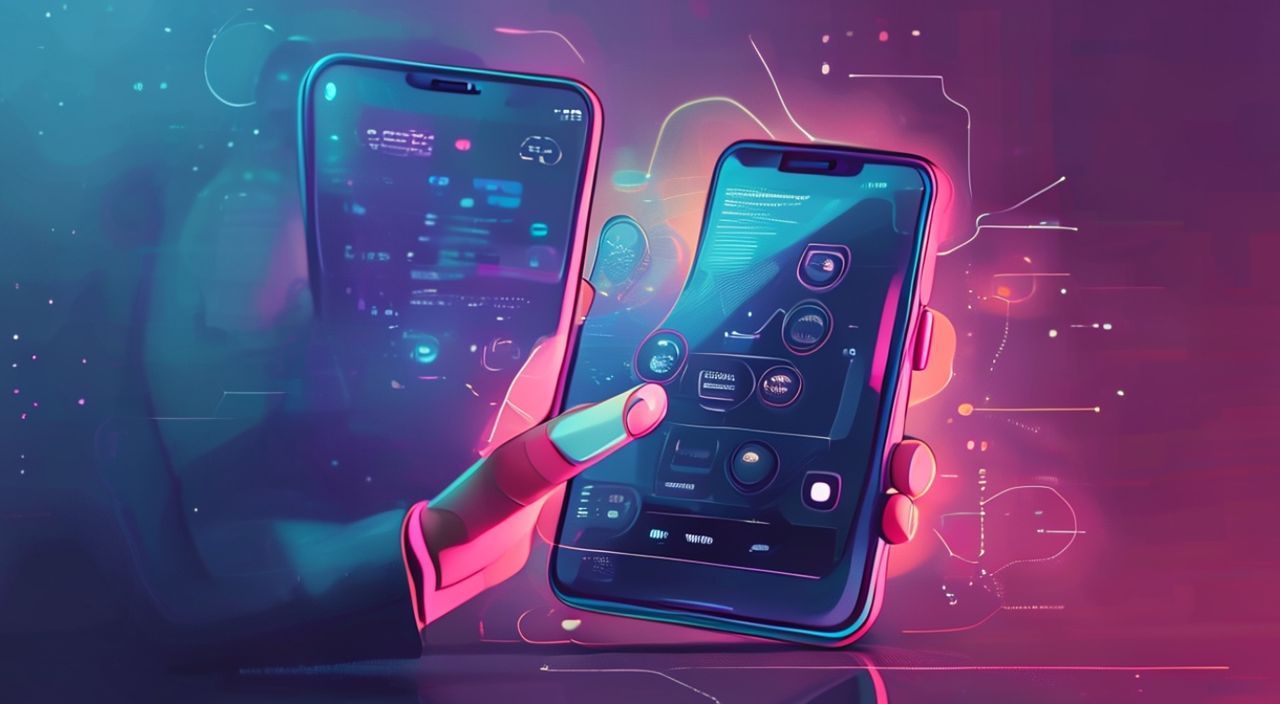
Переход на новый смартфон — это не просто обновление устройства, это целый процесс переноса личной цифровой среды: контактов, фотографий, сообщений, приложений, настроек и даже привычек. Многие пользователи сталкиваются с трудностями при синхронизации данных: теряют важные фото, не могут восстановить переписки, забывают о настройках аккаунтов или сталкиваются с несовместимостью форматов. Важно понимать, что правильный подход к миграции данных не только сохраняет вашу цифровую жизнь, но и экономит часы времени, нервов и потенциальных утрат. Современные технологии позволяют сделать этот процесс почти автоматическим — если знать, как и когда действовать.
Лучший способ синхронизировать данные со старого телефона на новый — использовать встроенные инструменты производителя (Google для Android, iCloud для iPhone) или официальные приложения вроде Samsung Smart Switch и Apple Move to iOS. Главное — начать подготовку за 24–48 часов до переноса, сделать резервную копию и проверить наличие заряда и стабильного Wi-Fi.
Содержание статьи:
Зачем синхронизировать данные при смене телефона
Смена телефона — это не просто замена железа. Это переход в новую цифровую реальность, где каждый элемент — от контактов до настроек камеры — формирует вашу повседневную комфортную среду. По данным Statista, более 78% пользователей смартфонов в России ежегодно обновляют устройства, и более 65% из них сталкиваются с потерей хотя бы части данных при миграции. Потерянные фото из отпуска, незарезервированные голосовые сообщения, отсутствие доступа к аккаунтам в банке — всё это превращает «обновление» в стресс-тест.
Синхронизация — это не «можно», а «нужно». Она обеспечивает непрерывность: вы продолжаете общение с теми же контактами, видите те же фото, получаете уведомления в тех же приложениях. Современные системы хранят данные в облаке, но только если вы заранее настроили резервное копирование. Игнорирование этого шага — одна из главных причин обращений в сервисные центры.
Полезно знать: Даже если вы уверены, что «всё сохранено», проверьте наличие резервных копий в облаке до выключения старого телефона. Автоматическое резервирование может быть отключено без вашего ведома.
Как перенести данные с Android на Android
Для пользователей Android переход между устройствами одного экосистемного бренда (например, Xiaomi на Xiaomi или Samsung на Samsung) проходит максимально гладко. Основной инструмент — встроенные приложения синхронизации, такие как Samsung Smart Switch, Xiaomi Mi Mover или Huawei Phone Clone. Эти приложения работают как через Wi-Fi Direct, так и по кабелю, и переносят не только медиафайлы, но и приложения, настройки, SMS, календарь и даже разблокировку по лицу.
Процесс прост:
- На новом телефоне запустите приложение для переноса данных (например, Smart Switch).
- Выберите «Из старого телефона».
- На старом телефоне запустите ту же утилиту и выберите «Отправить данные».
- Подключите устройства через Wi-Fi Direct или кабель USB-C.
- Выберите типы данных для переноса: контакты, фото, приложения, сообщения, настройки.
- Дождитесь завершения передачи — это может занять от 5 до 40 минут в зависимости от объёма.
Полезно знать: Некоторые приложения (особенно банковские и двухфакторные) не переносятся автоматически — их нужно переустанавливать вручную и заново авторизовываться.
Если вы используете устройство от менее известного бренда, проверьте наличие приложения от производителя в Google Play. Если его нет — используйте Google-аккаунт: включите резервное копирование в «Настройки» → «Система» → «Резервное копирование». После настройки нового телефона войдите в тот же Google-аккаунт — система предложит восстановить данные.
Как перенести данные с iPhone на iPhone
Для владельцев iPhone процесс миграции между устройствами Apple — один из самых интуитивных. iOS предлагает встроенный механизм «Быстрое начало», который работает через Bluetooth и Wi-Fi. Он не просто копирует файлы — он полностью воссоздаёт вашу среду: приложения, настройки, пароли, ключи доступа, даже расположение иконок на экране.
Алгоритм:
- Включите новый iPhone и поднесите его к старому (оба должны быть заряжены не менее чем на 50%).
- На старом устройстве появится запрос «Настроить новый iPhone» — нажмите «Продолжить».
- Следуйте инструкциям на экране: подтвердите код с экрана старого устройства на новом.
- Выберите вариант восстановления: из iCloud-резервной копии или напрямую с устройства.
- Дождитесь завершения — может занять от 10 до 90 минут в зависимости от объёма данных.
Полезно знать: Для работы «Быстрого начала» оба устройства должны быть на iOS 11 или новее, иметь включённый Bluetooth и находиться в пределах 1 метра друг от друга.
Если старый iPhone уже выключен или повреждён, восстановите данные из iCloud: на новом устройстве при первом запуске выберите «Восстановить из резервной копии iCloud». Убедитесь, что резервная копия была сделана не позднее, чем за 24 часа до переноса.
Как перенести данные с Android на iPhone
Переход с Android на iPhone — одна из самых частых миграций, особенно при переходе на флагманы Apple. Apple предоставляет официальное приложение «Move to iOS», которое доступно в Google Play. Оно позволяет перенести контакты, сообщения, почту, закладки, фото, видео и даже некоторые настройки Wi-Fi.
Порядок действий:
- На новом iPhone начните настройку и дождитесь экрана «Приложения и данные».
- Выберите «Переместить данные из Android».
- На Android-устройстве установите приложение «Move to iOS» из Google Play.
- Запустите приложение и нажмите «Продолжить».
- На iPhone появится 6-значный код — введите его на Android.
- Выберите данные для переноса: контакты, сообщения, почта, фото, видео, веб-закладки, учетные записи.
- Дождитесь завершения передачи — не отключайте устройства и не выходите из приложения.
После завершения переноса iPhone автоматически настроит почту и аккаунты. Приложения, не совместимые с iOS, не переносятся — их нужно скачать заново из App Store.
Полезно знать: Сообщения в WhatsApp, Telegram и других мессенджерах не переносятся через Move to iOS — для них используйте встроенные функции резервного копирования в самих приложениях.
<h2 id="iphone
⚠️ Дисклеймер — нажмите, чтобы развернуть
Материалы, опубликованные в разделе «Блог» на сайте RU DESIGN SHOP (rudesignshop.ru), носят исключительно информационный и ознакомительный характер и не являются руководством к действию, финансовой рекомендацией, медицинской услугой, ветеринарным назначением либо рекламой товаров и услуг, включая азартные игры. Публикации не содержат призывов к участию в азартных играх и не направлены на продвижение соответствующих операторов.
Безопасность применения товаров и веществ: при использовании строительных материалов, бытовой химии, пестицидов и агрохимикатов необходимо строго следовать инструкциям производителя и действующему законодательству Российской Федерации, включая Федеральный закон РФ от 19.07.1997 № 109-ФЗ «О безопасном обращении с пестицидами и агрохимикатами».
Упоминание товарных знаков, брендов и организаций носит исключительно информационный характер и не означает наличие партнёрских отношений или одобрения со стороны правообладателей.
Материалы, содержащие сведения о медицинских, ветеринарных или косметических средствах, представлены в справочных целях и не являются медицинской консультацией или назначением. Перед применением рекомендуется обратиться к врачу, ветеринарному специалисту или иному сертифицированному профессионалу.
Возрастные ограничения: материалы, содержащие сведения о продукции категории 18+, включая алкоголь или азартные игры, предназначены исключительно для совершеннолетней аудитории и публикуются в информационных целях.
Правовая ответственность: решения, принятые на основе опубликованной информации, пользователь принимает самостоятельно и на свой риск; редакция и авторы несут ответственность в пределах, установленных законодательством Российской Федерации.
Редакция не допускает публикаций, содержащих пропаганду экстремизма, терроризма, наркотических средств или суицида; подобные материалы подлежат немедленному удалению.
Упоминание организаций с ограниченным статусом: компания Meta Platforms Inc. (социальные сети Facebook и Instagram) признана экстремистской организацией решением суда РФ, её деятельность запрещена на территории Российской Федерации; любые упоминания приводятся исключительно в информационных целях.
Авторские права и источники: информация собирается из открытых источников; её актуальность указывается на дату публикации и может изменяться.
Изображения и иллюстрации используются на условиях, разрешённых правообладателями. При возникновении претензий редакция готова оперативно рассмотреть обращение и внести необходимые изменения.
Персональные данные и cookies: сайт использует cookies и обрабатывает персональные данные пользователей в соответствии с Федеральным законом № 152-ФЗ «О персональных данных» и Политикой конфиденциальности RU DESIGN SHOP.
Мнения авторов могут не совпадать с позицией государственных органов или коммерческих организаций, упомянутых в материалах.
РЕКОМЕНДУЕМ
Товары от российских производителей