Скидка 5% на первый заказ — RDS5




Как синхронизировать два монитора
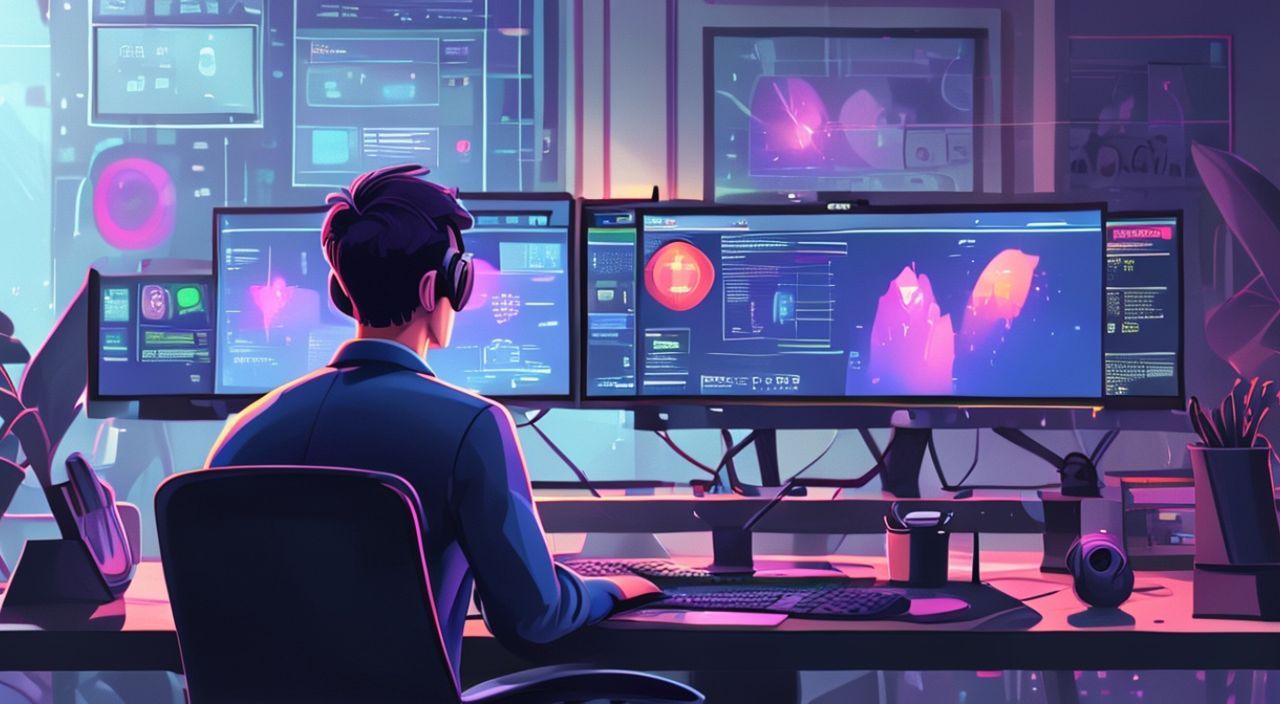
Для синхронизации двух мониторов необходимо подключить их к компьютеру с помощью подходящих кабелей, настроить режим отображения в операционной системе (например, расширение рабочего стола) и при необходимости выровнять разрешение, частоту обновления и ориентацию экранов. Ключевая рекомендация — использовать одинаковые по техническим характеристикам мониторы и современные интерфейсы подключения, такие как HDMI 2.0 или DisplayPort 1.4, чтобы избежать задержек и несоответствий.
Синхронизация двух мониторов начинается с правильного физического подключения и заканчивается настройкой параметров отображения в системе. Главное — обеспечить совместимость интерфейсов и установить одинаковые частоты обновления для плавной работы.
Содержание статьи:
- Зачем нужна синхронизация мониторов
- Подготовка оборудования к синхронизации
- Выбор кабелей и адаптеров
- Шаги настройки двух мониторов в Windows
- Режимы отображения в Windows
- Настройка мониторов на Mac OS
- Особенности Retina-дисплеев
- Типичные проблемы и их решение
- Монитор не определяется
- Изображение «рвётся» или есть задержка
- Курсор «застревает» между экранами
- Разное качество изображения
- Расширенные возможности синхронизации
- Аппаратная синхронизация (G-Sync, FreeSync)
- Программные решения
- Каскадная синхронизация через DisplayPort
- Экспертное мнение
- Вопросы и ответы
- Заключение
Зачем нужна синхронизация мониторов
Использование двух мониторов стало стандартом для многих профессионалов: дизайнеров, программистов, трейдеров, видеомонтажеров и офисных работников. Основная цель — увеличение производительности за счёт расширения рабочего пространства. Синхронизация мониторов означает не просто одновременное включение двух экранов, а корректную настройку их взаимодействия: согласованность разрешений, частот обновления, расположения курсора и отображения окон.
Представьте, что вы работаете над презентацией: на одном экране — редактор слайдов, на другом — браузер с источниками информации. Без синхронизации переход курсора между экранами может быть резким, изображение — «рваным», а масштаб — несогласованным. Это снижает комфорт и эффективность. Полноценная синхронизация устраняет эти диссонансы.
По данным исследования компании Jon Peddie Research, пользователи двух мониторов демонстрируют до 30% повышение продуктивности по сравнению с одноэкранными конфигурациями. Однако этот эффект достигается только при грамотной настройке. Простое подключение второго экрана недостаточно — требуется комплексный подход.
Полезно знать: Слово «синхронизация» в контексте мониторов часто ошибочно трактуется как техническая синхронизация частот (вроде G-Sync), но чаще всего речь идёт о логической и визуальной согласованности двух дисплеев.
Подготовка оборудования к синхронизации
Перед тем как приступить к настройкам, важно проверить совместимость всех компонентов. Начните с анализа видеовыходов на вашем компьютере и входов на мониторах. Распространённые интерфейсы: HDMI, DisplayPort, DVI, VGA. Наиболее предпочтительны HDMI 2.0 и DisplayPort 1.4 — они поддерживают высокие разрешения (до 4K) и частоты обновления (до 144 Гц и выше).
Если у вас ноутбук с одним HDMI-выходом, но два монитора, возможны два пути: использовать USB-C с поддержкой DisplayPort Alt Mode или внешнюю видеокарту (например, через Thunderbolt). Также существуют активные адаптеры HDMI-to-DP, но они требуют питания и могут вызывать задержки.
Обратите внимание на версию интерфейса. Например, HDMI 1.4 поддерживает 4K только при 30 Гц, что делает изображение менее плавным. Для комфортной работы желательно иметь минимум 60 Гц на обоих экранах. Если один монитор 60 Гц, а другой — 144 Гц, система может принудительно снизить частоту второго до уровня первого.
Интерфейс |
Макс. разрешение (60 Гц) |
Поддержка аудио |
Рекомендации |
|---|---|---|---|
HDMI 1.4 |
4K @ 30 Гц |
Да |
Не подходит для 4K/60 Гц |
HDMI 2.0 |
4K @ 60 Гц |
Да |
Оптимален для большинства задач |
DisplayPort 1.2 |
4K @ 60 Гц |
Да |
Хорош для игр и графики |
DisplayPort 1.4 |
8K @ 60 Гц |
Да |
Лучший выбор для высоких нагрузок |
Выбор кабелей и адаптеров
Качество кабеля напрямую влияет на стабильность изображения. Дешёвые HDMI-кабели могут вызывать мерцание, потери сигнала или полный отказ. Используйте сертифицированные кабели High-Speed HDMI или Ultra High-Speed для 4K. Для DisplayPort выбирайте кабели с маркировкой DP 1.4.
Если вы используете адаптер (например, DisplayPort-to-HDMI), убедитесь, что он активный — особенно при передаче сигнала с более высокой частотой. Пассивные адаптеры могут не поддерживать HDCP или высокие разрешения.
«Никогда не экономьте на кабелях — они являются «кровеносной системой» вашей визуальной конфигурации. Одна помеха в сигнале может свести на нет все усилия по настройке.» — Алексей Миронов, инженер-визуалист, 12 лет опыта в AV-системах
Шаги настройки двух мониторов в Windows
Windows 10 и 11 предлагают интуитивно понятный интерфейс для управления несколькими дисплеями. После подключения второго монитора система обычно распознаёт его автоматически. Если этого не произошло, нажмите Win + P — появится панель выбора режима проекции.
- Откройте «Параметры» → «Система» → «Дисплей». Здесь отобразятся оба экрана как отдельные прямоугольники.
- Определите основной монитор: кликните по нужному экрану и отметьте «Использовать как основной дисплей». На нём будет находиться панель задач и начальный экран.
- Настройте расположение: перетащите блоки мониторов так, чтобы они соответствовали реальному положению на столе. Это критично для плавного перемещения курсора.
- Установите разрешение: выберите оптимальное разрешение для каждого экрана. Рекомендуется использовать нативное (родное) разрешение монитора.
- Выровняйте ориентацию: если один монитор повернут вертикально (портретная ориентация), измените параметр «Ориентация» на «Книжная».
- Настройте масштабирование: если мониторы имеют разное разрешение (например, Full HD и 4K), установите одинаковый масштаб (100%, 125%, 150%) для единообразия интерфейса.
Режимы отображения в Windows
Win + P предлагает четыре режима:
- Только экран 1 — используется только основной монитор.
- Дублирование — одинаковое изображение на обоих экранах (подходит для презентаций).
- Расширение — объединённый рабочий стол (рекомендуется для повседневной работы).
- Только экран 2 — работа только на втором мониторе.
Для максимальной производительности выбирайте режим «Расширение». В этом режиме вы можете перетаскивать окна между экранами, как будто это один большой дисплей.
Полезно знать: Если мониторы имеют разное разрешение, Windows может автоматически применять разное масштабирование. Это может привести к «скачкам» размера текста при переходе курсора. Решение — вручную установить одинаковый уровень масштабирования в настройках каждого экрана.
Настройка мониторов на Mac OS
macOS предлагает ещё более гладкий опыт работы с несколькими дисплеями. Подключение осуществляется через порты Thunderbolt, USB-C или HDMI (в зависимости от модели Mac). После подключения откройте «Системные настройки» → «Мониторы».
В режиме «Расположение» вы увидите иконки мониторов. Перетащите их так, чтобы положение соответствовало реальному размещению. Особенность macOS — каждый монитор может иметь собственную область рабочего стола (Space). Это позволяет запускать разные приложения на разных экранах без перекрытия.
Чтобы задать основной экран, перетащите полосу меню (черная полоса сверху) на нужный монитор. Именно на этом экране будет отображаться меню и Dock (панель запуска приложений). Разрешение настраивается в разделе «Дисплей» — выберите «Оптимизировано» для лучшего качества.
Особенности Retina-дисплеев
Если вы используете Mac с Retina-экраном и внешний монитор с Full HD, могут возникнуть проблемы с масштабированием. macOS автоматически применяет HiDPI, но иногда требуется ручная настройка. В режиме «Масштаб» выберите опцию, близкую к разрешению Retina, чтобы текст выглядел чётко.
«На Mac важно не только физическое подключение, но и настройка Spaces. Отключите «Автоматически переходить к родственному Space», чтобы окна не «перескакивали» между экранами при переключении рабочих столов.» — Екатерина Лебедева, системный администратор Apple, 8 лет опыта
Типичные проблемы и их решение
Даже при правильной настройке могут возникать неполадки. Ниже — наиболее распространённые сценарии и способы их устранения.
Монитор не определяется
- Проверьте кабель и плотность подключения.
- Перезагрузите компьютер с подключённым монитором.
- Обновите драйверы видеокарты (через сайт NVIDIA, AMD или Intel).
- Попробуйте другой кабель или порт.
Изображение «рвётся» или есть задержка
Это может указывать на нехватку пропускной способности. Убедитесь, что используется подходящий интерфейс (например, не HDMI 1.4 для 4K/60 Гц). Также проверьте, не перегружена ли видеокарта — особенно при использовании старых GPU.
Курсор «застревает» между экранами
Причина — неправильное расположение мониторов в настройках. Перейдите в «Параметры дисплея» и визуально выстройте экраны так, чтобы границы совпадали с реальным положением.
Разное качество изображения
Если один монитор выглядит «резче», а другой — «размыто», проверьте:
- Нативное разрешение каждого экрана.
- Настройки яркости, контрастности и цветовой температуры.
- Качество кабеля (особенно при длинных проводах).
Проблема |
Возможная причина |
Решение |
|---|---|---|
Чёрный экран |
Несовместимость разрешения |
Сменить разрешение в безопасном режиме |
Цвета не совпадают |
Разные цветовые профили |
Настроить калибровку или использовать ICC-профиль |
Мерцание |
Низкое качество кабеля или драйвера |
Заменить кабель, обновить драйвер |
Полезно знать: Для точной цветопередачи (например, в графике) используйте аппаратный колориметр для калибровки обоих мониторов. Это обеспечит визуальную согласованность.
Расширенные возможности синхронизации
За базовыми настройками следуют продвинутые функции, которые позволяют достичь идеального взаимодействия экранов.
Аппаратная синхронизация (G-Sync, FreeSync)
Технологии NVIDIA G-Sync и AMD FreeSync предназначены для устранения разрывов изображения (tearing) в играх. Они синхронизируют частоту обновления монитора с частотой кадров видеокарты. Однако при двух мониторах поддержка этих технологий ограничена: обычно она работает только на основном экране.
Программные решения
Существуют утилиты, расширяющие возможности ОС:
- DisplayFusion — позволяет управлять фонами, горячими клавишами и панелями задач на каждом мониторе отдельно.
- UltraMon — аналогичный инструмент для Windows.
- Mission Control (Mac) — встроенное управление рабочими столами.
Каскадная синхронизация через DisplayPort
DisplayPort поддерживает технологию MST (Multi-Stream Transport), которая позволяет подключать несколько мониторов через один порт. Это удобно для ноутбуков с ограниченным количеством выходов. Однако не все мониторы поддерживают MST — проверяйте спецификации.
«Если вы работаете с видео или 3D, рассмотрите использование видеокарты с четырьмя DisplayPort-выходами. Это даёт максимальную гибкость и минимизирует задержки.» — Дмитрий Ковалёв, 3D-визуализатор, студия RenderLab
Экспертное мнение
Мы поговорили с Сергеем Романовым, руководителем IT-отдела в крупной дизайн-студии, который настраивает мультимониторные рабочие места для более чем 50 сотрудников.
«За последние пять лет мы перешли от классических Full HD-мониторов к комбинированным конфигурациям: 4K-редактор + Full HD-референс. Ключевой момент — унификация. Мы стандартизируем марки, модели и даже партии мониторов, чтобы избежать различий в цветопередаче.
Также внедрили централизованную калибровку раз в три месяца. Это снижает количество ошибок при выводе макетов. Что касается софта — DisplayFusion стал обязательным инструментом. Он позволяет быстро переключаться между проектами, не теряя контекста.
Главная ошибка новичков — игнорировать кабели и драйверы. Хороший администратор проверяет не только настройки Windows, но и состояние всех физических соединений.»
Вопросы и ответы
Можно ли синхронизировать мониторы с разным разрешением?
Да, можно. Windows и macOS поддерживают мультимониторные конфигурации с разными разрешениями. Однако рекомендуется выставить одинаковое масштабирование, чтобы избежать скачков интерфейса при перемещении курсора.
Нужна ли мощная видеокарта для двух мониторов?
Для офисных задач и просмотра видео подойдёт встроенная графика (Intel UHD, Apple M1/M2). Для игр, 3D-рендеринга или видео 8K потребуется дискретная видеокарта (NVIDIA RTX, AMD Radeon Pro).
Как сделать так, чтобы приложения открывались на нужном мониторе?
В Windows поведение окон зависит от того, на каком экране был последний раз открыт приложение. Можно использовать сторонние утилиты (например, DisplayFusion), чтобы задать правила открытия окон по умолчанию.
Можно ли использовать три и более мониторов?
Да, современные системы поддерживают до шести и более дисплеев. Ограничения зависят от количества видеовыходов и возможностей GPU. Для трёх и более экранов рекомендуется видеокарта с несколькими DisplayPort.
Что делать, если мониторы показывают разные цвета?
Проведите калибровку с помощью колориметра и загрузите ICC-профили для каждой модели. Также проверьте настройки яркости, контрастности и температуры белого в меню мониторов.
Заключение
Синхронизация двух мониторов — это не просто техническая процедура, а важный шаг к повышению производительности и комфорта. Успешная настройка требует внимания к деталям: от выбора кабелей до тонкой настройки масштабирования и цветовых профилей. Современные операционные системы предоставляют мощные инструменты, но их нужно правильно использовать.
Главное — действовать системно: проверить оборудование, выполнить базовую настройку, устранить типичные неполадки и при необходимости применить расширенные решения. Тогда два монитора станут единым, эффективным рабочим пространством.
- Используйте качественные кабели и совместимые интерфейсы (HDMI 2.0 / DisplayPort 1.4).
- Настройте расположение экранов в соответствии с реальным положением на столе.
- Выравнивайте разрешение и масштабирование для визуального комфорта.
- Обновляйте драйверы видеокарты и используйте профильные утилиты при необходимости.
- Для профессиональной работы проводите регулярную калибровку цвета.
⚠️ Дисклеймер — нажмите, чтобы развернуть
Материалы, опубликованные в разделе «Блог» на сайте RU DESIGN SHOP (rudesignshop.ru), носят исключительно информационный и ознакомительный характер и не являются руководством к действию, финансовой рекомендацией, медицинской услугой, ветеринарным назначением либо рекламой товаров и услуг, включая азартные игры. Публикации не содержат призывов к участию в азартных играх и не направлены на продвижение соответствующих операторов.
Безопасность применения товаров и веществ: при использовании строительных материалов, бытовой химии, пестицидов и агрохимикатов необходимо строго следовать инструкциям производителя и действующему законодательству Российской Федерации, включая Федеральный закон РФ от 19.07.1997 № 109-ФЗ «О безопасном обращении с пестицидами и агрохимикатами».
Упоминание товарных знаков, брендов и организаций носит исключительно информационный характер и не означает наличие партнёрских отношений или одобрения со стороны правообладателей.
Материалы, содержащие сведения о медицинских, ветеринарных или косметических средствах, представлены в справочных целях и не являются медицинской консультацией или назначением. Перед применением рекомендуется обратиться к врачу, ветеринарному специалисту или иному сертифицированному профессионалу.
Возрастные ограничения: материалы, содержащие сведения о продукции категории 18+, включая алкоголь или азартные игры, предназначены исключительно для совершеннолетней аудитории и публикуются в информационных целях.
Правовая ответственность: решения, принятые на основе опубликованной информации, пользователь принимает самостоятельно и на свой риск; редакция и авторы несут ответственность в пределах, установленных законодательством Российской Федерации.
Редакция не допускает публикаций, содержащих пропаганду экстремизма, терроризма, наркотических средств или суицида; подобные материалы подлежат немедленному удалению.
Упоминание организаций с ограниченным статусом: компания Meta Platforms Inc. (социальные сети Facebook и Instagram) признана экстремистской организацией решением суда РФ, её деятельность запрещена на территории Российской Федерации; любые упоминания приводятся исключительно в информационных целях.
Авторские права и источники: информация собирается из открытых источников; её актуальность указывается на дату публикации и может изменяться.
Изображения и иллюстрации используются на условиях, разрешённых правообладателями. При возникновении претензий редакция готова оперативно рассмотреть обращение и внести необходимые изменения.
Персональные данные и cookies: сайт использует cookies и обрабатывает персональные данные пользователей в соответствии с Федеральным законом № 152-ФЗ «О персональных данных» и Политикой конфиденциальности RU DESIGN SHOP.
Мнения авторов могут не совпадать с позицией государственных органов или коммерческих организаций, упомянутых в материалах.
РЕКОМЕНДУЕМ
Товары от российских производителей

-3%
Встраиваемый светильник AQUARIUS SN017
Первоначальная цена составляла 5000 руб..4850 руб.Текущая цена: 4850 руб..
-5%
