Скидка 5% на первый заказ — RDS5




Как синхронизировать два телефона между собой
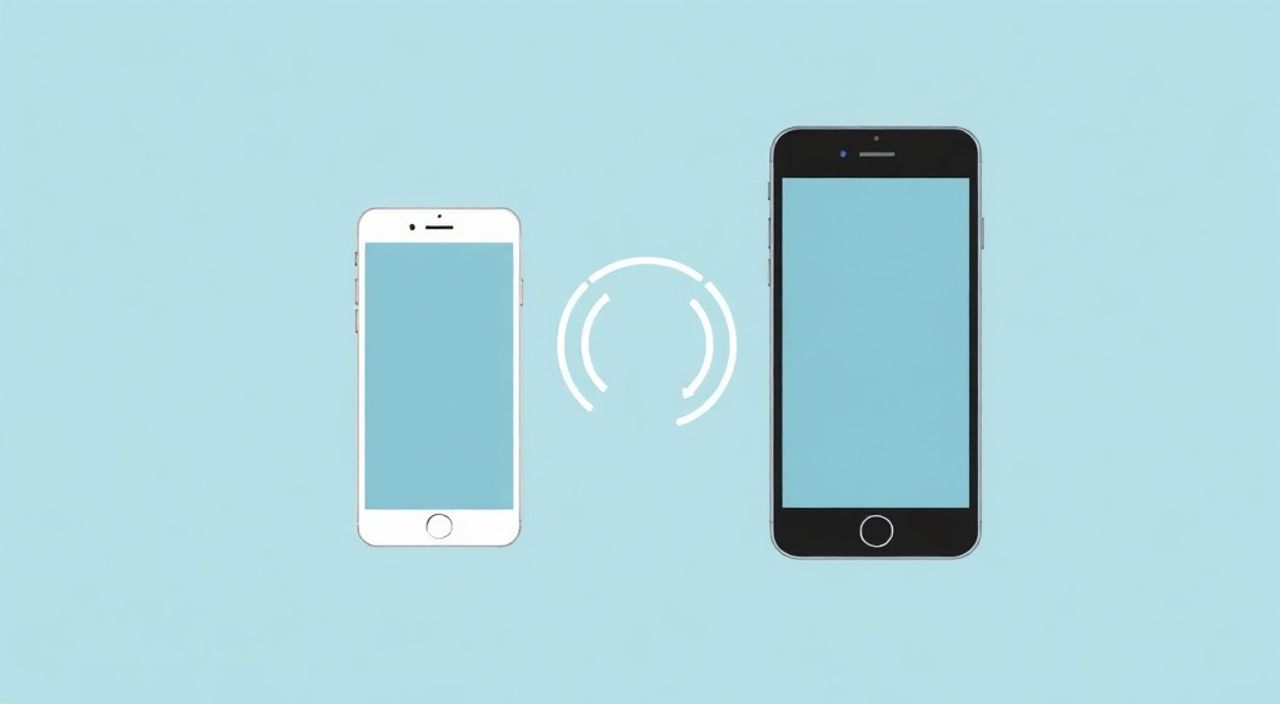
Синхронизация двух телефонов — это не просто удобство, а необходимость для тех, кто использует смартфоны как основные инструменты работы, учебы и личной жизни. Даже если вы владеете одним устройством на работе и другим — для личных нужд, синхронизация контактов, календарей, фотографий и заметок позволяет избежать дублирования, потерь данных и постоянного ручного переноса информации. Современные операционные системы Android и iOS, а также облачные сервисы от Google, Apple и Microsoft делают этот процесс практически прозрачным — главное, правильно настроить параметры и понимать, какие данные можно и нужно синхронизировать.
Для надежной синхронизации двух телефонов используйте облачные аккаунты: Google для Android и iCloud для iPhone. Включите автоматическую синхронизацию контактов, календарей, заметок и фотографий в настройках системы — это избавит вас от ручного переноса данных и минимизирует риск потери информации.
Содержание статьи:
Зачем синхронизировать два телефона
Представьте, что вы получаете важный звонок на рабочем телефоне, но забыли добавить контакт в личный. Или встречу, запланированную на выходные, вы внесли в календарь на домашнем устройстве — а на работе не можете её найти. Такие ситуации — не редкость, а следствие фрагментации данных. Синхронизация решает эту проблему, создавая единое информационное пространство между устройствами. По данным Statista, более 68% пользователей смартфонов в России используют два и более мобильных устройства, и почти 80% из них сталкивались с потерей данных из-за отсутствия синхронизации.
Синхронизация не ограничивается только контактами. Она охватывает календари, заметки, фотографии, закладки в браузере, пароли, даже настройки приложений. Это особенно важно для тех, кто работает в гибридном режиме: переключение между устройствами становится бесшовным, а доступ к информации — мгновенным. Кроме того, синхронизированные данные легче резервировать — если один телефон сломается, второй сохранит всю вашу цифровую жизнь.
Полезно знать: Синхронизация через облако защищает данные даже при потере или краже устройства — вы всегда можете восстановить информацию на новом телефоне.
Как синхронизировать два Android-телефона
Синхронизация двух устройств на Android — один из самых простых процессов благодаря единой экосистеме Google. Все, что вам нужно — это один и тот же аккаунт Google на обоих телефонах.
- На обоих устройствах откройте Настройки.
- Перейдите в раздел Аккаунты или Пользователи и аккаунты.
- Добавьте или выберите тот же аккаунт Google (например, ваш email@gmail.com).
- Нажмите на аккаунт и включите синхронизацию для следующих служб: Контакты, Календарь, Заметки, Фотографии (через Google Фото), Закладки Chrome.
- Убедитесь, что включена автоматическая синхронизация — она находится в настройках аккаунта или в разделе «Синхронизация данных».
- Для синхронизации файлов используйте Google Drive: загружайте документы, PDF, аудио — и они появятся на втором устройстве.
Полезно знать: Если вы используете приложение «Контакты» от Google, а не встроенный менеджер производителя — синхронизация будет точнее и быстрее.
Также рекомендуется включить синхронизацию через приложение Google Фото. Установите его на оба устройства, войдите в один аккаунт и включите «Резервное копирование и синхронизация». Все фото и видео будут загружаться в облако и доступны на другом телефоне без ручной передачи.
Для синхронизации заметок используйте Google Keep — он автоматически синхронизирует текст, списки и даже голосовые заметки. А если вы используете браузер Chrome, включите синхронизацию закладок, истории и паролей — это особенно удобно при переключении между телефонами в дороге или на работе.
Как синхронизировать два iPhone
Синхронизация между двумя iPhone — это «родная» функция экосистемы Apple. Все устройства, привязанные к одному Apple ID, автоматически обмениваются данными через iCloud.
- На обоих iPhone откройте Настройки.
- Нажмите на своё имя вверху — это ваш Apple ID.
- Выберите iCloud.
- Включите переключатели для: Контакты, Календари, Напоминания, Заметки, Фото, Закладки Safari, Пароли (если включён двухфакторный доступ).
- Убедитесь, что в разделе Фото включена опция Фото iCloud — это синхронизирует все ваши изображения в высоком качестве.
- Для синхронизации документов используйте iCloud Drive — он работает как облачный диск для файлов из приложений, таких как Pages, Numbers, Notes и других.
«Пользователи Apple часто недооценивают синхронизацию паролей. Включив iCloud Keychain, вы получаете доступ ко всем сохранённым логинам и паролям на любом устройстве — даже если забыли телефон дома.» — Алексей Морозов, эксперт по цифровой безопасности, CEO CyberSafe Lab
Если вы используете AirDrop для обмена файлами между iPhone, помните: это не синхронизация, а разовая передача. Для постоянного доступа к данным — только iCloud. Также проверьте, что на обоих устройствах установлены одинаковые версии iOS — старые версии могут не поддерживать новые функции синхронизации.
Как синхронизировать Android и iPhone
Синхронизация между разными операционными системами — задача сложнее, но выполнима. Главное — использовать универсальные облачные сервисы, которые работают на обеих платформах.
Данные |
Решение для Android → iPhone |
Решение для iPhone → Android |
|---|---|---|
Контакты |
Экспорт в VCF через Gmail → импорт в iPhone |
Экспорт через iCloud → импорт в Gmail → синхронизация на Android |
Календарь |
Добавить iCloud-календарь в Google Календарь |
Добавить Google Календарь в приложение «Календарь» на iPhone |
Фотографии |
Google Фото (включить резервное копирование) |
Google Фото (включить резервное копирование) |
Заметки |
Google Keep или Evernote |
Google Keep или Evernote |
Файлы |
Google Drive, Dropbox, OneDrive |
Google Drive, Dropbox, OneDrive |
Закладки |
Chrome с синхронизацией |
Chrome с синхронизацией |
Для контактов: на Android экспортируйте контакты в формате VCF (Файл → Экспорт → Выбрать аккаунт Google), затем отправьте файл на iPhone через email или Google Drive и импортируйте через приложение «Контакты». Аналогично — в обратную сторону.
Для календарей: на iPhone добавьте Google-календарь через «Настройки → Календари → Добавить аккаунт → Google». На Android добавьте iCloud-календарь через приложение Google Календарь — нажмите «+» → «Добавить календарь» → «Подписаться на календарь» → введите ссылку из iCloud (найдите её в настройках iCloud на iPhone).
Фотографии — самый простой пункт: установите приложение Google Фото на оба устройства, войдите в один аккаунт и включите резервное копирование. Все фото и видео будут доступны в облаке и на обоих телефонах.
Что именно синхронизировать: приоритеты и рекомендации
Не все данные требуют постоянной синхронизации. Некоторые категории — критичны, другие — избыточны. Вот рекомендованный приоритет:
- Контакты — обязательны. Без них вы теряете связи.
- Календари и напоминания — критичны для планирования. Даже одна забытая встреча может стоить вам репутации.
- Фотографии и видео — важны для архивации. Облако — ваша страховка от потери ценных воспоминаний.
- Заметки и списки — полезны для работы и личной жизни. Google Keep и Apple Notes отлично синхронизируются.
- Закладки браузера — экономят время при поиске информации.
- Пароли — рекомендуется, но только при включённом двухфакторном доступе и надёжном пароле для аккаунта.
- Приложения и настройки — не синхронизируйте полностью. Разные устройства могут иметь разные модели, экраны, производительность — настройки могут не подойти.
Полезно знать: Не включайте синхронизацию для SMS и звонков — они не передаются между Android и iOS, и попытки использовать сторонние приложения для этого могут нарушить конфиденциальность.
Если вы используете смартфон как рабочий инструмент — синхронизируйте только то, что нужно для задач. Избегайте перегрузки облака лишними файлами. Регулярно проверяйте объём используемого места в Google Drive или iCloud — при нехватке места синхронизация прекращается.
Частые ошибки и как их избежать
Даже при правильной настройке возникают ошибки. Вот самые распространённые:
- Синхронизация не работает — проверьте интернет-соединение, дату и время на обоих устройствах. Неверное время — частая причина сбоев в облаке.
- Дублируются контакты — возникает при включении синхронизации сразу с несколькими аккаунтами. Удалите дубликаты через приложение «Контакты» → «Настройки» → «Объединить контакты».
- Фото не загружаются — убедитесь, что включена опция «Резервное копирование» в Google Фото или iCloud, а не только «Показывать в библиотеке».
- Нет синхронизации заметок — проверьте, не используете ли вы приложение от производителя (например, Samsung Notes). Оно не синхронизируется с iPhone. Перейдите на Google Keep или Evernote.
- Пароли не синхронизируются — убедитесь, что включён iCloud Keychain (на iPhone) и синхронизация паролей в Chrome (на Android).
Также не забывайте: если вы сбросили телефон до заводских настроек — синхронизация не восстановит данные автоматически. Вы должны вручную войти в аккаунт и включить синхронизацию заново.
«Самая частая ошибка — пользователь включает синхронизацию, но не проверяет, что данные действительно обновляются. Рекомендую делать тест: добавить контакт на одном телефоне и проверить его появление на другом через 5 минут.» — Екатерина Лебедева, IT-тренер, автор курсов по цифровой гигиене
Экспертное мнение
«Многие считают, что синхронизация — это про удобство. Но на практике она — про безопасность. Когда вы теряете телефон, синхронизированные данные в облаке позволяют не только восстановить всё, но и удалить информацию с пропавшего устройства дистанционно. Это спасает от утечек корпоративных данных и личной переписки.» — Дмитрий Козлов, CISO крупной fintech-компании, 12 лет в кибербезопасности
Дмитрий подчеркивает: синхронизация должна быть частью цифровой гигиены, а не разовым действием. Рекомендует ежемесячно проверять:
— какие аккаунты привязаны к устройствам;
— есть ли подозрительные активности в облаке;
— не отключены ли ключевые службы синхронизации после обновления ОС.
Также он советует использовать двухфакторную аутентификацию для всех облачных аккаунтов — особенно если синхронизируете данные с рабочим телефоном.
Вопросы и ответы
Можно ли синхронизировать два телефона без интернета?
Нет. Синхронизация через облако требует постоянного подключения к интернету. Локальная передача (Bluetooth, Wi-Fi Direct) — это разовая отправка файлов, а не синхронизация. Для автономного резервного копирования используйте внешние накопители или компьютер.
Безопасно ли синхронизировать пароли между устройствами?
Да, если вы используете надёжные сервисы: iCloud Keychain, Google Password Manager, Bitwarden или 1Password. Они шифруют данные на устройстве и передают их в зашифрованном виде. Не используйте для этой цели сторонние приложения с неизвестной репутацией.
Как проверить, что синхронизация работает?
Создайте тестовую заметку на одном телефоне, добавьте контакт или измените событие в календаре. Через 3–5 минут проверьте второе устройство. Если изменения появились — синхронизация настроена правильно.
Сколько места в облаке нужно для синхронизации?
Для базовой синхронизации (контакты, заметки, календари) достаточно 5 ГБ — это бесплатный лимит Google Drive и iCloud. Если вы синхронизируете сотни фотографий и видео — рекомендуется 100 ГБ и выше. Проверяйте использование в настройках облака раз в месяц.
Что делать, если синхронизация прервалась?
Перезагрузите оба устройства, проверьте подключение к интернету, перезайдите в аккаунт в настройках. Если проблема остаётся — отключите и снова включите синхронизацию для нужных служб.
Заключение
Синхронизация двух телефонов — это не технологическая фишка, а фундаментальный элемент современного цифрового образа жизни. Она экономит время, предотвращает потерю важных данных и обеспечивает бесперебойный доступ к вашей информации независимо от того, какой телефон вы держите в руках. Правильно настроенная синхронизация через облачные сервисы — это минимальные усилия, максимальная надёжность.
Главное — не пытаться синхронизировать всё подряд. Выберите ключевые категории: контакты, календари, фото, заметки и пароли. Остальное — по необходимости. Регулярно проверяйте настройки, особенно после обновлений ОС, и не забывайте о безопасности: включайте двухфакторную аутентификацию и не используйте общие аккаунты.
Синхронизация — это не про технику, а про привычки. Те, кто делает её частью рутины, никогда не теряют важные данные и не тратят часы на ручной поиск контактов или восстановление фото.
- Используйте один аккаунт Google для Android или Apple ID для iPhone — это основа синхронизации.
- Синхронизируйте только критичные данные: контакты, календари, фото, заметки и пароли.
- Проверяйте синхронизацию раз в месяц — тестовая запись на одном устройстве должна появиться на другом.
- Не забывайте о двухфакторной аутентификации — она защищает ваши данные в облаке.
- Для Android и iPhone одновременно используйте Google Фото, Google Keep и Chrome — это лучшая кросс-платформенная комбинация.
⚠️ Дисклеймер — нажмите, чтобы развернуть
Материалы, опубликованные в разделе «Блог» на сайте RU DESIGN SHOP (rudesignshop.ru), носят исключительно информационный и ознакомительный характер и не являются руководством к действию, финансовой рекомендацией, медицинской услугой, ветеринарным назначением либо рекламой товаров и услуг, включая азартные игры. Публикации не содержат призывов к участию в азартных играх и не направлены на продвижение соответствующих операторов.
Безопасность применения товаров и веществ: при использовании строительных материалов, бытовой химии, пестицидов и агрохимикатов необходимо строго следовать инструкциям производителя и действующему законодательству Российской Федерации, включая Федеральный закон РФ от 19.07.1997 № 109-ФЗ «О безопасном обращении с пестицидами и агрохимикатами».
Упоминание товарных знаков, брендов и организаций носит исключительно информационный характер и не означает наличие партнёрских отношений или одобрения со стороны правообладателей.
Материалы, содержащие сведения о медицинских, ветеринарных или косметических средствах, представлены в справочных целях и не являются медицинской консультацией или назначением. Перед применением рекомендуется обратиться к врачу, ветеринарному специалисту или иному сертифицированному профессионалу.
Возрастные ограничения: материалы, содержащие сведения о продукции категории 18+, включая алкоголь или азартные игры, предназначены исключительно для совершеннолетней аудитории и публикуются в информационных целях.
Правовая ответственность: решения, принятые на основе опубликованной информации, пользователь принимает самостоятельно и на свой риск; редакция и авторы несут ответственность в пределах, установленных законодательством Российской Федерации.
Редакция не допускает публикаций, содержащих пропаганду экстремизма, терроризма, наркотических средств или суицида; подобные материалы подлежат немедленному удалению.
Упоминание организаций с ограниченным статусом: компания Meta Platforms Inc. (социальные сети Facebook и Instagram) признана экстремистской организацией решением суда РФ, её деятельность запрещена на территории Российской Федерации; любые упоминания приводятся исключительно в информационных целях.
Авторские права и источники: информация собирается из открытых источников; её актуальность указывается на дату публикации и может изменяться.
Изображения и иллюстрации используются на условиях, разрешённых правообладателями. При возникновении претензий редакция готова оперативно рассмотреть обращение и внести необходимые изменения.
Персональные данные и cookies: сайт использует cookies и обрабатывает персональные данные пользователей в соответствии с Федеральным законом № 152-ФЗ «О персональных данных» и Политикой конфиденциальности RU DESIGN SHOP.
Мнения авторов могут не совпадать с позицией государственных органов или коммерческих организаций, упомянутых в материалах.
РЕКОМЕНДУЕМ
Товары от российских производителей


-5%
Светильник HEX Forstlight
Диапазон цен: 23920 руб. – 58600 руб.

-3%
