Скидка 5% на первый заказ — RDS5




Как синхронизировать файлы с яндекс диском

Когда вы работаете с документами, фотографиями или архивами на разных устройствах — компьютере, телефоне, планшете — важно, чтобы все файлы оставались в актуальном состоянии независимо от того, где вы их редактируете. Синхронизация с Яндекс.Диском решает эту задачу автоматически: изменения, внесённые на одном устройстве, мгновенно отражаются на всех остальных, связанных с аккаунтом. Главное — правильно настроить синхронизацию и понимать, как она работает в разных режимах.
Синхронизация файлов с Яндекс.Диском достигается через установку официального приложения Яндекс.Диск на компьютер или мобильное устройство. После входа в аккаунт и выбора папки для синхронизации все изменения в этой папке автоматически загружаются в облако и распространяются на все устройства. Рекомендуется использовать синхронизацию через десктоп-приложение для стабильной работы с большими объёмами данных.
Полезно знать: Яндекс.Диск бесплатно предоставляет 20 ГБ хранилища, а синхронизация не требует дополнительной оплаты — она включена в базовый тариф.
Содержание статьи:
- Как синхронизировать файлы с Яндекс.Диском на компьютере
- Синхронизация на Android и iOS
- Настройки синхронизации: что можно и нельзя
- Частые ошибки и как их исправить
- Файлы не синхронизируются
- Файлы дублируются
- Приложение не запускается
- Закончилось место в облаке
- Синхронизация больших объёмов данных: советы эксперта
- Вопросы и ответы
- Заключение
Как синхронизировать файлы с Яндекс.Диском на компьютере
Для синхронизации файлов на ПК с Windows или macOS необходимо установить официальное десктоп-приложение Яндекс.Диск. Оно доступно для бесплатной загрузки на сайте yandex.ru/disk. После установки запустите программу и войдите в свой аккаунт. При первом запуске система предложит выбрать папку на жёстком диске, которая будет синхронизироваться с облаком. Эта папка становится «зеркалом» вашего Яндекс.Диска: любые изменения в ней — добавление, удаление, переименование — мгновенно отражаются в облаке и на других устройствах.
Приложение работает в фоновом режиме, используя минимальные ресурсы системы. Оно автоматически отслеживает изменения в файловой системе и отправляет их в облако по мере появления интернет-соединения. Даже если вы отключите компьютер, изменения сохранятся локально и будут синхронизированы при следующем включении. В интерфейсе приложения отображается статус синхронизации: зелёный значок — всё в порядке, жёлтый — идёт загрузка, красный — ошибка.
Полезно знать: Не перемещайте папку синхронизации вручную через проводник — это может прервать связь с облаком. Всегда меняйте расположение через настройки приложения.
Синхронизация на Android и iOS
На мобильных устройствах синхронизация осуществляется через приложения Яндекс.Диск, доступные в Google Play и App Store. После установки и входа в аккаунт вы получаете доступ к своему облаку, но автоматическая синхронизация папок работает иначе, чем на ПК. В мобильной версии нет понятия «синхронизируемой папки» — вместо этого вы можете скачивать файлы для оффлайн-доступа или загружать новые файлы в облако вручную.
Однако есть важная особенность: если вы используете камеру телефона, приложение может автоматически загружать новые фото и видео в специальную папку «Фото и видео». Эта функция включается в настройках приложения и работает только при подключении к Wi-Fi, чтобы не тратить мобильный трафик. Для синхронизации документов, архивов или других файлов необходимо вручную выбрать их в проводнике и нажать «Загрузить в Яндекс.Диск».
Представьте, что вы снимаете важный документ на телефон — через несколько секунд он появляется на вашем ноутбуке, и вы можете сразу его отредактировать. Это и есть суть синхронизации: отсутствие задержек между действиями на разных устройствах.
Полезно знать: В iOS приложение не может автоматически загружать файлы из других приложений без разрешения пользователя. Для автоматической загрузки используйте «Поделиться» → «Сохранить в Яндекс.Диск».
Настройки синхронизации: что можно и нельзя
Настройки синхронизации позволяют контролировать, какие данные обновляются, когда и как. В десктоп-приложении откройте меню (иконка в трее или панели задач) и перейдите в «Настройки». Здесь вы можете:
— Выбрать другую папку для синхронизации;
— Отключить синхронизацию определённых типов файлов (например, временные файлы .tmp);
— Ограничить скорость загрузки/выгрузки, чтобы не мешать другим программам;
— Включить или отключить синхронизацию фото и видео с мобильных устройств;
— Настроить удаление файлов с устройства после их загрузки в облако (экономия места).
Важно понимать: если вы удалите файл из синхронизируемой папки — он удалится и из облака. Чтобы сохранить копию, используйте функцию «Копировать в облако» или создайте резервную папку. Также не рекомендуется синхронизировать системные папки (например, C:Windows или /Applications), так как это может привести к конфликтам и сбоям.
Функция |
Доступна на ПК |
Доступна на мобильном |
Автоматическая |
|---|---|---|---|
Синхронизация папки |
Да |
Нет |
Да |
Загрузка фото/видео |
Нет |
Да |
Да (только по Wi-Fi) |
Скачивание файлов для оффлайна |
Нет |
Да |
Нет |
Удаление файлов из облака |
Да |
Да |
Зависит от действий |
Частые ошибки и как их исправить
Синхронизация не всегда проходит гладко. Вот основные проблемы и их решения:
Файлы не синхронизируются
Проверьте статус приложения в трее (Windows) или панели задач (macOS). Если значок красный — ошибка подключения. Убедитесь, что интернет работает, а антивирус не блокирует доступ приложения к сети. Перезапустите приложение. Если проблема остаётся — перезагрузите компьютер.
Файлы дублируются
Это происходит, когда один и тот же файл загружается одновременно с двух устройств. Яндекс.Диск автоматически создаёт копию с суффиксом «(копия)». Чтобы избежать этого, не редактируйте одни и те же файлы на разных устройствах одновременно. Используйте облачные редакторы (например, Яндекс.Документы) для совместной работы.
Приложение не запускается
Удалите приложение и скачайте свежую версию с официального сайта. Иногда старые версии конфликтуют с обновлениями операционной системы.
Закончилось место в облаке
Если вы получаете ошибку «Недостаточно места», проверьте, не заполнен ли ваш диск. Удалите ненужные файлы, архивируйте старые данные или купите дополнительное хранилище. Обратите внимание: файлы в корзине тоже занимают место — их нужно очистить отдельно.
«Пользователи, которые используют синхронизацию для работы с проектами, часто забывают, что удаление файла на одном устройстве удаляет его со всех. Всегда делайте резервные копии критически важных документов в отдельной папке „Архив“ или на внешнем носителе.» — Алексей Морозов, системный администратор, 12 лет опыта в облачных решениях
Синхронизация больших объёмов данных: советы эксперта
Если вы работаете с медиафайлами, проектами в 10–50 ГБ или архивами с десятками тысяч файлов, стандартная синхронизация может быть неэффективной. Вот как оптимизировать процесс:
— Разделите данные: синхронизируйте только рабочие папки, а архивы храните в облаке без автоматической синхронизации.
— Используйте «Загрузку в облако» через веб-интерфейс для больших файлов — он стабильнее, чем через приложение.
— Отключите синхронизацию фото и видео, если они хранятся в другом сервисе (например, Google Фото или iCloud).
— Для командной работы используйте общие папки — они позволяют нескольким пользователям работать с одними файлами без риска перезаписи.
Также полезно включить логирование в настройках приложения — оно сохраняет историю синхронизации, и вы сможете отследить, какой файл не загрузился и почему.
Полезно знать: Яндекс.Диск поддерживает файлы до 50 ГБ размером. Для файлов больше 50 ГБ используйте архивацию (ZIP, RAR) или разбиение на части.
Вопросы и ответы
Можно ли синхронизировать Яндекс.Диск с внешним жёстким диском?
Да, но только если вы выберете папку на внешнем диске как папку синхронизации. При этом важно, чтобы диск был всегда подключён — при его отключении синхронизация остановится, и файлы могут потеряться при повторном подключении, если изменения были внесены на другом устройстве.
Что произойдёт, если я удалю приложение с компьютера?
Файлы в синхронизируемой папке останутся на диске, но перестанут обновляться в облаке. Чтобы восстановить синхронизацию, просто переустановите приложение и укажите ту же папку — она будет автоматически синхронизирована с облаком.
Можно ли синхронизировать только определённые подпапки?
Нет, приложение синхронизирует всю выбранную папку целиком. Но вы можете создать отдельную папку для синхронизации и внутри неё разместить только нужные подпапки.
Как проверить, синхронизированы ли файлы?
Откройте веб-версию Яндекс.Диска в браузере и сравните содержимое с локальной папкой. Также в десктоп-приложении рядом с каждым файлом отображается значок статуса: галочка — синхронизировано, часы — в очереди, крестик — ошибка.
Почему синхронизация идёт медленно?
Причина — медленный интернет, высокая загрузка процессора, конфликт с антивирусом или слишком много мелких файлов. Для ускорения отключите сканирование приложения антивирусом и используйте кабельный интернет вместо Wi-Fi.
Заключение
Синхронизация файлов с Яндекс.Диском — это не просто удобство, а основа современной цифровой организации. Она устраняет риски потери данных, экономит время на ручную передачу файлов и создаёт единое пространство для работы на всех устройствах. Ключ к успеху — правильная настройка, понимание ограничений и регулярный мониторинг статуса синхронизации.
Регулярно проверяйте, что все важные файлы действительно синхронизируются, не храните критичные данные только в облаке, а используйте комбинацию локального резервного копирования и облачного доступа. Это — золотое правило надёжной работы с данными.
- Используйте десктоп-приложение для автоматической синхронизации на ПК — это надёжнее, чем веб-интерфейс.
- На мобильных устройствах синхронизация ограничена — загружайте файлы вручную или используйте авто-загрузку фото.
- Не удаляйте файлы из синхронизируемой папки без резервной копии — они исчезнут со всех устройств.
- Проверяйте статус синхронизации еженедельно — особенно перед важными дедлайнами.
- Для больших проектов разделяйте рабочие и архивные данные — это ускорит синхронизацию и сэкономит место.
⚠️ Дисклеймер — нажмите, чтобы развернуть
Материалы, опубликованные в разделе «Блог» на сайте RU DESIGN SHOP (rudesignshop.ru), носят исключительно информационный и ознакомительный характер и не являются руководством к действию, финансовой рекомендацией, медицинской услугой, ветеринарным назначением либо рекламой товаров и услуг, включая азартные игры. Публикации не содержат призывов к участию в азартных играх и не направлены на продвижение соответствующих операторов.
Безопасность применения товаров и веществ: при использовании строительных материалов, бытовой химии, пестицидов и агрохимикатов необходимо строго следовать инструкциям производителя и действующему законодательству Российской Федерации, включая Федеральный закон РФ от 19.07.1997 № 109-ФЗ «О безопасном обращении с пестицидами и агрохимикатами».
Упоминание товарных знаков, брендов и организаций носит исключительно информационный характер и не означает наличие партнёрских отношений или одобрения со стороны правообладателей.
Материалы, содержащие сведения о медицинских, ветеринарных или косметических средствах, представлены в справочных целях и не являются медицинской консультацией или назначением. Перед применением рекомендуется обратиться к врачу, ветеринарному специалисту или иному сертифицированному профессионалу.
Возрастные ограничения: материалы, содержащие сведения о продукции категории 18+, включая алкоголь или азартные игры, предназначены исключительно для совершеннолетней аудитории и публикуются в информационных целях.
Правовая ответственность: решения, принятые на основе опубликованной информации, пользователь принимает самостоятельно и на свой риск; редакция и авторы несут ответственность в пределах, установленных законодательством Российской Федерации.
Редакция не допускает публикаций, содержащих пропаганду экстремизма, терроризма, наркотических средств или суицида; подобные материалы подлежат немедленному удалению.
Упоминание организаций с ограниченным статусом: компания Meta Platforms Inc. (социальные сети Facebook и Instagram) признана экстремистской организацией решением суда РФ, её деятельность запрещена на территории Российской Федерации; любые упоминания приводятся исключительно в информационных целях.
Авторские права и источники: информация собирается из открытых источников; её актуальность указывается на дату публикации и может изменяться.
Изображения и иллюстрации используются на условиях, разрешённых правообладателями. При возникновении претензий редакция готова оперативно рассмотреть обращение и внести необходимые изменения.
Персональные данные и cookies: сайт использует cookies и обрабатывает персональные данные пользователей в соответствии с Федеральным законом № 152-ФЗ «О персональных данных» и Политикой конфиденциальности RU DESIGN SHOP.
Мнения авторов могут не совпадать с позицией государственных органов или коммерческих организаций, упомянутых в материалах.
РЕКОМЕНДУЕМ
Товары от российских производителей

-6%
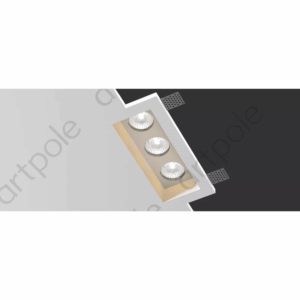
Гипсовый светильник ARTPOLE SGS29
Первоначальная цена составляла 2724 руб..2560 руб.Текущая цена: 2560 руб..
-5%
