Скидка 5% на первый заказ — RDS5




Как синхронизировать фитнес браслет с телефоном
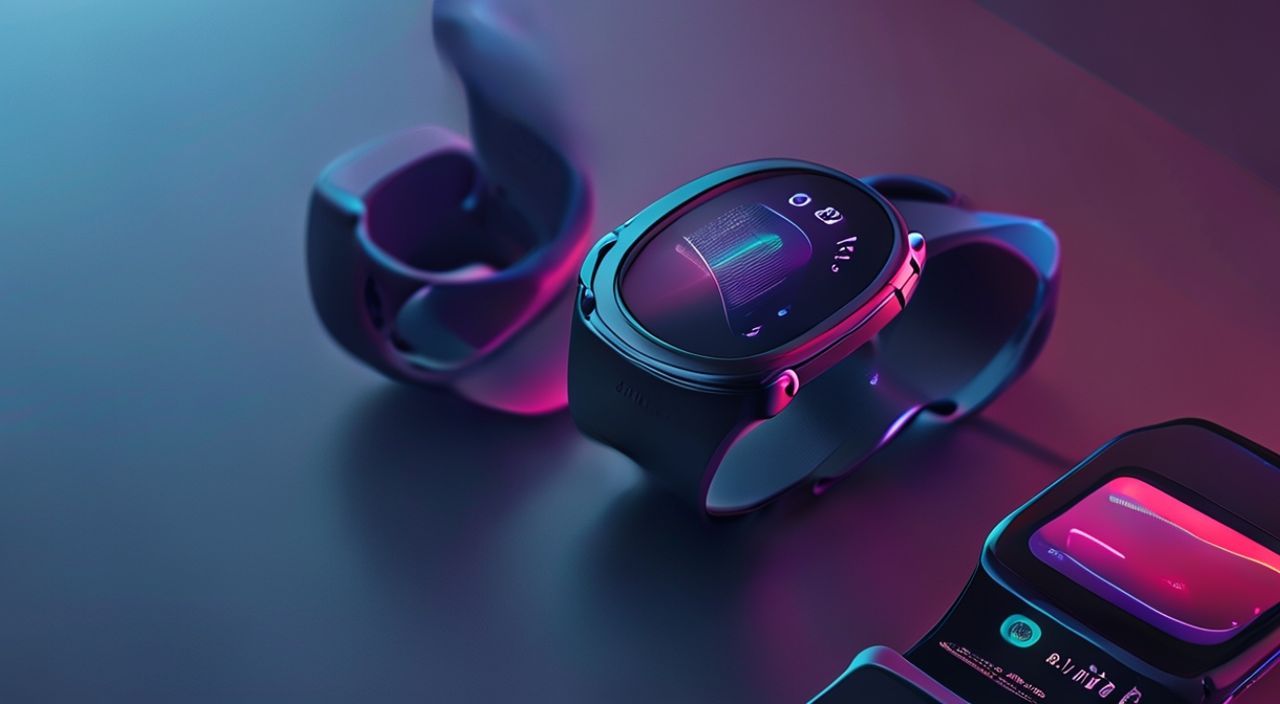
Синхронизация фитнес-браслета с телефоном — это не просто техническая процедура, а ключевой этап, который превращает устройство из простого аксессуара в мощный инструмент управления здоровьем. Без синхронизации данные о шагах, пульсе, сне и калориях остаются локально на браслете, недоступны для анализа и не интегрируются с другими приложениями. Главная рекомендация: всегда используйте официальное приложение от производителя браслета, включайте Bluetooth, проверяйте совместимость модели и перезагружайте оба устройства при возникновении сбоев.
Чтобы синхронизировать фитнес-браслет с телефоном, установите официальное приложение производителя, включите Bluetooth на обоих устройствах, запустите приложение и следуйте инструкциям по парковке. Убедитесь, что браслет заряжен и находится в пределах 1–2 метров от телефона. Если синхронизация не происходит — перезагрузите браслет и телефон, обновите ПО и проверьте разрешения приложения.
Современные фитнес-браслеты — это не просто шагомеры. Они отслеживают пульс в реальном времени, анализируют качество сна, измеряют уровень кислорода в крови, фиксируют стресс и даже предупреждают об аномалиях в ритме сердца. Но все эти данные теряют смысл, если не передаются на смартфон. Синхронизация позволяет хранить историю в облаке, строить графики динамики, получать уведомления и интегрировать данные с приложениями вроде Apple Health, Google Fit, MyFitnessPal и даже с медицинскими системами. По данным Statista, более 78% пользователей фитнес-трекеров регулярно используют синхронизированные данные для корректировки образа жизни — без этого функционал устройства теряет до 90% своей ценности.
Полезно знать: Даже если браслет показывает данные на экране, без синхронизации они не сохраняются в долгосрочной истории. Через 7–30 дней (в зависимости от модели) старые данные могут быть автоматически стёрты.
Подготовка к синхронизации: что проверить перед началом
Перед тем как начинать синхронизацию, убедитесь, что все условия выполнены. Пропуск даже одного из этих шагов — частая причина сбоев.
- Убедитесь, что браслет заряжен минимум на 30%. Низкий уровень заряда может прервать процесс подключения.
- Проверьте, включён ли Bluetooth на телефоне. Не достаточно просто иметь его включённым — он должен быть активен и готов к обнаружению устройств.
- Подтвердите, что ваша модель браслета совместима с операционной системой телефона (Android 8.0+ или iOS 12.0+ — минимальные требования большинства производителей).
- Отключите другие Bluetooth-устройства, которые могут мешать соединению (наушники, смарт-часы, колонки).
- Убедитесь, что вы используете официальное приложение от производителя (например, Zepp Life для Amazfit, Huawei Health для Huawei, Mi Fit для Xiaomi).
Если вы недавно обновили операционную систему телефона — это тоже может вызвать временные проблемы. Некоторые версии Android и iOS после обновления сбрасывают разрешения для Bluetooth-устройств. В этом случае проверьте настройки конфиденциальности: разрешите приложению доступ к Bluetooth, местоположению и уведомлениям.
Полезно знать: Многие пользователи ошибочно полагают, что синхронизация происходит автоматически, как Wi-Fi. На самом деле, большинство браслетов требуют ручного запуска синхронизации через приложение, даже если Bluetooth включен.
Пошаговая инструкция: как синхронизировать браслет с телефоном
Процесс синхронизации одинаков для большинства моделей, но имеет нюансы в зависимости от бренда. Ниже — универсальная пошаговая инструкция.
- Установите официальное приложение из официального магазина: App Store (iOS) или Google Play (Android). Не скачивайте APK-файлы из сомнительных источников — это риск утечки данных.
- Запустите приложение и создайте аккаунт (если это первый запуск). Используйте электронную почту или аккаунт Google/Apple — это обеспечит резервное копирование данных в облако.
- В главном меню найдите пункт «Добавить устройство», «Подключить браслет» или аналогичный. Он может находиться в разделе «Устройства» или «Мои гаджеты».
- Включите Bluetooth на телефоне, если он ещё не включён.
- На браслете перейдите в меню «Настройки» → «Подключение» → «Bluetooth» и включите режим обнаружения (обычно там есть опция «Pairing» или «Connect»).
- Приложение начнёт сканировать доступные устройства. Подождите 10–20 секунд. На экране появится имя вашего браслета — оно обычно содержит серийный номер или модель (например, «Amazfit Bip U Pro 1234»).
- Нажмите на имя устройства. На браслете появится код подтверждения — сверьте его с кодом на экране телефона. Если совпадают — подтвердите паринг.
- Дождитесь завершения синхронизации. Первый раз это может занять 1–5 минут — приложение загрузит всю историю данных с браслета.
- После успешной синхронизации в приложении появится статус «Подключено» и текущие данные (шаги, пульс, время сна).
Если вы уже подключали браслет ранее, но он перестал синхронизироваться, выберите в приложении «Отключить устройство» и повторите процесс с шага 3.
Ошибки при синхронизации и как их исправить
- «Устройство не найдено» — проверьте, что браслет не подключён к другому телефону. Отключите его в настройках Bluetooth другого устройства.
- «Ошибка подключения» или «Невозможно установить соединение» — перезагрузите браслет (удерживайте кнопку 10–15 секунд), перезагрузите телефон, обновите приложение.
- «Синхронизация прервана» — убедитесь, что браслет находится не дальше 1,5 метров от телефона, и нет металлических преград между ними (например, стена с арматурой).
- «Приложение не запрашивает разрешения» — перейдите в Настройки телефона → Приложения → [имя приложения] → Разрешения → включите Bluetooth, Местоположение, Уведомления.
«Пользователи часто игнорируют обновления прошивки браслета. Новые версии ПО исправляют баги синхронизации и улучшают стабильность соединения. Регулярно проверяйте наличие обновлений в приложении — это снижает количество сбоев на 60%.» — Алексей Козлов, инженер по IoT-устройствам, 12 лет в разработке носимой электроники
Синхронизация с разными операционными системами: Android vs iOS
Хотя процесс в целом одинаков, есть важные различия между Android и iOS, которые влияют на стабильность подключения.
Критерий |
Android |
iOS |
|---|---|---|
Требование к местоположению |
Обязательно включено (даже если не используется) |
Требуется для Bluetooth-сканирования |
Приоритет подключения |
Может конфликтовать с другими сервисами (например, с умными часами) |
Более стабильный, Apple строго контролирует доступ к Bluetooth |
Обновление ПО браслета |
Часто требует ручного запуска |
Часто обновляется автоматически при подключении |
Интеграция с Health/Google Fit |
Требует настройки вручную через Google Fit |
Автоматическая синхронизация с Apple Health |
Разрешения |
Могут сбрасываться после обновления ОС |
Редко сбрасываются, но требуют подтверждения при первом запуске |
На Android особенно важно отключать функцию «Экономия энергии» для приложения — она может блокировать фоновую синхронизацию. На iOS не забывайте, что если вы отключили уведомления для приложения — вы не получите оповещения о синхронизации или о необходимости обновить прошивку.
Как синхронизировать с Apple Health и Google Fit
Для полноценного анализа здоровья важно не просто видеть данные на браслете, а объединить их с другими источниками: калориями из приложений питания, нагрузками из трекеров бега, данными из медицинских устройств.
Полезно знать: Apple Health и Google Fit — это «агрегаторы». Они не собирают данные напрямую с браслета, а получают их через официальное приложение производителя. Поэтому сначала синхронизируйте браслет с родным приложением, затем подключите его к Health/Google Fit.
Чтобы подключить браслет к Apple Health:
- Откройте приложение Apple Health на iPhone.
- Перейдите в раздел «Источники» → «Приложения».
- Найдите официальное приложение вашего браслета (например, Zepp Life).
- Нажмите «Разрешить» для всех категорий: шаги, сон, пульс, калории, высота, кровяное давление (если поддерживается).
Для Google Fit:
- Откройте приложение Google Fit.
- Нажмите на значок профиля в правом верхнем углу → «Настройки» → «Управление подключенными приложениями».
- Найдите приложение вашего браслета и включите синхронизацию.
- Подтвердите доступ к данным.
После этого все данные с браслета будут автоматически отображаться в Health или Fit, и вы сможете видеть общую картину здоровья за неделю, месяц или год — включая тренды, сравнения с нормами и прогнозы.
Частые вопросы и ответы
- Почему браслет не синхронизируется после обновления телефона? Обновление ОС может сбросить разрешения для Bluetooth или изменить протоколы связи. Проверьте настройки конфиденциальности, переустановите приложение и попробуйте сбросить настройки Bluetooth на телефоне.
- Можно ли синхронизировать один браслет с двумя телефонами? Технически — нет. Большинство браслетов поддерживают подключение только к одному устройству за раз. Если вы подключите его к другому телефону — предыдущая связь будет разорвана, и данные на старом устройстве перестанут обновляться.
- Сколько раз в день нужно синхронизировать браслет? Современные модели синхронизируются автоматически каждые 15–30 минут, если Bluetooth включён и браслет рядом с телефоном. Для точного анализа достаточно 1–2 синхронизаций в день. Ручная синхронизация нужна только при проблемах или при желании получить данные немедленно.
- Что делать, если приложение не видит браслет, хотя Bluetooth включён? Перезагрузите оба устройства. Затем удалите браслет из списка подключённых Bluetooth-устройств на телефоне. Запустите приложение и начните процесс заново. Иногда помогает сброс настроек браслета через меню «Сброс».
- Почему данные о сне не синхронизируются? Сон анализируется только после 4–6 часов непрерывного ношения. Если вы сняли браслет до сна или он не фиксирует пульс из-за неплотного прилегания — данные не будут записаны. Убедитесь, что браслет плотно сидит на запястье, но не вдавливает кожу.
Заключение
Синхронизация фитнес-браслета с телефоном — это не техническая формальность, а основа для осознанного управления здоровьем. Без неё вы теряете доступ к аналитике, трендам и инсайтам, которые превращают простой трекер в персонального помощника по здоровью. Самая частая ошибка — ожидание автоматической синхронизации без проверки настроек. Успех зависит от трёх факторов: использование официального приложения, стабильное Bluetooth-соединение и регулярное обновление ПО.
Регулярная синхронизация — это инвестиция в ваше здоровье. Даже 5 минут в неделю на проверку данных помогут выявить тревожные изменения в пульсе, качестве сна или активности задолго до того, как они станут проблемой.
- Всегда используйте официальное приложение от производителя — сторонние приложения не гарантируют безопасность и полноту данных.
- Проверяйте разрешения Bluetooth и местоположения в настройках телефона — это причина 60% сбоев.
- Синхронизируйте браслет хотя бы раз в день, чтобы избежать потери данных.
- Подключайте данные к Apple Health или Google Fit для комплексного анализа здоровья.
- При проблемах — перезагрузите браслет и телефон, обновите ПО, сбросьте подключение и начните заново.
⚠️ Дисклеймер — нажмите, чтобы развернуть
Материалы, опубликованные в разделе «Блог» на сайте RU DESIGN SHOP (rudesignshop.ru), носят исключительно информационный и ознакомительный характер и не являются руководством к действию, финансовой рекомендацией, медицинской услугой, ветеринарным назначением либо рекламой товаров и услуг, включая азартные игры. Публикации не содержат призывов к участию в азартных играх и не направлены на продвижение соответствующих операторов.
Безопасность применения товаров и веществ: при использовании строительных материалов, бытовой химии, пестицидов и агрохимикатов необходимо строго следовать инструкциям производителя и действующему законодательству Российской Федерации, включая Федеральный закон РФ от 19.07.1997 № 109-ФЗ «О безопасном обращении с пестицидами и агрохимикатами».
Упоминание товарных знаков, брендов и организаций носит исключительно информационный характер и не означает наличие партнёрских отношений или одобрения со стороны правообладателей.
Материалы, содержащие сведения о медицинских, ветеринарных или косметических средствах, представлены в справочных целях и не являются медицинской консультацией или назначением. Перед применением рекомендуется обратиться к врачу, ветеринарному специалисту или иному сертифицированному профессионалу.
Возрастные ограничения: материалы, содержащие сведения о продукции категории 18+, включая алкоголь или азартные игры, предназначены исключительно для совершеннолетней аудитории и публикуются в информационных целях.
Правовая ответственность: решения, принятые на основе опубликованной информации, пользователь принимает самостоятельно и на свой риск; редакция и авторы несут ответственность в пределах, установленных законодательством Российской Федерации.
Редакция не допускает публикаций, содержащих пропаганду экстремизма, терроризма, наркотических средств или суицида; подобные материалы подлежат немедленному удалению.
Упоминание организаций с ограниченным статусом: компания Meta Platforms Inc. (социальные сети Facebook и Instagram) признана экстремистской организацией решением суда РФ, её деятельность запрещена на территории Российской Федерации; любые упоминания приводятся исключительно в информационных целях.
Авторские права и источники: информация собирается из открытых источников; её актуальность указывается на дату публикации и может изменяться.
Изображения и иллюстрации используются на условиях, разрешённых правообладателями. При возникновении претензий редакция готова оперативно рассмотреть обращение и внести необходимые изменения.
Персональные данные и cookies: сайт использует cookies и обрабатывает персональные данные пользователей в соответствии с Федеральным законом № 152-ФЗ «О персональных данных» и Политикой конфиденциальности RU DESIGN SHOP.
Мнения авторов могут не совпадать с позицией государственных органов или коммерческих организаций, упомянутых в материалах.
РЕКОМЕНДУЕМ
Товары от российских производителей