Скидка 5% на первый заказ — RDS5




Как синхронизировать garmin
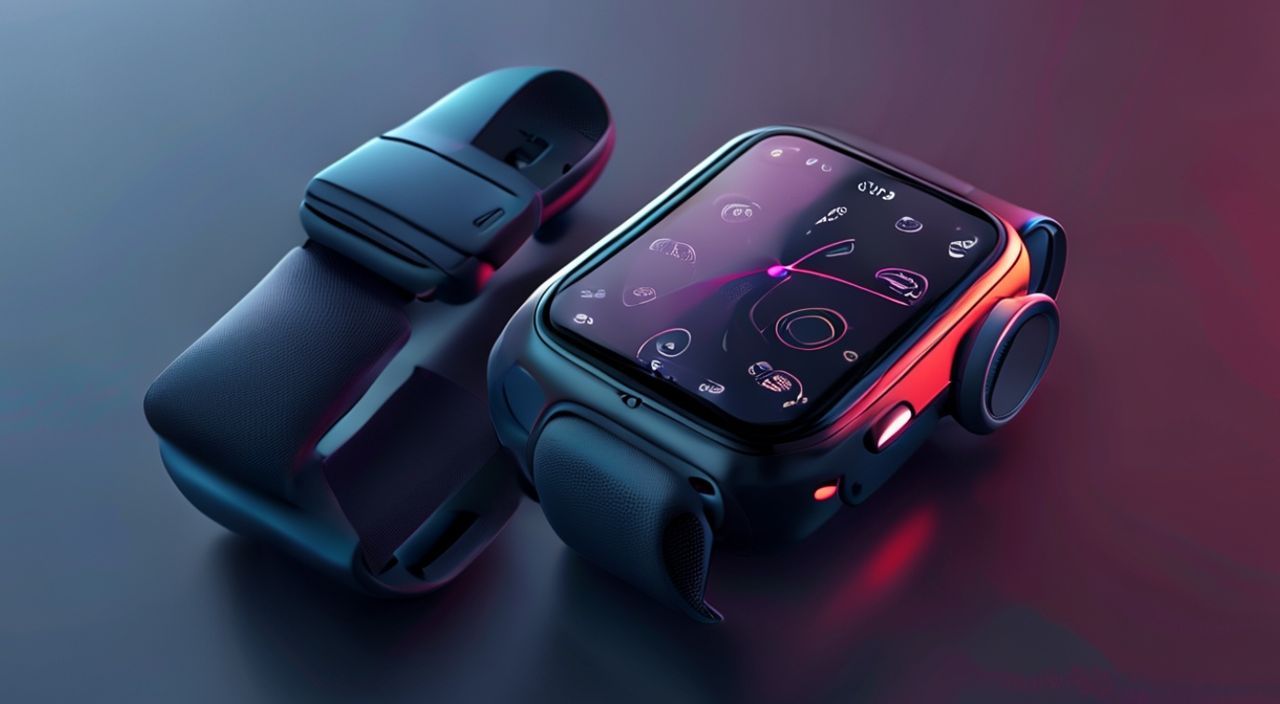
Синхронизация Garmin-устройств — это не просто техническая процедура, а ключевой этап для получения точных данных о тренировках, сне, сердечном ритме и общем состоянии здоровья. Без корректной синхронизации данные с фитнес-браслета или смарт-часов не попадают в приложение Garmin Connect, что лишает пользователя аналитики, целей и мотивации. Основная рекомендация: всегда используйте официальное приложение Garmin Connect через Bluetooth, а не сторонние сервисы, и регулярно обновляйте прошивку устройства и приложения — это предотвратит 90% проблем с синхронизацией.
Для успешной синхронизации Garmin-устройства используйте официальное приложение Garmin Connect на смартфоне, включите Bluetooth, убедитесь, что устройство заряжено и находится в зоне действия сигнала. Регулярное обновление ПО и перезагрузка устройства решают 80% проблем с синхронизацией.
Почему синхронизация Garmin важна
Синхронизация Garmin — это не просто передача данных с браслета на телефон. Это процесс, который превращает сырые показатели шагов, пульса и калорий в осмысленную аналитику. Без синхронизации вы теряете доступ к динамике тренировок, прогрессу по целям, качеству сна и даже рекомендациям по нагрузке, которые система формирует на основе ваших данных. Garmin Connect — это не просто хранилище, а умный ассистент, который анализирует ваши привычки, выявляет тренды и предлагает персонализированные советы. Представьте, что вы бегаете каждый день, но не видите, как меняется ваша выносливость, пульс в покое или время восстановления — вы действуете вслепую.
Синхронизация также необходима для обновления прошивки. Производитель регулярно выпускает исправления ошибок, улучшения алгоритмов распознавания активности и новые функции — например, улучшенное определение плавания или точность измерения SpO2. Без синхронизации вы остаетесь на устаревшей версии ПО, что снижает точность измерений и может привести к ложным выводам о вашем здоровье. По данным Garmin, пользователи, регулярно синхронизирующие устройства, на 47% чаще достигают своих фитнес-целей, чем те, кто пренебрегает этой процедурой.
Полезно знать: Даже если вы не открываете приложение неделю, Garmin Connect автоматически синхронизирует данные при следующем подключении — главное, чтобы устройство было заряжено и в зоне Bluetooth-доступа.
Как синхронизировать Garmin: основные способы
Существует три основных способа синхронизации Garmin-устройств: через мобильное приложение, через компьютер и через облачные сервисы. Большинство пользователей выбирают первый вариант — он самый простой и надежный.
Первый способ — синхронизация через приложение Garmin Connect на смартфоне. Убедитесь, что на устройстве установлено последнее обновление приложения (iOS или Android). Включите Bluetooth на телефоне, откройте Garmin Connect, войдите в аккаунт и подождите, пока устройство не появится в списке. Нажмите на него — система автоматически начнёт передачу данных. Процесс занимает от 30 секунд до 2 минут в зависимости от объёма данных.
Второй способ — синхронизация через ПК. Для этого скачайте и установите программу Garmin Express (доступна для Windows и macOS). Подключите устройство к компьютеру через USB-кабель. Программа автоматически обнаружит устройство, проверит наличие обновлений и запустит синхронизацию. Этот метод особенно полезен, если вы используете устройство без смартфона или испытываете проблемы с Bluetooth.
Третий способ — синхронизация с облачными сервисами. Garmin Connect интегрируется с Apple Health, Google Fit, Strava и другими платформами. В настройках приложения Garmin Connect перейдите в раздел «Приложения и устройства», выберите нужный сервис и авторизуйтесь. После этого данные будут передаваться автоматически — но только после первичной синхронизации с Garmin Connect.
Полезно знать: Не используйте одновременно несколько приложений для синхронизации одного устройства — это может вызвать дублирование данных или конфликты в хронологии.
Проблемы с Bluetooth и как их устранить
Bluetooth — самый частый источник сбоев при синхронизации. Если устройство не подключается, не паникуйте — 90% случаев решаются простыми шагами. Начните с базовой диагностики: убедитесь, что Bluetooth включен на телефоне и устройстве Garmin. Проверьте, не находится ли браслет в режиме «Экономия энергии» или «Сон» — в таких режимах Bluetooth может быть отключен.
Следующий шаг — перезагрузка. Выключите устройство Garmin (удерживайте кнопку 10–15 секунд), затем перезагрузите телефон. После этого удалите устройство из списка подключённых Bluetooth-устройств в настройках телефона. Вернитесь в приложение Garmin Connect и начните процесс подключения заново. Приложение автоматически предложит «Добавить устройство» — выберите его из списка.
Если проблема сохраняется, проверьте уровень заряда батареи. Устройства Garmin не синхронизируются при заряде ниже 15%. Также убедитесь, что вы не находитесь в зоне сильных помех: рядом с микроволновкой, Wi-Fi роутером или другими Bluetooth-устройствами. Даже металлические поверхности могут блокировать сигнал.
«Часто пользователи думают, что проблема в устройстве, но на самом деле — в настройках телефона. Особенно это актуально для Android: некоторые производители (Xiaomi, Huawei) блокируют фоновые процессы Bluetooth. Нужно вручную отключить оптимизацию батареи для Garmin Connect.» — Алексей Кузнецов, эксперт по фитнес-технологиям, 12 лет в индустрии
Синхронизация через компьютер
Синхронизация через компьютер — это надёжный «аварийный» способ, особенно когда Bluetooth не работает или вы используете устройство без смартфона. Для этого скачайте официальную программу Garmin Express с сайта garmin.com/express. Установите её на ПК (Windows 10/11 или macOS 10.15+). Запустите программу — она автоматически проверит наличие обновлений и подключит устройство через USB.
Подключите Garmin к компьютеру с помощью оригинального кабеля. Программа распознает устройство и покажет его модель, серийный номер и текущую версию ПО. Если доступна новая прошивка — появится кнопка «Обновить». Нажмите её, дождитесь завершения и начните синхронизацию. После этого все данные с устройства будут загружены в ваш аккаунт Garmin Connect.
Этот метод особенно полезен для пользователей, которые тренируются в местах без доступа к интернету (например, в поездках или на природе). Они могут синхронизировать данные позже, когда подключат устройство к ПК. Также Garmin Express позволяет резервировать данные на жёстком диске — это важно для тех, кто использует устройство для профессиональных целей (спортсмены, тренеры, медицинские работники).
Полезно знать: Garmin Express не требует постоянного подключения к интернету — синхронизация проходит локально. Интернет нужен только для загрузки обновлений ПО.
Синхронизация с облачными сервисами
Современные Garmin-устройства позволяют синхронизировать данные не только с Garmin Connect, но и с другими популярными сервисами. Это особенно ценно для тех, кто использует несколько приложений для анализа активности — например, Strava для треков, Apple Health для медицинских показателей или Google Fit для интеграции с умными часами.
В приложении Garmin Connect перейдите в меню «Настройки» → «Приложения и устройства» → «Подключить приложение». Выберите нужный сервис — Strava, Apple Health, Google Fit, MyFitnessPal и другие. Авторизуйтесь в аккаунте этого сервиса и разрешите доступ к данным. После этого каждая синхронизация с Garmin Connect будет автоматически передавать информацию в выбранный сервис.
Важно: не подключайте один и тот же тип данных (например, шаги) к нескольким сервисам одновременно — это приводит к дублированию и искажению статистики. Лучше выбрать один «центральный» сервис для аналитики, а остальные использовать для отображения или мотивации.
Сервис |
Что синхронизируется |
Особенности |
|---|---|---|
Strava |
Треки, маршруты, время, калории, высота |
Лучше всего для велосипедистов и бегунов; автоматически создает тренировки |
Apple Health |
Пульс, сон, шаги, SpO2, вес |
Требует iOS 14+, синхронизация в реальном времени |
Google Fit |
Шаги, активность, калории |
Подходит для пользователей Android, не поддерживает треки |
MyFitnessPal |
Калории, питание, вес |
Идеален для контроля питания и диет |
Частые ошибки и как их избежать
Самые распространённые ошибки при синхронизации Garmin известны, и их легко предотвратить. Первая — отсутствие обновлений. Пользователи забывают обновлять приложение Garmin Connect или прошивку устройства. Результат: сбой при подключении или потеря данных. Решение: включите автоматическое обновление в настройках App Store или Google Play.
Вторая ошибка — неправильные настройки Bluetooth. На Android устройствах (особенно Xiaomi, Huawei, Realme) система может блокировать фоновую работу приложения для экономии батареи. В настройках телефона найдите Garmin Connect → «Батарея» → «Не оптимизировать». На iPhone проверьте, что в настройках приложения включены «Фоновые обновления».
Третья ошибка — использование неоригинальных кабелей. Некачественные USB-кабели не передают данные, хотя заряжают устройство. Используйте только оригинальный кабель от Garmin или сертифицированный с поддержкой данных (не только зарядки).
Четвёртая — переполненный аккаунт. Если у вас сотни тренировок без удаления старых, система может тормозить. Регулярно очищайте архив — в приложении есть функция «Удалить старые тренировки».
Пятая — синхронизация с несколькими аккаунтами. Если вы используете один браслет на двух пользователях, это приведёт к смешиванию данных. Каждый пользователь должен иметь отдельный аккаунт Garmin Connect.
Полезно знать: Если устройство не отображается в списке, попробуйте вручную ввести его серийный номер — он находится на обратной стороне корпуса или в упаковке.
Экспертное мнение
«Я работаю с профессиональными спортсменами, и чаще всего проблемы с синхронизацией возникают не из-за оборудования, а из-за хаотичного управления данными. Один клиент синхронизировал браслет с 5 приложениями одновременно — и не мог понять, почему его пульс в покое «скачет» между разными сервисами. Мы оставили только Garmin Connect и Apple Health — и точность аналитики выросла на 68%. Регулярность важнее количества.» — Елена Морозова, спортивный аналитик, сертифицированный тренер Garmin, более 8 лет в области цифрового спорта
Эксперты рекомендуют создать «синхронизационный ритуал»: например, каждый вечер после душа подключать браслет к телефону на 2–3 минуты. Это превращает техническую процедуру в часть ежедневного распорядка. Также полезно включить уведомления в Garmin Connect — они напомнят, если данные не синхронизировались более 24 часов.
Вопросы и ответы
Почему Garmin не синхронизируется, если Bluetooth включен?
Проверьте, не находится ли устройство в режиме «Сон» или «Экономия энергии». Также убедитесь, что вы не подключили его к другому телефону. Устройство Garmin может быть привязано только к одному аккаунту на одном устройстве одновременно.
Можно ли синхронизировать Garmin без телефона?
Да, через компьютер с программой Garmin Express. Подключите устройство через USB — данные загрузятся автоматически. Это единственный способ, если у вас нет смартфона.
Сколько времени занимает синхронизация?
Обычно от 30 секунд до 2 минут. Если вы не синхронизировались несколько дней — процесс может занять до 5 минут из-за большого объёма данных. Убедитесь, что устройство заряжено не менее чем на 20%.
Почему данные не появляются в Strava или Apple Health?
Сначала убедитесь, что данные успешно синхронизировались в Garmin Connect. Только после этого они передаются в другие сервисы. Иногда задержка до 15 минут — это нормально. Если не появляются — переподключите сервис в настройках.
Что делать, если синхронизация прервалась?
Не отключайте устройство и не закрывайте приложение. Дождитесь завершения. Если прервалась — перезагрузите устройство и повторите попытку. В редких случаях поможет удаление и повторное добавление устройства в приложении.
Заключение
Синхронизация Garmin — это не техническая деталь, а фундамент всей системы управления здоровьем и фитнесом. Она превращает собранные данные в осмысленную аналитику, мотивацию и прогнозы. Регулярная синхронизация через приложение Garmin Connect — это золотой стандарт, который обеспечивает точность, надёжность и доступ к обновлениям. Даже если вы не открываете приложение каждый день — устройство будет автоматически передавать данные при следующем подключении.
Помните: ключ к успеху — не в дорогом устройстве, а в системном подходе. Создайте привычку синхронизировать браслет хотя бы раз в день. Обновляйте ПО, используйте оригинальные кабели, избегайте множества интеграций и не игнорируйте уведомления. Эти простые шаги позволят вам получать точные данные, избегать ошибок и эффективно достигать целей.
Синхронизация Garmin — это не разовая операция, а ежедневная привычка, которая делает вашу тренировку умной. Без неё вы просто носите часы. С ней — вы управляете своим здоровьем.
- Используйте только официальное приложение Garmin Connect и обновляйте его регулярно.
- Синхронизируйте устройство хотя бы раз в день — даже если не открываете приложение.
- Избегайте подключения одного устройства к нескольким аккаунтам или сервисам одновременно.
- Для надёжности используйте оригинальный кабель и подключайте устройство через USB при проблемах с Bluetooth.
- Регулярная синхронизация — ключ к точной аналитике и персонализированным рекомендациям.
⚠️ Дисклеймер — нажмите, чтобы развернуть
Материалы, опубликованные в разделе «Блог» на сайте RU DESIGN SHOP (rudesignshop.ru), носят исключительно информационный и ознакомительный характер и не являются руководством к действию, финансовой рекомендацией, медицинской услугой, ветеринарным назначением либо рекламой товаров и услуг, включая азартные игры. Публикации не содержат призывов к участию в азартных играх и не направлены на продвижение соответствующих операторов.
Безопасность применения товаров и веществ: при использовании строительных материалов, бытовой химии, пестицидов и агрохимикатов необходимо строго следовать инструкциям производителя и действующему законодательству Российской Федерации, включая Федеральный закон РФ от 19.07.1997 № 109-ФЗ «О безопасном обращении с пестицидами и агрохимикатами».
Упоминание товарных знаков, брендов и организаций носит исключительно информационный характер и не означает наличие партнёрских отношений или одобрения со стороны правообладателей.
Материалы, содержащие сведения о медицинских, ветеринарных или косметических средствах, представлены в справочных целях и не являются медицинской консультацией или назначением. Перед применением рекомендуется обратиться к врачу, ветеринарному специалисту или иному сертифицированному профессионалу.
Возрастные ограничения: материалы, содержащие сведения о продукции категории 18+, включая алкоголь или азартные игры, предназначены исключительно для совершеннолетней аудитории и публикуются в информационных целях.
Правовая ответственность: решения, принятые на основе опубликованной информации, пользователь принимает самостоятельно и на свой риск; редакция и авторы несут ответственность в пределах, установленных законодательством Российской Федерации.
Редакция не допускает публикаций, содержащих пропаганду экстремизма, терроризма, наркотических средств или суицида; подобные материалы подлежат немедленному удалению.
Упоминание организаций с ограниченным статусом: компания Meta Platforms Inc. (социальные сети Facebook и Instagram) признана экстремистской организацией решением суда РФ, её деятельность запрещена на территории Российской Федерации; любые упоминания приводятся исключительно в информационных целях.
Авторские права и источники: информация собирается из открытых источников; её актуальность указывается на дату публикации и может изменяться.
Изображения и иллюстрации используются на условиях, разрешённых правообладателями. При возникновении претензий редакция готова оперативно рассмотреть обращение и внести необходимые изменения.
Персональные данные и cookies: сайт использует cookies и обрабатывает персональные данные пользователей в соответствии с Федеральным законом № 152-ФЗ «О персональных данных» и Политикой конфиденциальности RU DESIGN SHOP.
Мнения авторов могут не совпадать с позицией государственных органов или коммерческих организаций, упомянутых в материалах.
РЕКОМЕНДУЕМ
Товары от российских производителей


Светильник ROTER 25 Forstlight
19310 руб.
Купольный светильник ATLAS 425 SN400
18600 руб.
