Скидка 5% на первый заказ — RDS5




Как синхронизировать гугл контакты с айфоном
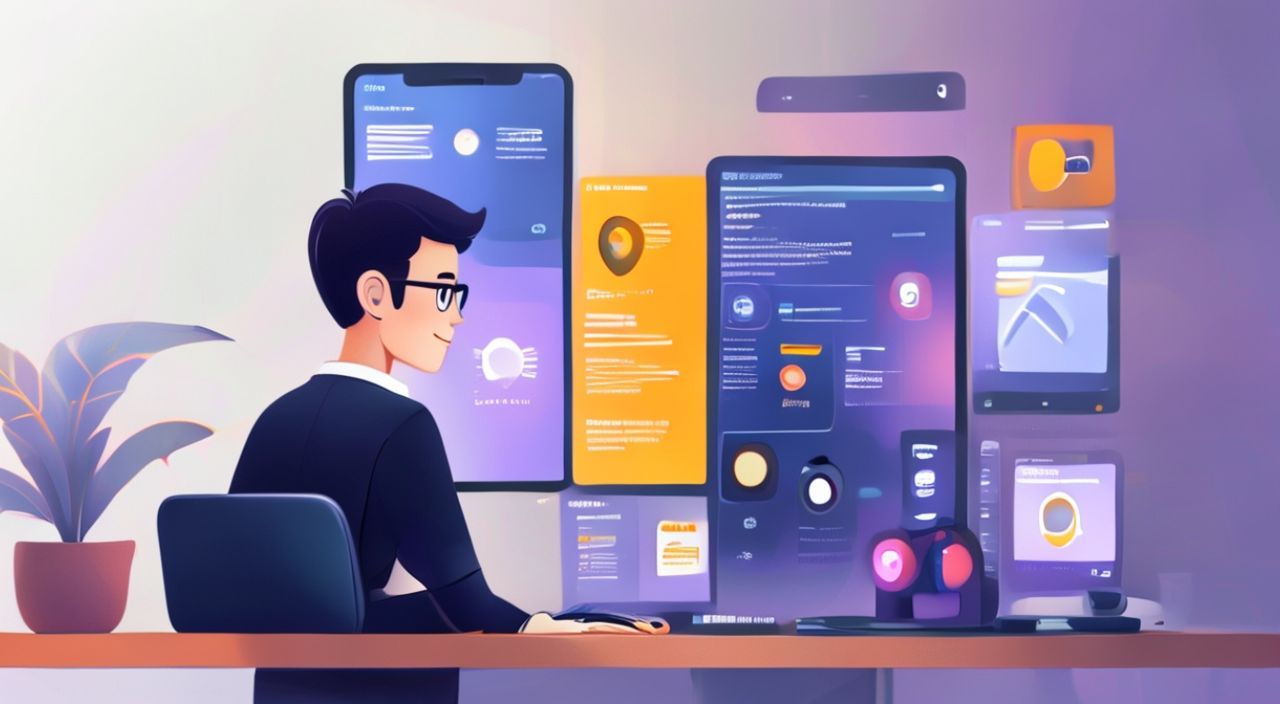
Синхронизация контактов Google с iPhone — это простой, но критически важный процесс для тех, кто использует Gmail как центральное хранилище адресной книги, а iPhone — как основное устройство для связи. Когда контакты не синхронизируются, вы теряете доступ к номерам клиентов, друзей и коллег, особенно если сменили устройство или восстановили систему. Несмотря на кажущуюся простоту, множество пользователей сталкиваются с ошибками: контакты не появляются, дублируются или исчезают после обновления iOS. Правильная настройка обеспечивает бесперебойную работу всех приложений — от звонков до сообщений и карт. Главная рекомендация: используйте встроенную синхронизацию через аккаунт Google в настройках iPhone, а не сторонние приложения, и всегда проверяйте, включена ли опция «Контакты» в параметрах учётной записи.
Для синхронизации Google Контактов с iPhone добавьте аккаунт Google через «Настройки» → «Контакты» → «Добавить аккаунт», выберите «Google» и включите опцию «Контакты». Убедитесь, что в настройках аккаунта разрешена синхронизация и нет дубликатов в Google Контактах — это гарантирует стабильную и точную передачу данных.
Содержание статьи:
- Почему стоит синхронизировать Google Контакты с iPhone
- Пошаговая инструкция: как подключить Google Контакты к iPhone
- Частые ошибки и как их исправить
- Контакты не появляются после настройки
- Контакты дублируются
- Синхронизация остановилась после обновления iOS
- Появляется ошибка «Не удаётся войти»
- Как избежать дубликатов контактов
- Резервное копирование и восстановление
- Экспертное мнение: что говорят специалисты
- Часто задаваемые вопросы
- Заключение
Почему стоит синхронизировать Google Контакты с iPhone
Синхронизация контактов между Google и iPhone — это не просто удобство, а стратегическая необходимость в эпоху многоустройства. Если вы используете Gmail на компьютере, планшете или Android-устройстве, а iPhone — как основной телефон, отсутствие синхронизации означает, что любое изменение — новый номер, обновлённый email или исправленная фамилия — остаётся только на одном устройстве. Это создаёт фрагментацию данных, увеличивает риск потери важной информации и усложняет управление контактами в бизнесе или личной жизни.
Apple и Google интегрировали свои сервисы так, чтобы синхронизация проходила практически без вмешательства пользователя — при условии, что настройки выполнены правильно. Более того, контакты, синхронизированные через Google, доступны везде: в приложении «Телефон», «Сообщения», «Картах», «Почта» и даже в Siri. Это особенно ценно при использовании AirDrop, где контакты из Google автоматически отображаются в списке получателей.
Полезно знать: Согласно исследованию Statista, более 68% пользователей iPhone используют Gmail как основной почтовый сервис. Это делает синхронизацию контактов одной из самых востребованных функций в экосистеме Apple.
Представьте, что вы добавили новый номер клиента на рабочем компьютере, а через час получаете звонок от этого человека — но на iPhone его нет. Придётся вручную вводить данные, теряя время и рискуя ошибиться. Синхронизация устраняет этот риск, создавая единый источник правды. Кроме того, если вы когда-либо восстанавливали iPhone с нуля, вы знаете: без синхронизации через Google придётся заново вводить сотни контактов.
Пошаговая инструкция: как подключить Google Контакты к iPhone
Подключение Google Контактов к iPhone — это трёхэтапный процесс, который занимает менее пяти минут. Важно следовать инструкции точно: даже небольшая ошибка в настройках может привести к тому, что контакты не появятся или будут дублироваться.
- Откройте приложение «Настройки» на iPhone.
- Прокрутите вниз и выберите «Контакты».
- Нажмите «Аккаунты» → «Добавить аккаунт».
- Выберите «Google» из списка.
- Войдите в свой аккаунт Google, используя email и пароль. Если включена двухфакторная аутентификация, введите код из приложения-аутентификатора.
- После входа вы увидите список сервисов, которые можно синхронизировать. Убедитесь, что переключатель «Контакты» находится в положении «ВКЛ».
- Нажмите «Сохранить».
После сохранения настройки iPhone начнёт загружать контакты из Google. Это может занять от нескольких секунд до нескольких минут — в зависимости от объёма данных. Чтобы убедиться, что синхронизация прошла успешно, откройте приложение «Телефон» или «Контакты» и найдите любой контакт, который вы недавно добавили в Google Контакты через браузер.
Полезно знать: Если вы используете несколько аккаунтов Google, убедитесь, что вы добавляете именно тот, где хранятся нужные контакты. Можно добавить несколько аккаунтов, но синхронизировать контакты только с одного — иначе возникнет путаница.
Также рекомендуется проверить, не включена ли синхронизация через iCloud. Если контакты синхронизируются и через iCloud, и через Google, возможны дубликаты. В этом случае лучше отключить iCloud для контактов: «Настройки» → «Имя пользователя» → «iCloud» → «Контакты» → выключить.
Частые ошибки и как их исправить
Даже при точном следовании инструкции пользователи сталкиваются с проблемами. Ниже — самые распространённые ошибки и способы их устранения.
Контакты не появляются после настройки
Часто это происходит из-за того, что синхронизация отключена на стороне Google. Проверьте:
— Откройте Google Контакты в браузере (contacts.google.com).
— Убедитесь, что контакты есть в разделе «Контакты», а не в «Другие контакты».
— Убедитесь, что в настройках аккаунта Google в iPhone включена синхронизация именно «Контактов» (а не только почты или календаря).
Контакты дублируются
Дублирование возникает, когда контакты были добавлены и через iCloud, и через Google. Решение:
— Перейдите в «Настройки» → «Контакты» → «Аккаунты» → выберите «iCloud» → отключите «Контакты».
— Или в приложении «Контакты» нажмите «Списки» → выберите «Все контакты» → найдите дубли → удалите лишние.
— Используйте функцию «Объединить дубликаты» в Google Контактах: перейдите на contacts.google.com → слева выберите «Дубликаты» → нажмите «Объединить».
Синхронизация остановилась после обновления iOS
iOS иногда сбрасывает настройки синхронизации. Проверьте:
— Перейдите в «Настройки» → «Контакты» → «Аккаунты» → выберите Google → убедитесь, что «Контакты» снова включены.
— Перезагрузите iPhone.
— Удалите аккаунт Google и добавьте его заново — это часто помогает при сбоях после обновлений.
Появляется ошибка «Не удаётся войти»
Если вы получаете сообщение об ошибке при попытке добавить аккаунт, возможно, Google блокирует вход с небезопасных приложений. Включите «Доступ менее безопасных приложений» (устаревший параметр) не поможет — Google уже отключил эту функцию. Вместо этого:
— Перейдите в https://myaccount.google.com/apppasswords
— Войдите в аккаунт.
— Выберите «Почта» и устройство «iPhone».
— Сгенерируйте 16-значный пароль.
— Используйте его вместо обычного пароля при добавлении аккаунта в iPhone.
Полезно знать: Не используйте сторонние приложения для синхронизации, такие как SyncMate или ContactSync. Они часто создают дополнительные ошибки и не поддерживаются Apple и Google официально.
Как избежать дубликатов контактов
Дубликаты — одна из самых раздражающих проблем при синхронизации. Они возникают, когда один и тот же человек сохранён в нескольких источниках: iCloud, Google, SIM-карте, локально на устройстве. Это не только визуально неудобно — это мешает поиску, рассылке и даже работе Siri.
Чтобы предотвратить дублирование:
— Настройте iPhone так, чтобы все новые контакты сохранялись автоматически в Google, а не в iCloud или локально. Для этого: «Настройки» → «Контакты» → «Аккаунт по умолчанию» → выберите ваш аккаунт Google.
— Не добавляйте контакты вручную через «Создать контакт» без выбора источника — всегда убедитесь, что активен аккаунт Google.
— Регулярно (раз в месяц) очищайте дубликаты в Google Контактах: зайдите на contacts.google.com → слева в меню выберите «Дубликаты» → объедините их.
— Отключите синхронизацию контактов через iCloud, если вы используете Google как основной источник.
Если дубликаты уже есть — не пытайтесь удалять их вручную по одному. Вместо этого используйте встроенную функцию Google:
1. Откройте contacts.google.com.
2. Нажмите «Дубликаты» в левом меню.
3. Выберите все группы дубликатов.
4. Нажмите «Объединить».
5. Подтвердите изменения.
После этого перезагрузите iPhone — синхронизация обновит контакты.
Резервное копирование и восстановление
Синхронизация — это не резервное копирование. Это дублирование в реальном времени. Чтобы обеспечить безопасность контактов, необходимо делать резервные копии отдельно.
Рекомендуемый алгоритм:
1. Экспорт из Google Контактов:
Перейдите на contacts.google.com → нажмите «Другие действия» → «Экспорт».
Выберите «Формат Google CSV» → сохраните файл на компьютере.
Этот файл можно импортировать в любой сервис, включая Outlook или новый iPhone.
2. Резервное копирование через iCloud:
Включите резервное копирование iCloud: «Настройки» → «Имя пользователя» → «iCloud» → «Резервная копия iCloud».
Убедитесь, что включено «Контакты» в списке приложений для резервного копирования.
3. Резервное копирование через iTunes/Finder:
Подключите iPhone к компьютеру → откройте Finder (macOS Catalina и новее) или iTunes (Windows) → выберите устройство → «Создать резервную копию сейчас».
Этот метод сохраняет все локальные данные, включая контакты, даже если синхронизация с Google не работает.
Полезно знать: Экспорт в CSV — ваша страховка. Даже если Google исчезнет, вы сохраните контакты. Храните этот файл в облаке (Google Drive, Dropbox) и на внешнем жёстком диске.
При восстановлении iPhone из резервной копии контакты восстановятся автоматически. Но если вы восстанавливаете с нуля — сначала добавьте аккаунт Google, дождитесь синхронизации, затем импортируйте CSV-файл через приложение «Контакты» на компьютере или через почтовое приложение.
Экспертное мнение: что говорят специалисты
«Синхронизация контактов — это не техническая деталь, а элемент цифровой гигиены. Пользователи, которые не синхронизируют контакты, чаще теряют важные данные при смене устройства. Google и Apple создали инструменты, чтобы это было просто — используйте их. Не усложняйте.» — Алексей Воронин, IT-консультант, 12 лет в области мобильной синхронизации.
Алексей подчёркивает, что большинство проблем возникают не из-за технологий, а из-за неправильной конфигурации. Например, пользователь добавляет аккаунт Google, но не отключает iCloud — и получает дубли. Или добавляет контакт через приложение «Телефон», не выбирая источник — и он сохраняется локально, а не в облаке.
Он также рекомендует: «Проверяйте синхронизацию раз в неделю. Откройте Google Контакты в браузере — и сравните с iPhone. Если что-то не совпадает — сразу ищите причину. Не ждите, пока потеряете номер важного клиента».
Ещё один совет от эксперта: используйте одинаковые имена и форматы. Например, не пишите «Иван Петров» в одном контакте и «Ivan Petrov» в другом — это мешает объединению дубликатов и поиску.
Часто задаваемые вопросы
Можно ли синхронизировать контакты с Google без ввода пароля на iPhone?
Нет. Для добавления аккаунта Google требуется ввод пароля. Однако, если включена двухфакторная аутентификация, используйте приложение-аутентификатор или пароль приложения (app password), сгенерированный в настройках Google.
Что будет, если я удалю аккаунт Google с iPhone?
Все контакты, синхронизированные через этот аккаунт, будут удалены с устройства. Но они останутся в Google Контактах на сервере. Чтобы восстановить — просто добавьте аккаунт снова.
Почему некоторые контакты не синхронизируются?
Это может происходить, если контакт содержит специальные символы, слишком длинные поля или был создан в другом формате (например, через vCard). Убедитесь, что контакты в Google Контактах не содержат некорректных данных — попробуйте отредактировать их вручную.
Можно ли синхронизировать только определённые контакты?
Нет, Google не поддерживает выборочную синхронизацию. Все контакты из вашего аккаунта будут синхронизированы. Если нужно оставить только важные — удалите ненужные из Google Контактов или создайте отдельную группу и экспортируйте её вручную.
Почему контакты не отображаются в Siri?
Убедитесь, что в «Настройках» → «Siri и Поиск» включена опция «Контакты». Также проверьте, что аккаунт Google указан как основной источник контактов.
Заключение
Синхронизация Google Контактов с iPhone — это фундаментальный элемент цифровой инфраструктуры современного пользователя. Она обеспечивает целостность данных, упрощает управление контактами и защищает от потерь при смене устройства. Несмотря на кажущуюся простоту, многие ошибки возникают из-за невнимательности: отключённая синхронизация, дублирование через iCloud, использование неподдерживаемых приложений. Правильная настройка — это не разовая процедура, а регулярная практика.
Главное — добавить аккаунт Google через стандартные настройки iOS, включить синхронизацию контактов, отключить iCloud для контактов и регулярно проверять наличие дубликатов. Это займёт 10 минут один раз — и избавит от часов проблем в будущем.
- Всегда используйте встроенную синхронизацию Google через настройки iPhone — не доверяйте сторонним приложениям.
- Отключите iCloud для контактов, если используете Google как основной источник.
- Регулярно объединяйте дубликаты в Google Контактах через веб-интерфейс.
- Создавайте резервную копию в формате CSV — это ваша страховка на случай сбоев.
- Проверяйте синхронизацию раз в неделю: откройте контакты на iPhone и в браузере — сравните.
⚠️ Дисклеймер — нажмите, чтобы развернуть
Материалы, опубликованные в разделе «Блог» на сайте RU DESIGN SHOP (rudesignshop.ru), носят исключительно информационный и ознакомительный характер и не являются руководством к действию, финансовой рекомендацией, медицинской услугой, ветеринарным назначением либо рекламой товаров и услуг, включая азартные игры. Публикации не содержат призывов к участию в азартных играх и не направлены на продвижение соответствующих операторов.
Безопасность применения товаров и веществ: при использовании строительных материалов, бытовой химии, пестицидов и агрохимикатов необходимо строго следовать инструкциям производителя и действующему законодательству Российской Федерации, включая Федеральный закон РФ от 19.07.1997 № 109-ФЗ «О безопасном обращении с пестицидами и агрохимикатами».
Упоминание товарных знаков, брендов и организаций носит исключительно информационный характер и не означает наличие партнёрских отношений или одобрения со стороны правообладателей.
Материалы, содержащие сведения о медицинских, ветеринарных или косметических средствах, представлены в справочных целях и не являются медицинской консультацией или назначением. Перед применением рекомендуется обратиться к врачу, ветеринарному специалисту или иному сертифицированному профессионалу.
Возрастные ограничения: материалы, содержащие сведения о продукции категории 18+, включая алкоголь или азартные игры, предназначены исключительно для совершеннолетней аудитории и публикуются в информационных целях.
Правовая ответственность: решения, принятые на основе опубликованной информации, пользователь принимает самостоятельно и на свой риск; редакция и авторы несут ответственность в пределах, установленных законодательством Российской Федерации.
Редакция не допускает публикаций, содержащих пропаганду экстремизма, терроризма, наркотических средств или суицида; подобные материалы подлежат немедленному удалению.
Упоминание организаций с ограниченным статусом: компания Meta Platforms Inc. (социальные сети Facebook и Instagram) признана экстремистской организацией решением суда РФ, её деятельность запрещена на территории Российской Федерации; любые упоминания приводятся исключительно в информационных целях.
Авторские права и источники: информация собирается из открытых источников; её актуальность указывается на дату публикации и может изменяться.
Изображения и иллюстрации используются на условиях, разрешённых правообладателями. При возникновении претензий редакция готова оперативно рассмотреть обращение и внести необходимые изменения.
Персональные данные и cookies: сайт использует cookies и обрабатывает персональные данные пользователей в соответствии с Федеральным законом № 152-ФЗ «О персональных данных» и Политикой конфиденциальности RU DESIGN SHOP.
Мнения авторов могут не совпадать с позицией государственных органов или коммерческих организаций, упомянутых в материалах.
РЕКОМЕНДУЕМ
Товары от российских производителей