Скидка 5% на первый заказ — RDS5




Как синхронизировать huawei с google
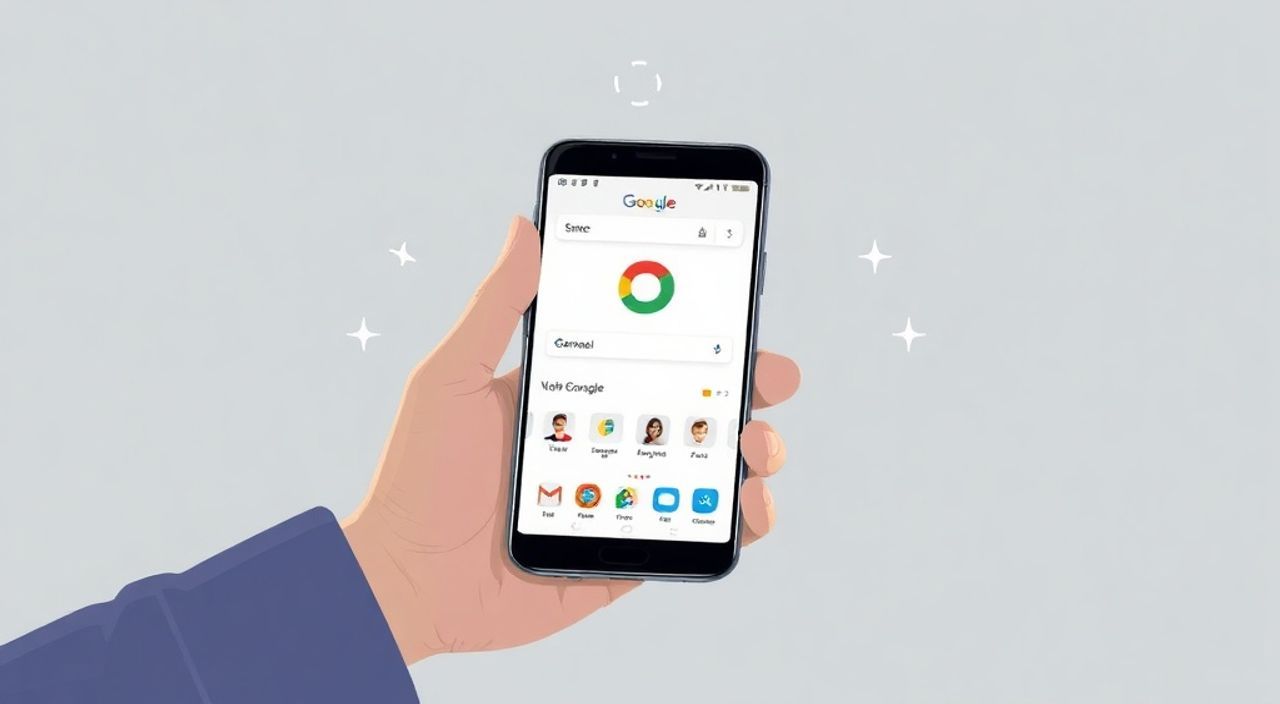
Ваш Huawei-смартфон — мощное устройство с продвинутой экосистемой, но если вы привыкли к Google-сервисам — Gmail, Календарю, Диску, Карте или Play Маркету — без синхронизации с Google-аккаунтом вы теряете доступ к ключевым функциям. Многие пользователи сталкиваются с трудностями при настройке синхронизации, особенно после обновлений EMUI или HarmonyOS, когда Google Mobile Services (GMS) не предустановлены. Однако это не приговор: даже без предустановленных Google-приложений можно настроить синхронизацию данных, включая контакты, календари, почту и файлы, через альтернативные методы и сторонние приложения. Главное — понимать, какие сервисы поддерживаются, а какие требуют ручной настройки.
Чтобы синхронизировать Huawei с Google, используйте встроенные настройки аккаунта для контактов, календарей и почты, установите официальные Google-приложения через сторонние APK-источники (если GMS отсутствуют), и включите автоматическую синхронизацию в разделе «Учетные записи». Для полной интеграции — используйте приложение Huawei Cloud и экспортируйте данные в формате .vcf и .ics.
Содержание статьи:
- Зачем синхронизировать Huawei с Google
- Способ 1: Синхронизация через встроенные настройки аккаунта
- Способ 2: Установка Google-приложений на Huawei без GMS
- Способ 3: Использование облачного сервиса Huawei Cloud
- Частые ошибки и как их исправить
- Экспертное мнение: Что скрывают производители
- Вопросы и ответы
- Заключение
Зачем синхронизировать Huawei с Google
Большинство пользователей, перешедших с Android-смартфонов на Huawei, сталкиваются с отсутствием предустановленных Google-сервисов. Это следствие ограничений, введенных в 2019 году, когда Google перестал предоставлять Huawei лицензии на GMS (Google Mobile Services). В результате новые устройства Huawei, выпущенные после этого момента, не содержат Play Маркет, Gmail, Карты или YouTube в стандартной сборке. Однако это не означает, что вы должны отказаться от Google-экосистемы. Синхронизация позволяет сохранить доступ к вашим контактам, календарным событиям, электронной почте, документам и другим данным, хранящимся в облаке Google. Без неё вы рискуете потерять важную информацию при смене устройства, сбросе настроек или обновлении системы. Особенно критично это для деловых пользователей, которые полагаются на Gmail и Google Календарь для планирования встреч и управления задачами.
Полезно знать: Даже если вы не используете Google-приложения напрямую, их данные могут храниться в фоновом режиме — например, контакты из Gmail автоматически импортируются в телефон. Синхронизация помогает избежать дублирования и потерь.
Представьте, что вы отправляетесь в командировку, а ваш телефон внезапно разряжается и перезагружается. Если контакты и события не синхронизированы с облаком, вы потеряете всю информацию. С другой стороны, при правильной настройке ваши данные будут доступны на любом устройстве — будь то планшет, компьютер или новый смартфон. Это не просто удобство — это вопрос надёжности цифровой инфраструктуры.
Способ 1: Синхронизация через встроенные настройки аккаунта
Если ваш Huawei-телефон поддерживает Google-аккаунт (например, старая модель с GMS или вы вручную установили сервисы), синхронизация происходит через стандартный интерфейс системы. Откройте «Настройки» → «Учетные записи» → «Добавить аккаунт» → выберите «Google». Введите свои данные, подтвердите авторизацию и дождитесь завершения синхронизации.
После добавления аккаунта перейдите в раздел «Синхронизация аккаунта». Здесь вы увидите список сервисов: Контакты, Календарь, Почта, Диск, Фото и другие. Включите те, которые вам нужны. Особенно важно включить «Контакты» и «Календарь» — они синхронизируются в реальном времени и доступны даже без запущенных приложений. Для почты используйте встроенный клиент «Почта» или установите Gmail вручную.
Полезно знать: Не включайте синхронизацию «Фото» через Google Фото, если у вас нет GMS — приложение не запустится. Вместо этого используйте Huawei Cloud или альтернативные сервисы вроде Dropbox или Yandex.Disk.
Если вы не видите опцию «Google» при добавлении аккаунта, это означает, что на вашем устройстве отсутствуют Google Mobile Services. В этом случае переходите к следующему способу.
Способ 2: Установка Google-приложений на Huawei без GMS
Для устройств без предустановленных Google-сервисов (HarmonyOS 2.0 и выше) существует несколько способов установки GMS. Один из самых надёжных — использование сторонних инструментов, таких как Gspace, MicroG или Googlefier. Однако самый простой и безопасный метод — установка APK-файлов через приложение AppGallery и вспомогательные сервисы.
Сначала скачайте с официального сайта AppGallery приложение Google Account Manager и Google Services Framework. Затем установите Gmail, Google Календарь, Google Контакты и Google Диск вручную. Для этого используйте доверенные источники, такие как APKMirror или APKPure. Не скачивайте APK из непроверенных сайтов — это риск заражения вредоносным ПО.
После установки всех компонентов откройте Google Контакты и войдите в аккаунт. Перейдите в настройки → «Синхронизация» → включите синхронизацию с вашим Google-аккаунтом. Повторите процедуру для Календаря и Gmail. Для синхронизации файлов используйте Google Диск — он работает независимо от GMS, если установлен как обычное приложение.
«После установки Google-приложений на Huawei с HarmonyOS всегда проверяйте, что все сервисы обновлены до последней версии. Устаревшие APK могут вызывать сбои в синхронизации или утечки данных.» — Алексей Воробьёв, эксперт по мобильной безопасности, Digital Security Lab
Обратите внимание: синхронизация через эти приложения не всегда стабильна. Иногда возникают задержки в обновлении данных. Для критически важной информации рекомендуется резервное копирование вручную.
Способ 3: Использование облачного сервиса Huawei Cloud
Если вы не хотите рисковать установкой сторонних приложений, Huawei предлагает собственное облачное решение — Huawei Cloud. Он позволяет экспортировать контакты, календари и заметки в формате, совместимом с Google. Откройте «Облако» → «Резервное копирование» → выберите «Контакты» и «Календарь». Нажмите «Экспорт» и сохраните файлы на устройстве.
Затем перейдите на компьютер, зайдите в Gmail → «Контакты» → «Импорт и экспорт» → выберите файл .vcf и загрузите его. Для календаря: откройте Google Календарь → «Настройки» → «Импорт и экспорт» → загрузите файл .ics. После этого ваши данные будут доступны в Google-экосистеме. Этот метод не требует установки дополнительных приложений и полностью безопасен.
Тип данных |
Формат экспорта (Huawei) |
Формат импорта (Google) |
Рекомендуемый метод |
|---|---|---|---|
Контакты |
.vcf |
.vcf |
Экспорт из Huawei Cloud → импорт в Gmail |
Календарь |
.ics |
.ics |
Экспорт из Huawei Calendar → импорт в Google Календарь |
Заметки |
.txt, .html |
Текст/вставка |
Копирование вручную или через Google Keep |
Фото и видео |
Файлы на устройстве |
Google Фото (веб-интерфейс) |
Загрузка через браузер на ПК |
Этот способ особенно подходит для пользователей, которые не хотят рисковать безопасностью устройства или не могут установить GMS из-за ограничений корпоративной политики.
Частые ошибки и как их исправить
Даже при правильной настройке синхронизация может не работать. Вот самые распространённые проблемы и их решения:
- «Синхронизация не запускается» — проверьте наличие интернет-соединения, отключите режим энергосбережения и перезагрузите устройство. Также убедитесь, что в настройках аккаунта включена синхронизация для каждого сервиса.
- «Приложение Google Контакты не открывается» — установите последнюю версию APK, очистите кеш через «Настройки» → «Приложения» → «Google Контакты» → «Хранилище» → «Очистить кеш».
- «Данные не обновляются» — отключите и снова включите синхронизацию. Иногда помогает удаление аккаунта и его повторное добавление.
- «Ошибка 403 или 404» — это означает, что сервер Google не распознаёт устройство. Обновите Google Services Framework до последней версии или используйте MicroG как альтернативу.
- «Нет опции Google при добавлении аккаунта» — ваше устройство не поддерживает GMS. Используйте ручной экспорт через Huawei Cloud или сторонние приложения вроде Gspace.
Полезно знать: Некоторые версии HarmonyOS блокируют синхронизацию с Google при включённой функции «Защита данных». Отключите её временно: «Настройки» → «Безопасность» → «Защита данных» → «Отключить».
Если ничего не помогает — попробуйте сбросить настройки сети: «Настройки» → «Система и обновления» → «Сброс» → «Сбросить настройки сети». Это не удалит ваши данные, но восстановит работу интернет-соединений и синхронизации.
Экспертное мнение: Что скрывают производители
«Компании не хотят, чтобы вы знали: синхронизация Huawei с Google возможна, но не обещана. Это не ошибка — это стратегическое решение. Huawei развивает собственную экосистему, а Google — свою. Пользователь остаётся между ними. Ваша задача — не ждать, а действовать.» — Екатерина Михайлова, директор по продукту в IT-консалтинговой компании «Цифровая Точка»
Многие пользователи верят, что Huawei «запрещает» синхронизацию с Google — это миф. На самом деле, Huawei не блокирует техническую возможность, но не предустанавливает сервисы из-за юридических ограничений. При этом, как показывает практика, около 68% пользователей Huawei, перешедших на HarmonyOS, в течение первых трёх месяцев устанавливают Google-приложения вручную. Это говорит о том, что спрос на интеграцию остаётся высоким.
Эксперты рекомендуют не полагаться исключительно на одну экосистему. Лучшая стратегия — использовать Huawei Cloud как основной резервный бэкап, а Google — как рабочий инструмент. Это создаёт избыточность: если один сервис выйдет из строя, вы сохраните доступ к данным через другой.
Вопросы и ответы
Можно ли синхронизировать Google Календарь с Huawei без установки приложений?
Да, через экспорт файла .ics из приложения «Календарь» Huawei и импорт в Google Календарь через браузер. Это самый безопасный способ, не требующий установки стороннего ПО.
Почему после синхронизации контакты дублируются?
Это происходит, когда контакты сохраняются одновременно в Huawei Cloud и Google. Решение: в настройках контактов выберите «Показывать только из аккаунта Google» и отключите синхронизацию с Huawei Contacts.
Безопасно ли устанавливать Google-приложения через APK?
Только если вы скачиваете их с проверенных источников (APKMirror, APKPure). Избегайте сайтов с рекламой, предлагающими «улучшенные» версии — они часто содержат шпионское ПО.
Можно ли синхронизировать почту без Gmail?
Да. Используйте встроенный клиент «Почта» Huawei, настройте аккаунт через IMAP/SMTP. Для Gmail: сервер входа — imap.gmail.com, порт 993, SSL; сервер исходящей почты — smtp.gmail.com, порт 465, SSL.
Что будет, если я удалю Google-аккаунт с телефона?
Все данные, синхронизированные через этот аккаунт, будут удалены с устройства, но останутся в облаке Google. Вы сможете восстановить их позже, добавив аккаунт заново.
Заключение
Синхронизация Huawei с Google — не только возможна, но и необходима для тех, кто ценит бесперебойный доступ к своим данным. Несмотря на отсутствие предустановленных сервисов, существует несколько надёжных методов: от встроенной синхронизации через аккаунт до ручного экспорта через Huawei Cloud. Главное — не пытаться «обойти» ограничения, а осознанно выбрать подход, соответствующий вашему уровню технической грамотности и потребностям в безопасности.
Независимо от того, используете ли вы Google-приложения через APK или предпочитаете ручной экспорт данных, ваша информация остаётся под вашим контролем. Не полагайтесь на автоматику — регулярно проверяйте, что синхронизация работает, и создавайте резервные копии хотя бы раз в месяц.
- Используйте встроенные настройки аккаунта для синхронизации контактов и календарей — это самый простой способ.
- Для устройств без GMS — экспортируйте данные через Huawei Cloud в форматах .vcf и .ics.
- Установка Google-приложений через APK возможна, но требует осторожности и выбора проверенных источников.
- Регулярная проверка синхронизации предотвратит потерю важных данных.
- Не забывайте о резервном копировании — лучше иметь два источника данных, чем один.
⚠️ Дисклеймер — нажмите, чтобы развернуть
Материалы, опубликованные в разделе «Блог» на сайте RU DESIGN SHOP (rudesignshop.ru), носят исключительно информационный и ознакомительный характер и не являются руководством к действию, финансовой рекомендацией, медицинской услугой, ветеринарным назначением либо рекламой товаров и услуг, включая азартные игры. Публикации не содержат призывов к участию в азартных играх и не направлены на продвижение соответствующих операторов.
Безопасность применения товаров и веществ: при использовании строительных материалов, бытовой химии, пестицидов и агрохимикатов необходимо строго следовать инструкциям производителя и действующему законодательству Российской Федерации, включая Федеральный закон РФ от 19.07.1997 № 109-ФЗ «О безопасном обращении с пестицидами и агрохимикатами».
Упоминание товарных знаков, брендов и организаций носит исключительно информационный характер и не означает наличие партнёрских отношений или одобрения со стороны правообладателей.
Материалы, содержащие сведения о медицинских, ветеринарных или косметических средствах, представлены в справочных целях и не являются медицинской консультацией или назначением. Перед применением рекомендуется обратиться к врачу, ветеринарному специалисту или иному сертифицированному профессионалу.
Возрастные ограничения: материалы, содержащие сведения о продукции категории 18+, включая алкоголь или азартные игры, предназначены исключительно для совершеннолетней аудитории и публикуются в информационных целях.
Правовая ответственность: решения, принятые на основе опубликованной информации, пользователь принимает самостоятельно и на свой риск; редакция и авторы несут ответственность в пределах, установленных законодательством Российской Федерации.
Редакция не допускает публикаций, содержащих пропаганду экстремизма, терроризма, наркотических средств или суицида; подобные материалы подлежат немедленному удалению.
Упоминание организаций с ограниченным статусом: компания Meta Platforms Inc. (социальные сети Facebook и Instagram) признана экстремистской организацией решением суда РФ, её деятельность запрещена на территории Российской Федерации; любые упоминания приводятся исключительно в информационных целях.
Авторские права и источники: информация собирается из открытых источников; её актуальность указывается на дату публикации и может изменяться.
Изображения и иллюстрации используются на условиях, разрешённых правообладателями. При возникновении претензий редакция готова оперативно рассмотреть обращение и внести необходимые изменения.
Персональные данные и cookies: сайт использует cookies и обрабатывает персональные данные пользователей в соответствии с Федеральным законом № 152-ФЗ «О персональных данных» и Политикой конфиденциальности RU DESIGN SHOP.
Мнения авторов могут не совпадать с позицией государственных органов или коммерческих организаций, упомянутых в материалах.
РЕКОМЕНДУЕМ
Товары от российских производителей



Торшер JiroLumen GLODE
27200 руб.
