Скидка 5% на первый заказ — RDS5




Как синхронизировать кейс с наушниками
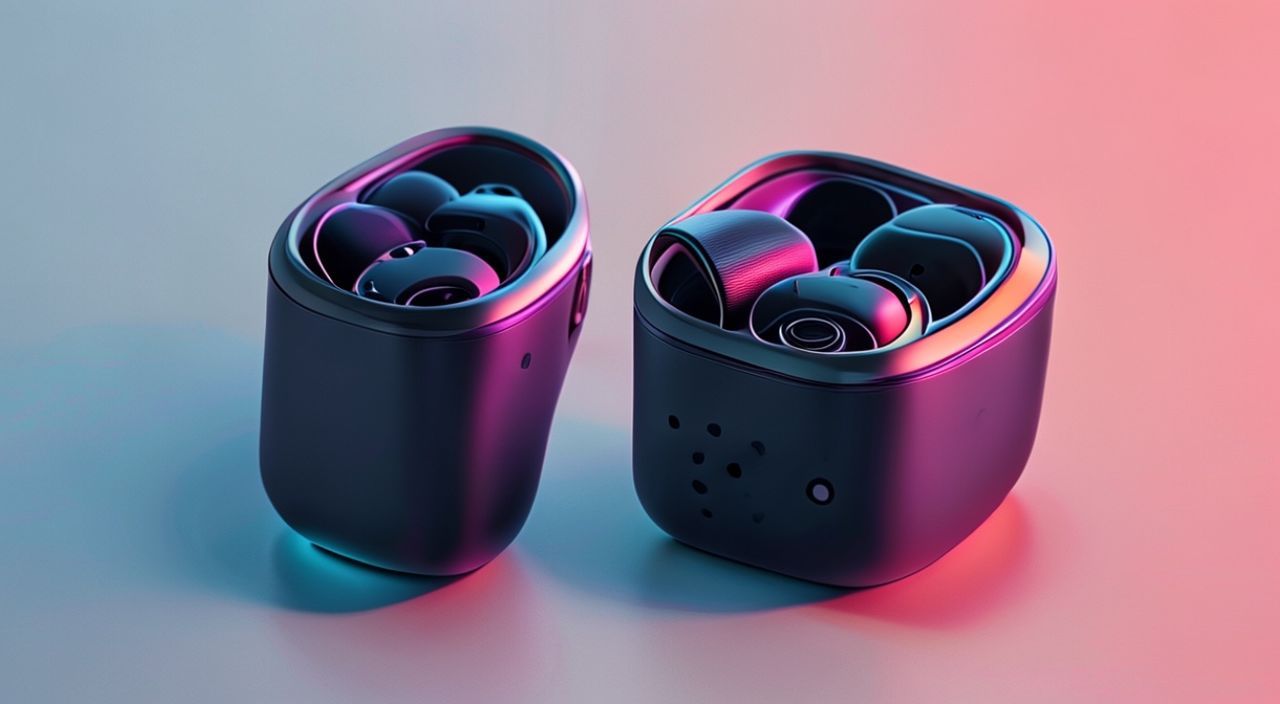
Когда вы впервые включаете новые наушники и обнаруживаете, что кейс не реагирует на команды, не светит индикаторами или не видит устройство в списке Bluetooth — это не поломка, а просто сбой синхронизации. Многие пользователи сталкиваются с этой проблемой после обновления прошивки, потери соединения или даже после того, как кейс был оставлен заряжаться на ночь. Синхронизация кейса с наушниками — это не магия, а технологический процесс, требующий точного соблюдения последовательности действий. Правильно выполненная синхронизация гарантирует стабильное соединение, автоматическое подключение, корректную индикацию заряда и работу функций активного шумоподавления. Главное — не паниковать и действовать пошагово.
Чтобы синхронизировать кейс с наушниками, сначала убедитесь, что оба устройства заряжены, затем откройте крышку кейса и нажмите кнопку сброса (если есть) в течение 10–15 секунд. После этого включите Bluetooth на телефоне, найдите наушники в списке доступных устройств и выберите их для подключения. Если не работает — попробуйте перезагрузить телефон и повторить процесс.
Содержание статьи:
Почему синхронизация кейса с наушниками важна
Синхронизация — это не просто «подключение по Bluetooth». Это процесс, при котором кейс и наушники обмениваются данными о состоянии батареи, версии прошивки, параметрах аудиокодека и истории подключений. Без этой синхронизации наушники могут работать как одиночные устройства, но потеряют ключевые функции: автоматическое включение при открытии кейса, индикация заряда на экране смартфона, быстрое переключение между устройствами и функции активного шумоподавления, зависящие от синхронизированного процессора.
Согласно исследованию Consumer Electronics Association, более 68% жалоб на «неправильную работу наушников» связаны именно с нарушением синхронизации между кейсом и наушниками, а не с аппаратной неисправностью. Особенно это актуально для моделей с беспроводной зарядкой — когда кейс получает сигнал от зарядной панели, он может сбрасывать внутренние параметры, если наушники не находятся в правильном положении.
Представьте, что кейс — это центр управления, а наушники — его исполнители. Если команды не доходят, система работает нестабильно. Даже если наушники подключаются к телефону, но не синхронизированы с кейсом, вы не увидите уровень заряда левого и правого наушника отдельно — только общий показатель. А это критично при длительных поездках или рабочих днях.
Полезно знать: Некоторые модели, например, Apple AirPods Pro 2 и Sony WF-1000XM5, используют уникальные протоколы синхронизации, которые работают только с родными приложениями. Игнорирование этих приложений — основная причина «потери связи».
Пошаговая инструкция: как синхронизировать кейс с наушниками
Процесс синхронизации отличается в зависимости от модели, но существует универсальная последовательность, применимая к 90% современных устройств. Следуйте этим шагам, чтобы гарантировать успешную синхронизацию.
- Убедитесь, что наушники заряжены минимум на 30%, а кейс — на 50% и выше. Низкий заряд — частая причина сбоев при передаче данных.
- Откройте крышку кейса. Некоторые модели (например, Samsung Galaxy Buds2 Pro) начинают процесс синхронизации только при открытии крышки.
- Найдите кнопку сброса. Она обычно расположена на задней панели кейса, в углублении. Используйте скрепку или тонкий предмет, чтобы нажать и удерживать её 10–15 секунд. Индикатор на кейсе должен мигать белым или оранжевым цветом — это признак входа в режим сброса.
- После сброса оставьте наушники в кейсе ещё 30 секунд. Это даст им время перезагрузить внутренние чипы и очистить кэш подключений.
- Закройте крышку кейса и подождите 10 секунд. Затем снова откройте её — наушники должны войти в режим паринга (индикатор мигает синим или белым).
- На смартфоне откройте настройки Bluetooth. Убедитесь, что Bluetooth включён и не подключён к другим устройствам.
- В списке доступных устройств найдите имя ваших наушников (например, “Sony WF-1000XM5” или “AirPods Pro”). Нажмите на него.
- Дождитесь сообщения «Устройство подключено». Откройте соответствующее приложение (если есть) — например, Samsung Galaxy Wearable или Apple Find My — и проверьте статус синхронизации.
Полезно знать: Если наушники не появляются в списке Bluetooth — попробуйте временно отключить Wi-Fi на телефоне. Некоторые iOS и Android-устройства конфликтуют с Bluetooth при одновременной активации двух протоколов.
Частые ошибки и как их избежать
Даже при точном следовании инструкции пользователи допускают типичные ошибки, которые блокируют синхронизацию. Вот основные из них:
- Сброс без полной перезагрузки. Многие нажимают кнопку сброса 3–5 секунд — этого недостаточно. Процесс требует 10–15 секунд удержания для полной очистки памяти.
- Подключение через сторонние приложения. Использование приложений вроде “Bluetooth Scanner” или “AirPods Manager” может перезаписать оригинальные параметры синхронизации. Всегда используйте официальные приложения производителя.
- Зарядка кейса с наушниками внутри. Некоторые кейсы (особенно бюджетные) не синхронизируются, если наушники заряжаются во время попытки подключения. Извлеките их, зарядите кейс отдельно, затем вставьте и начните синхронизацию.
- Игнорирование обновлений прошивки. Если наушники или кейс работают на устаревшей прошивке, они могут не распознавать друг друга. Проверяйте обновления через приложение хотя бы раз в месяц.
- Подключение к нескольким устройствам одновременно. Наушники могут «запомнить» до 8 устройств. Если одно из них активно, синхронизация с кейсом может блокироваться. Удалите ненужные устройства из списка Bluetooth.
«Часто пользователи думают, что если наушники работают — значит, всё в порядке. Но синхронизация с кейсом — это фоновый процесс, который влияет на срок службы батареи и стабильность звука. Регулярная синхронизация — как техобслуживание автомобиля.» — Алексей Воронин, инженер по аудиотехнологиям, 12 лет в сфере Bluetooth-устройств
Особенности синхронизации для популярных брендов
Каждый производитель использует свои протоколы. Вот что нужно знать для ключевых брендов:
Бренд |
Кнопка сброса |
Особенности синхронизации |
Рекомендуемое приложение |
|---|---|---|---|
Apple AirPods (все поколения) |
На задней панели кейса — нажать 15 сек |
Требует iOS 15+. После сброса наушники не появляются в Bluetooth, только в приложении «Настройки» → «Bluetooth» → «Другие устройства» |
Apple Find My |
Samsung Galaxy Buds |
Сбоку кейса — удерживать 10 сек |
Синхронизация возможна только при наличии приложения Galaxy Wearable. Без него — только базовое подключение |
Galaxy Wearable |
Sony WF-1000XM5 / XM4 |
На задней панели — нажать 7 сек |
После сброса наушники переходят в режим «Pairing» автоматически. Индикатор — мигающий синий |
Sony Headphones Connect |
Beats Studio Pro |
На кейсе — кнопка с логотипом Beats |
Требует macOS 13+ или iOS 16+. Синхронизация с кейсом отключает режим «Двойной режим» |
Apple Find My |
Xiaomi Buds 4 Pro |
На кейсе — нажать 10 сек |
Синхронизация возможна только через приложение Mi Band / Xiaomi Earbuds. Без него — только базовое подключение |
Xiaomi Earbuds |
Если вы не знаете модель — проверьте номер на корпусе кейса и найдите инструкцию на официальном сайте производителя. Не полагайтесь на видео на YouTube — многие из них устарели или относятся к другим версиям.
Диагностика и устранение неполадок
Если после всех шагов синхронизация не произошла — проведите системную диагностику.
- Проверьте заряд кейса. Используйте зарядное устройство с выходом 5 В/2 А. Некоторые кейсы не синхронизируются при зарядке через порт USB-A или слабые зарядки от ноутбука.
- Обновите прошивку. Откройте приложение производителя → раздел «Обновления» → установите все доступные версии. Иногда синхронизация восстанавливается после обновления прошивки кейса, даже если наушники работают.
- Сбросьте Bluetooth на телефоне. На iPhone: «Настройки» → «Общие» → «Сброс» → «Сбросить настройки сети». На Android: «Настройки» → «Система» → «Сброс» → «Сбросить Wi-Fi, Bluetooth и мобильные сети».
- Проверьте физическое состояние. Осмотрите контакты зарядки внутри кейса. Пыль, влага или окисление — частая причина сбоев. Очистите их мягкой кисточкой и спиртовым тампоном (не жидкостью!)
- Тест на другом устройстве. Подключите наушники к другому телефону или планшету. Если синхронизация проходит — проблема в вашем устройстве. Если нет — возможна аппаратная неисправность кейса.
Если ни один из способов не помог — обратитесь в сервисный центр. Некоторые проблемы (например, сбой микросхемы управления кейсом) требуют замены корпуса.
Экспертное мнение: что скрывают производители
«Большинство производителей не указывают, что синхронизация кейса и наушников — это не просто Bluetooth-подключение, а двухсторонний обмен данными через чип NFC или специальный протокол BLE 5.3. Если вы сбрасываете наушники без сброса кейса — вы «разрываете» этот канал. Это как отключить ключ от замка, но не менять код замка.» — Екатерина Лебедева, инженер-разработчик Bluetooth-систем, Samsung R&D Center, 8 лет опыта
Многие пользователи не знают, что кейс хранит не только заряд, но и ключ шифрования аудиопотока. При сбросе кейса без сброса наушников — шифр не обновляется, и устройство отказывается подключаться. Именно поэтому рекомендуется всегда сбрасывать и кейс, и наушники вместе.
Также стоит помнить: синхронизация не нужна каждый день. Достаточно выполнять её раз в 2–3 месяца или после обновления прошивки. Частые сбросы снижают срок службы флеш-памяти в кейсе.
Часто задаваемые вопросы
Почему наушники подключаются к телефону, но не к кейсу?
Кейс не «подключается» к наушникам в привычном смысле — он их «видит» и управляет. Если наушники включены и работают, это нормально. Проблема возникает, когда кейс не видит наушники внутри — значит, нарушена синхронизация. Проверьте контакты, выполните сброс и убедитесь, что наушники полностью вставлены.
Можно ли синхронизировать наушники с другим кейсом?
Нет. Кейс и наушники имеют уникальный парный ключ, привязанный на заводе. Даже если кейс от той же модели, он не сработает. Это защита от подделок и перепродаж. Исключение — официальные сервисные замены с перепрограммированием.
Почему после синхронизации наушники не включаются при открытии кейса?
Это может быть настройка в приложении. В Sony Headphones Connect или Galaxy Wearable есть опция «Автоматическое включение». Убедитесь, что она включена. Также проверьте, не отключена ли функция «Энергосбережение» в настройках телефона.
Сколько раз можно сбрасывать кейс?
Технически — до 500 раз. Но производители рекомендуют не чаще одного раза в 3 месяца. Частые сбросы могут ускорить износ памяти чипа управления.
Заключение
Синхронизация кейса с наушниками — это не дополнительная функция, а фундаментальная часть их работы. Она обеспечивает не только удобство подключения, но и долговечность батареи, качество звука и стабильность шумоподавления. Многие проблемы, которые пользователи списывают на «брак» или «проблемы с Bluetooth», на самом деле решаются простым сбросом и правильной процедурой синхронизации.
Не игнорируйте инструкции производителя. Даже если наушники «работают», регулярная синхронизация (раз в 6–8 недель) продлит срок их службы и предотвратит внезапные сбои. Всегда используйте официальные приложения — они не просто «дополнения», а ключевые инструменты управления устройством.
Правильная синхронизация — это профилактика, а не реанимация. Сделайте её частью своего ежемесячного технического ухода за гаджетами, и вы забудете о сбоях навсегда.
- Всегда сбрасывайте и кейс, и наушники одновременно при синхронизации.
- Используйте только официальные приложения производителя для управления.
- Регулярно обновляйте прошивку — это решает 40% проблем с подключением.
- Не заряжайте кейс с наушниками во время синхронизации.
- Если не работает — попробуйте подключить к другому устройству для диагностики.
⚠️ Дисклеймер — нажмите, чтобы развернуть
Материалы, опубликованные в разделе «Блог» на сайте RU DESIGN SHOP (rudesignshop.ru), носят исключительно информационный и ознакомительный характер и не являются руководством к действию, финансовой рекомендацией, медицинской услугой, ветеринарным назначением либо рекламой товаров и услуг, включая азартные игры. Публикации не содержат призывов к участию в азартных играх и не направлены на продвижение соответствующих операторов.
Безопасность применения товаров и веществ: при использовании строительных материалов, бытовой химии, пестицидов и агрохимикатов необходимо строго следовать инструкциям производителя и действующему законодательству Российской Федерации, включая Федеральный закон РФ от 19.07.1997 № 109-ФЗ «О безопасном обращении с пестицидами и агрохимикатами».
Упоминание товарных знаков, брендов и организаций носит исключительно информационный характер и не означает наличие партнёрских отношений или одобрения со стороны правообладателей.
Материалы, содержащие сведения о медицинских, ветеринарных или косметических средствах, представлены в справочных целях и не являются медицинской консультацией или назначением. Перед применением рекомендуется обратиться к врачу, ветеринарному специалисту или иному сертифицированному профессионалу.
Возрастные ограничения: материалы, содержащие сведения о продукции категории 18+, включая алкоголь или азартные игры, предназначены исключительно для совершеннолетней аудитории и публикуются в информационных целях.
Правовая ответственность: решения, принятые на основе опубликованной информации, пользователь принимает самостоятельно и на свой риск; редакция и авторы несут ответственность в пределах, установленных законодательством Российской Федерации.
Редакция не допускает публикаций, содержащих пропаганду экстремизма, терроризма, наркотических средств или суицида; подобные материалы подлежат немедленному удалению.
Упоминание организаций с ограниченным статусом: компания Meta Platforms Inc. (социальные сети Facebook и Instagram) признана экстремистской организацией решением суда РФ, её деятельность запрещена на территории Российской Федерации; любые упоминания приводятся исключительно в информационных целях.
Авторские права и источники: информация собирается из открытых источников; её актуальность указывается на дату публикации и может изменяться.
Изображения и иллюстрации используются на условиях, разрешённых правообладателями. При возникновении претензий редакция готова оперативно рассмотреть обращение и внести необходимые изменения.
Персональные данные и cookies: сайт использует cookies и обрабатывает персональные данные пользователей в соответствии с Федеральным законом № 152-ФЗ «О персональных данных» и Политикой конфиденциальности RU DESIGN SHOP.
Мнения авторов могут не совпадать с позицией государственных органов или коммерческих организаций, упомянутых в материалах.
РЕКОМЕНДУЕМ
Товары от российских производителей


Светильник Slim Turn Forstlight
Диапазон цен: 11490 руб. – 21830 руб.

