Скидка 5% на первый заказ — RDS5




Как синхронизировать компьютер с ноутбуком
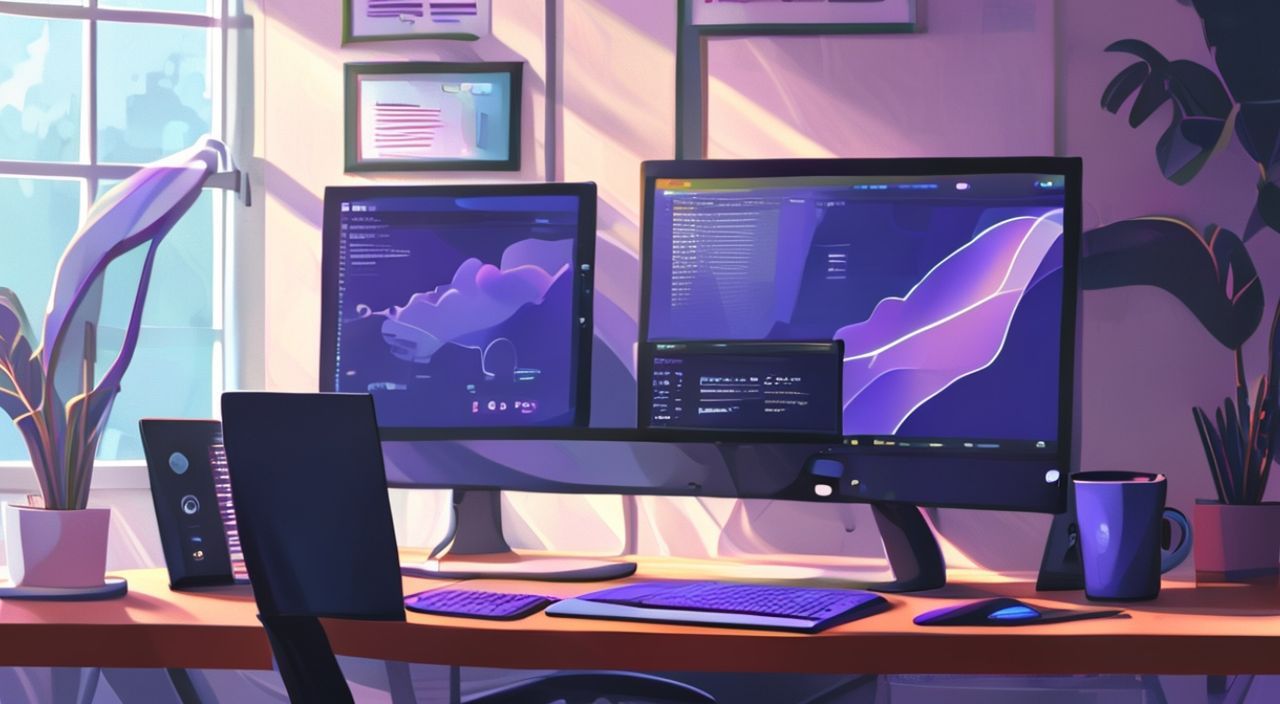
Современный рабочий процесс редко ограничивается одним устройством. Пользователи всё чаще переключаются между стационарным компьютером и портативным ноутбуком — дома, в офисе, в поездках. Но как сохранить целостность данных, настроек и рабочих процессов, когда информация разбросана по двум машинам? Синхронизация компьютера с ноутбуком — не роскошь, а необходимость для тех, кто ценит время, порядок и бесперебойную работу. Решение существует, и оно доступно каждому, независимо от уровня технической подготовки.
Синхронизировать компьютер с ноутбуком проще всего с помощью облачных сервисов — OneDrive, Google Drive или Dropbox — они автоматически копируют файлы, настройки браузера и даже рабочий стол. Для полной синхронизации системы используйте инструменты вроде FreeFileSync или резервное копирование через Windows Backup, но помните: ключевое — единая точка входа для данных, а не дублирование всего подряд.
Содержание статьи:
- Зачем синхронизировать компьютер с ноутбуком
- Синхронизация через облачные сервисы
- Специализированные программы для синхронизации файлов
- Синхронизация настроек ОС и браузеров
- Стратегия резервного копирования: что копировать, а что нет
- Частые ошибки и как их избежать
- Экспертное мнение
- Вопросы и ответы
- Заключение
Зачем синхронизировать компьютер с ноутбуком
Представьте: вы работаете над презентацией на ноутбуке в кафе, возвращаетесь домой — и обнаруживаете, что последняя версия файла осталась на рабочем столе стационарного ПК. Или вы настроили идеальную клавиатурную раскладку и тему браузера на одном устройстве — а на другом всё приходится делать заново. Это не просто неудобно, это — потеря продуктивности. Согласно исследованию компании Spiceworks, 68% офисных сотрудников используют более одного устройства для работы, и 41% из них регулярно сталкиваются с потерей данных из-за отсутствия синхронизации.
Синхронизация — это не просто копирование файлов. Это создание единой, непрерывной экосистемы, где изменения на одном устройстве мгновенно отражаются на другом. Это особенно важно для творческих профессий, студентов, фрилансеров и удалённых работников. Без синхронизации вы рискуете работать с устаревшими версиями, терять проекты, тратить часы на ручное переносить архивы с флешки или почты.
Полезно знать: Даже если вы не думаете, что работаете с критичными данными — фотографии, документы, закладки, пароли и настройки программ — всё это составляет вашу цифровую идентичность. Её нужно защищать так же, как физические документы.
Синхронизация через облачные сервисы
Облачные хранилища — самый простой и надёжный способ начать синхронизацию. Они работают в фоновом режиме, не требуют сложных настроек и поддерживают версионность файлов. Среди лидеров — Microsoft OneDrive, Google Drive и Dropbox.
OneDrive интегрирован в Windows 10/11 и автоматически синхронизирует папки «Рабочий стол», «Документы» и «Изображения», если вы вошли в систему под учётной записью Microsoft. Просто переместите нужные файлы в эти папки — и они появятся на ноутбуке, даже если он выключен. Google Drive работает аналогично, но требует установки Desktop-клиента. Dropbox предлагает более гибкие настройки, включая выбор конкретных папок для синхронизации.
Для максимальной эффективности создайте отдельную папку, например, «Синхронизация», и помещайте туда все активные проекты. Это избавит от путаницы и упростит поиск.
Полезно знать: Облачные сервисы предлагают 5–15 ГБ бесплатно. Для профессионального использования лучше перейти на платные тарифы (100 ГБ — от 100 рублей в месяц), чтобы избежать ограничений и потери данных при переполнении.
Специализированные программы для синхронизации файлов
Если вы не доверяете облакам или хотите полный контроль над процессом — используйте локальные инструменты. Они не требуют интернета для работы, обеспечивают шифрование и работают даже в офлайн-режиме.
Самые надёжные программы:
- FreeFileSync — бесплатный, открытый, поддерживает сравнение папок по содержимому, дате, размеру. Можно настроить двунаправленную, одностороннюю или зеркальную синхронизацию.
- Syncthing — децентрализованная система, не использует серверы третьих лиц. Файлы передаются напрямую между устройствами в вашей локальной сети или через интернет (с шифрованием).
- Resilio Sync — аналог Syncthing с более дружелюбным интерфейсом. Подходит для синхронизации больших файлов (видео, проекты), включает мобильные приложения.
Настройка FreeFileSync проста: выберите исходную папку на ПК, целевую — на ноутбуке, укажите режим синхронизации (например, «Обновить»), и нажмите «Сравнить». Программа покажет, какие файлы нужно добавить, изменить или удалить. После проверки — «Синхронизировать».
Полезно знать: При использовании локальных инструментов всегда проверяйте, что оба устройства подключены к одной сети (через Wi-Fi или кабель) или настроены на удалённый доступ через VPN. Без соединения синхронизация не сработает.
Синхронизация настроек ОС и браузеров
Файлы — это только часть истории. Настройки системы, пароли, расширения браузера, темы, история и закладки — всё это тоже важно.
В Windows 10/11 синхронизация настроек включается через «Параметры» → «Учетные записи» → «Синхронизация параметров». Включите все нужные пункты: темы, пароли, язык, параметры экрана, приложения. Важно: все устройства должны быть привязаны к одной учётной записи Microsoft.
Для браузеров ситуация ещё проще:
- Google Chrome: войдите в аккаунт Google → включите синхронизацию в настройках. Все закладки, расширения, пароли и история будут доступны на любом устройстве.
- Mozilla Firefox: создайте аккаунт Firefox Sync → подключите оба устройства. Работает аналогично, но с акцентом на приватность.
- Microsoft Edge: синхронизирует всё через Microsoft-аккаунт, включая вкладки, пароли и даже список чтения.
Полезно знать: Не включайте синхронизацию всех параметров сразу. Особенно осторожно относитесь к паролям и историей посещений — если аккаунт взломают, злоумышленник получит доступ ко всем вашим данным.
Стратегия резервного копирования: что копировать, а что нет
Синхронизация ≠ резервное копирование. Это разные задачи. Синхронизация поддерживает актуальность, а резервное копирование — безопасность.
Вот что стоит копировать регулярно:
- Документы, проекты, презентации
- Фотографии и видео
- Базы данных (Excel, Access, CSV)
- Закладки браузера и файлы паролей (экспортированные)
- Настройки программ (например, .ini-файлы, конфиги)
Что не стоит синхронизировать:
- Файлы временной системы (Temp, Cache)
- Файлы виртуальных машин
- Установленные программы (они не переносятся через файлы)
- Файлы с лицензионными ключами (риск нарушения условий)
Для резервного копирования используйте встроенный инструмент Windows — «Резервное копирование» («Панель управления» → «Система и безопасность» → «Резервное копирование и восстановление»). Настраивайте автоматическое копирование на внешний жёсткий диск или сетевой диск (NAS) раз в неделю.
Тип данных |
Синхронизация |
Резервное копирование |
Рекомендация |
|---|---|---|---|
Документы и проекты |
✅ Обязательно |
✅ Обязательно |
Используйте облако + внешний диск |
Настройки браузера |
✅ Обязательно |
❌ Не нужно |
Только через аккаунт браузера |
Программы |
❌ Невозможно |
❌ Не нужно |
Записывайте список установленных программ |
Фотографии |
✅ Рекомендуется |
✅ Обязательно |
Храните в 3-х местах: ПК, облако, внешний диск |
Временные файлы |
❌ Запрещено |
❌ Запрещено |
Очищайте регулярно |
Частые ошибки и как их избежать
Даже опытные пользователи допускают типичные ошибки, которые приводят к потере данных или конфликтам версий.
- Синхронизация всей папки «Пользователь» — приводит к конфликтам с системными файлами. Выбирайте только рабочие папки.
- Отсутствие проверки на дубликаты — программа может скопировать один и тот же файл несколько раз. Используйте режим «Сравнить по содержимому», а не только по дате.
- Нет резервной копии перед синхронизацией — если файл повреждён, он заменит версию на всех устройствах. Всегда делайте бэкап перед массовыми операциями.
- Использование USB-накопителей как основного способа — легко потерять, повредить, забыть. Это ручной метод, а не автоматизированный.
- Не проверяется статус синхронизации — многие думают, что всё работает, а на самом деле облачный сервис выдал ошибку. Проверяйте значок в трее (OneDrive, Dropbox) — зелёный кружок = всё хорошо.
«Пользователи, которые синхронизируют только файлы, но игнорируют настройки, теряют до 40% времени на восстановление привычной среды. Синхронизация — это не про данные, а про комфорт.» — Алексей Морозов, IT-консультант, 12 лет опыта в цифровой трансформации компаний.
Экспертное мнение
«Я рекомендую всем клиентам трёхуровневую систему: 1) Облачное хранилище для активных файлов (OneDrive), 2) Локальная синхронизация через Syncthing для медиа-файлов и проектов, 3) Еженедельный бэкап на NAS. Это гарантирует, что даже при катастрофе (вирус, поломка, кража) вы не останетесь без данных.» — Екатерина Петрова, системный администратор, руководитель IT-отдела в IT-стартапе, более 8 лет в сфере.
Петрова подчёркивает: «Не стоит полагаться на один способ. Даже если облако надёжно, оно может быть временно недоступно. А если вы работаете с конфиденциальной информацией — облачные сервисы могут быть подвержены юридическим рискам. Локальные инструменты дают контроль.»
Она также советует: «Создайте чек-лист: что должно быть синхронизировано, где хранится, и как часто проверяется. Это экономит 5–7 часов в месяц на поиск утерянных файлов.»
Вопросы и ответы
Можно ли синхронизировать программы между ПК и ноутбуком?
Нет, программы не переносятся через файлы. Установите их отдельно на каждом устройстве. Но вы можете синхронизировать их настройки (например, конфиги в папке AppData). Для быстрой установки используйте Ninite или Chocolatey — инструменты для пакетной установки ПО.
Как избежать конфликтов, если два устройства изменяют один файл одновременно?
Лучшие сервисы (OneDrive, Dropbox) сохраняют обе версии с пометкой «Конфликт». Вы сможете выбрать, какую оставить. Чтобы избежать этого — используйте систему «один редактор за раз»: например, не открывайте один документ на двух устройствах одновременно. Или используйте облачные офисы — Google Docs, Office Online — они работают в реальном времени без конфликтов.
Синхронизация замедляет работу ноутбука?
Нет, если вы используете современные сервисы. OneDrive и Dropbox работают в фоновом режиме и используют минимальные ресурсы. Если вы заметили тормоза — проверьте, не синхронизируете ли вы слишком большие файлы (например, видео в 10+ ГБ). Настройте исключения в параметрах.
Как синхронизировать ноутбук с ПК, если они в разных сетях?
Используйте облачные сервисы — они работают через интернет. Если вы используете Syncthing или Resilio — настройте доступ через интернет (не через локальную сеть). Включите в настройках опцию «Обход NAT» и убедитесь, что порты не заблокированы брандмауэром.
Безопасно ли синхронизировать пароли?
Да, если вы используете встроенные менеджеры паролей (Chrome, Firefox, Bitwarden). Они шифруют данные на устройстве. Не синхронизируйте файлы с паролями в формате .txt или .csv — это опасно. Используйте только надёжные менеджеры с двухфакторной аутентификацией.
Заключение
Синхронизация компьютера с ноутбуком — это не техническая задача, а стратегия цифровой эффективности. Она устраняет хаос, экономит время и защищает ваши данные от неожиданных потерь. Не нужно быть экспертом, чтобы настроить её правильно — достаточно выбрать один-два надёжных метода и придерживаться простых правил.
Главное — не стремиться к полной автоматизации всего подряд. Синхронизируйте только то, что действительно важно: рабочие файлы, настройки браузера, закладки, фото. Остальное — это лишняя нагрузка. Создайте простую систему: облачное хранилище для активных проектов, локальная синхронизация для медиа, резервная копия на внешнем диске — и вы получите тройную защиту.
Сегодняшняя цифровая жизнь требует не просто наличия устройств, а их слаженной работы. Синхронизация — это не дополнительная функция, а фундамент стабильного, бесперебойного рабочего процесса. Начните с одного шага — подключите OneDrive к папке «Документы» — и вы уже на пути к идеальной цифровой экосистеме.
- Используйте облачные сервисы (OneDrive, Google Drive) для синхронизации файлов — это самый простой и надёжный способ.
- Синхронизируйте настройки браузера и ОС через учётные записи Microsoft или Google — это экономит часы на ручную настройку.
- Не полагайтесь только на облако: всегда делайте резервную копию на внешний диск или NAS.
- Избегайте синхронизации системных файлов и временных данных — это снижает производительность и увеличивает риски.
- Проверяйте статус синхронизации еженедельно — даже «автоматические» системы могут давать сбои.
⚠️ Дисклеймер — нажмите, чтобы развернуть
Материалы, опубликованные в разделе «Блог» на сайте RU DESIGN SHOP (rudesignshop.ru), носят исключительно информационный и ознакомительный характер и не являются руководством к действию, финансовой рекомендацией, медицинской услугой, ветеринарным назначением либо рекламой товаров и услуг, включая азартные игры. Публикации не содержат призывов к участию в азартных играх и не направлены на продвижение соответствующих операторов.
Безопасность применения товаров и веществ: при использовании строительных материалов, бытовой химии, пестицидов и агрохимикатов необходимо строго следовать инструкциям производителя и действующему законодательству Российской Федерации, включая Федеральный закон РФ от 19.07.1997 № 109-ФЗ «О безопасном обращении с пестицидами и агрохимикатами».
Упоминание товарных знаков, брендов и организаций носит исключительно информационный характер и не означает наличие партнёрских отношений или одобрения со стороны правообладателей.
Материалы, содержащие сведения о медицинских, ветеринарных или косметических средствах, представлены в справочных целях и не являются медицинской консультацией или назначением. Перед применением рекомендуется обратиться к врачу, ветеринарному специалисту или иному сертифицированному профессионалу.
Возрастные ограничения: материалы, содержащие сведения о продукции категории 18+, включая алкоголь или азартные игры, предназначены исключительно для совершеннолетней аудитории и публикуются в информационных целях.
Правовая ответственность: решения, принятые на основе опубликованной информации, пользователь принимает самостоятельно и на свой риск; редакция и авторы несут ответственность в пределах, установленных законодательством Российской Федерации.
Редакция не допускает публикаций, содержащих пропаганду экстремизма, терроризма, наркотических средств или суицида; подобные материалы подлежат немедленному удалению.
Упоминание организаций с ограниченным статусом: компания Meta Platforms Inc. (социальные сети Facebook и Instagram) признана экстремистской организацией решением суда РФ, её деятельность запрещена на территории Российской Федерации; любые упоминания приводятся исключительно в информационных целях.
Авторские права и источники: информация собирается из открытых источников; её актуальность указывается на дату публикации и может изменяться.
Изображения и иллюстрации используются на условиях, разрешённых правообладателями. При возникновении претензий редакция готова оперативно рассмотреть обращение и внести необходимые изменения.
Персональные данные и cookies: сайт использует cookies и обрабатывает персональные данные пользователей в соответствии с Федеральным законом № 152-ФЗ «О персональных данных» и Политикой конфиденциальности RU DESIGN SHOP.
Мнения авторов могут не совпадать с позицией государственных органов или коммерческих организаций, упомянутых в материалах.
РЕКОМЕНДУЕМ
Товары от российских производителей

Люстра Ovi v0507 GLODE
77211 руб.
-6%
Cветильник потолочный гексагон бриллиант винтажный черный ARCHPOLE
Первоначальная цена составляла 24093 руб..22650 руб.Текущая цена: 22650 руб..
-6%
