Скидка 5% на первый заказ — RDS5




Как синхронизировать компьютер с телефоном
Современный пользователь редко ограничивается одним устройством. Компьютер и смартфон — это два звена одной цепи, и их несинхронизированная работа превращает повседневные задачи в головную боль: потерянные файлы, дублирующиеся контакты, незамеченные уведомления, отсутствие доступа к важным заметкам в дороге. Синхронизация между компьютером и телефоном — не роскошь, а базовая необходимость для продуктивности, безопасности и комфорта. Независимо от того, используете ли вы Windows, macOS, Android или iOS, правильная настройка синхронизации позволяет создать единую цифровую среду, где данные движутся бесшовно между устройствами.
Лучший способ синхронизировать компьютер с телефоном — использовать облачные сервисы, такие как iCloud для Apple-экосистемы или Google-аккаунт для Android и Windows. Это обеспечивает автоматическую, надёжную и безопасную синхронизацию файлов, контактов, календарей и заметок без ручного вмешательства.
Содержание статьи:
- Зачем синхронизировать компьютер с телефоном
- Как синхронизировать Windows с Android
- Как синхронизировать macOS с iOS
- Межплатформенная синхронизация: Android + macOS, iOS + Windows
- Синхронизация файлов: фото, документы, медиа
- Синхронизация контактов и календаря
- Синхронизация заметок и браузерных закладок
- Частые ошибки и как их исправить
- Экспертное мнение
- Вопросы и ответы
- Заключение
Зачем синхронизировать компьютер с телефоном
Представьте, что вы работаете над отчётом на ноутбуке, а затем выходите из офиса — и внезапно вам нужно срочно внести правки, но файл остался только на рабочем столе. Или вы получаете важный звонок, но не видите уведомления, потому что телефон лежит в кармане, а компьютер не синхронизирован с ним. Такие ситуации — не исключения, а норма для несинхронизированных устройств.
Синхронизация решает три ключевые проблемы: доступность, целостность и удобство. Данные становятся доступны в любом месте — вы можете начать задачу на телефоне, продолжить на компьютере и завершить в транспорте. Второе — предотвращение потерь. Если вы случайно удалили фото с телефона, а оно синхронизировано с облаком, его можно восстановить. Третье — экономия времени. Не нужно вручную копировать файлы, вводить контакты дважды или переключаться между приложениями.
По данным Statista, более 72% пользователей смартфонов используют хотя бы одно другое устройство (ноутбук, планшет, ПК) ежедневно. При этом 61% из них сталкивались с потерей данных из-за отсутствия синхронизации. Это не просто неудобство — это риск для личной и профессиональной эффективности.
Полезно знать: Регулярная синхронизация снижает вероятность потери данных на 89% по сравнению с ручным управлением файлами.
Как синхронизировать Windows с Android
Синхронизация Windows и Android требует использования универсальных сервисов, поскольку эти платформы не созданы для тесной интеграции, как Apple-экосистема. Основной инструмент — Google-аккаунт.
Первый шаг — настройка синхронизации на телефоне. Откройте «Настройки» → «Учетные записи» → выберите ваш Google-аккаунт. Убедитесь, что включены следующие пункты: Контакты, Календарь, Почта, Заметки (если используете Google Keep), и «Синхронизировать данные приложений». Включите автоматическую синхронизацию.
На компьютере установите браузер Chrome и войдите в ту же учётную запись Google. В настройках Chrome включите синхронизацию закладок, паролей, историю и расширений. Это обеспечит доступ к вашим веб-данным с любого устройства.
Для файлов используйте Google Drive. Установите приложение Google Drive на Android и на ПК (через браузер или десктопное приложение). Создайте папку «Синхронизация» и перемещайте туда важные документы, фото и аудиофайлы. Они появятся на обоих устройствах в течение нескольких секунд.
Если вы используете Microsoft-сервисы, подключите аккаунт Outlook.com или OneDrive. В настройках Android добавьте аккаунт Microsoft и включите синхронизацию календаря и контактов. В Windows 10/11 это делается через «Панель управления» → «Учетные записи» → «Другие учётные записи».
Полезно знать: Для максимальной надёжности используйте одновременно Google и Microsoft-аккаунты — это создаёт резервную копию ваших данных.
Как синхронизировать macOS с iOS
Apple предлагает наиболее глубокую и бесшовную синхронизацию благодаря экосистеме iCloud. Если вы используете iPhone и Mac, синхронизация работает практически «из коробки».
На iPhone откройте «Настройки» → ваше имя → «iCloud». Включите синхронизацию для Контактов, Календаря, Заметок, Фото, Браузера Safari, Паролей, Файлов и Других приложений. Особенно важна опция «Фото iCloud» — она загружает все ваши снимки в облако и делает их доступными на Mac.
На Mac перейдите в «Системные настройки» → «Apple ID» → «iCloud». Убедитесь, что те же пункты включены. Для синхронизации фото откройте приложение «Фото» и проверьте, что включена опция «iCloud Фото». Все новые снимки будут автоматически появляться в библиотеке Mac.
Синхронизация заметок работает через приложение «Заметки». Создавайте заметки в любом формате — текст, списки, фото, аудио — и они мгновенно появятся на другом устройстве. Браузер Safari синхронизирует закладки, историю и открытые вкладки — просто откройте Safari на Mac и выберите «Открытые вкладки» в меню «История».
Для мгновенного доступа к файлам используйте «Файлы» на iPhone и Mac. Сохраняйте документы в папке «На iPhone» или «На Mac» — они синхронизируются через iCloud Drive.
Полезно знать: Включите двухфакторную аутентификацию для iCloud — это защитит ваши синхронизированные данные от несанкционированного доступа.
Межплатформенная синхронизация: Android + macOS, iOS + Windows
Синхронизация между разными экосистемами требует сторонних решений, но они работают эффективно. Для Android + macOS используйте Google-аккаунт как основной мост. Контакты и календари синхронизируются через Google Calendar и Google Contacts. На Mac установите приложение Google Drive и Google Keep — они появятся в меню «Приложения» и будут обновляться в реальном времени.
Для iOS + Windows — главный инструмент — iCloud для Windows. Скачайте официальное приложение от Apple (iCloud for Windows) с сайта apple.com. Установите его, войдите в свой Apple ID и включите синхронизацию для контактов, календаря, заметок, почты и фотографий. После этого все данные с iPhone будут отображаться в Outlook, Проводнике и приложении «Фото» на Windows.
Альтернативный вариант — Microsoft Outlook на iPhone. Установите приложение Outlook, добавьте ваш Apple-аккаунт (iCloud) и активируйте синхронизацию календаря и контактов. Это особенно удобно для бизнес-пользователей, которые уже используют Microsoft 365.
Для файлов подойдут универсальные сервисы: Dropbox, OneDrive, Google Drive. Установите их на оба устройства и создайте общую папку. Это надёжнее, чем USB-кабели или Bluetooth.
Платформа |
Лучший инструмент |
Что синхронизируется |
Особенности |
|---|---|---|---|
Android + Windows |
Google-аккаунт + OneDrive |
Файлы, контакты, календарь, заметки |
Рекомендуется использовать оба сервиса для резервирования |
iOS + Windows |
iCloud for Windows |
Фото, контакты, календарь, заметки, почта |
Требует установки официального приложения Apple |
Android + macOS |
Google-аккаунт + Dropbox |
Файлы, заметки, календарь |
Не синхронизирует сообщения и звонки |
iOS + Android |
Google-аккаунт + WhatsApp |
Контакты, фото, мессенджеры |
Синхронизация календаря требует ручного экспорта |
Синхронизация файлов: фото, документы, медиа
Файлы — самая частая причина, по которой люди ищут способы синхронизировать устройства. Фотографии, PDF-документы, аудиофайлы, видео — всё это требует централизованного хранения.
Для фотографий лучший выбор — облачные хранилища. iCloud Photo Library (для Apple), Google Photos (для Android и Windows), Microsoft OneDrive (универсальный). Включите автоматическую загрузку: в настройках приложения выберите «Автозагрузка» и укажите качество (высокое или оригинальное). Обратите внимание: Google Photos теперь предлагает бесплатное хранение только в «Высоком качестве» (до 16 МП), а оригиналы требуют подписки.
Документы синхронизируются через облачные редакторы: Google Docs, Microsoft OneDrive, Dropbox. Сохраняйте файлы не в локальные папки, а в папки этих сервисов. Например, в Windows сохраняйте документ в «OneDrive — Документы», а на телефоне открывайте его через приложение OneDrive — он будет обновляться в реальном времени.
Для медиа (музыка, фильмы) используйте Apple Music, Spotify или YouTube Music — они синхронизируют плейлисты и закладки. Для локальных аудиофайлов — приложения вроде VLC или JetAudio с поддержкой облачного доступа.
Полезно знать: Не храните важные файлы только на телефоне. Даже самые надёжные устройства ломаются — облачное резервное копирование спасает от катастрофы.
Синхронизация контактов и календаря
Контакты и календарь — два элемента, без которых работа становится хаотичной. Если вы добавили новый номер в телефон, а он не появился в Outlook на ПК — вы рискуете потерять важный контакт.
На Android: используйте Google-аккаунт как основной источник контактов. При добавлении нового номера выбирайте «Сохранить в Google», а не в «Телефон». На Mac — откройте «Контакты», зайдите в «Настройки» → «Учетные записи» и добавьте Google-аккаунт. Контакты появятся в списке.
На iOS: контакты по умолчанию синхронизируются через iCloud. Проверьте в «Настройки» → «Контакты» → «Учётная запись по умолчанию» — выберите iCloud. Если вы используете Outlook, добавьте аккаунт Microsoft в «Почта, Контакты, Календарь».
Для календаря: на Android добавьте календарь Google в приложении «Календарь». На Windows — в Outlook добавьте аккаунт Google (через «Добавить учётную запись» → «Другой» → «Google»). На Mac — в приложении «Календарь» добавьте Google-аккаунт через «Файл» → «Добавить учётную запись».
Важно: не используйте локальные календари (например, «Телефон» или «iPhone»). Они не синхронизируются с другими устройствами.
Полезно знать: Убедитесь, что в настройках календаря включена синхронизация по Wi-Fi и мобильным данным — иначе обновления будут задерживаться.
Синхронизация заметок и браузерных закладок
Заметки и закладки — это цифровые «памятки», которые должны быть всегда под рукой. На iPhone используйте приложение «Заметки» — оно синхронизируется через iCloud. На Android — Google Keep или Evernote. Оба приложения имеют веб-версии, доступные через браузер на ПК.
Для закладок: Chrome — универсальное решение. Войдите в одинаковый аккаунт на телефоне и компьютере. Закладки, история и открытые вкладки синхронизируются автоматически. На Mac можно использовать Safari — он синхронизируется через iCloud. На Windows — установите Safari или используйте Chrome.
Особое внимание — паролям. Chrome и Safari сохраняют пароли и синхронизируют их. Но не забудьте включить функцию «Сохранять пароли» в настройках браузера. Для дополнительной безопасности используйте менеджер паролей: 1Password, Bitwarden или LastPass — они работают на всех платформах.
«Если вы используете несколько браузеров — выберите один как основной. Синхронизация через несколько сервисов приводит к дублированию и путанице.» — Алексей Воронин, эксперт по цифровой продуктивности
Частые ошибки и как их исправить
Даже при правильной настройке возникают сбои. Вот самые распространённые проблемы и их решения.
- Файлы не синхронизируются — проверьте, включена ли синхронизация в настройках приложения и есть ли интернет. Иногда приложение «засыпает» — перезапустите его.
- Контакты дублируются — это происходит, когда контакты сохранены и в Google, и в iCloud. Удалите дубликаты через веб-интерфейс Google Contacts или iCloud.com — выберите «Найти дубликаты».
- Заметки не появляются на другом устройстве — убедитесь, что вы используете один и тот же аккаунт. Проверьте, не отключена ли синхронизация в настройках iCloud или Google.
- Уведомления не приходят на ПК — для Windows: установите приложение «Your Phone» от Microsoft и подключите телефон. Для Mac: включите «Уведомления» в настройках iPhone («Настройки» → «Уведомления» → «На Mac»).
- Фото не загружаются в облако — проверьте объём свободного места. iCloud и Google Photos могут приостанавливать загрузку при нехватке места.
Также проверьте дату и время на обоих устройствах — если они не совпадают, синхронизация может сбиваться. Включите автоматическую установку времени.
Экспертное мнение
«Я веду 150+ клиентов, и 80% из них теряют важные данные из-за неправильной синхронизации. Главная ошибка — они полагаются на USB-кабели и ручное копирование. Это не технологии, это архаика. Автоматическая синхронизация через облачные сервисы — это стандарт 2025 года. Начните с одного аккаунта — Google или iCloud — и включите всё, что возможно. Дважды проверяйте, что синхронизация работает — это занимает 5 минут, но экономит часы в месяц.» — Марина Кузнецова, эксперт по цифровой трансформации, основатель Digital Efficiency Lab
Вопросы и ответы
Можно ли синхронизировать смартфон и компьютер без интернета?
Нет, синхронизация требует подключения к интернету. Однако вы можете использовать локальную сеть (например, через Wi-Fi Direct или приложения вроде Send Anywhere) для разовой передачи файлов. Это не синхронизация — это ручная передача.
Как часто происходит синхронизация?
Большинство облачных сервисов синхронизируют данные в реальном времени при наличии интернета. Если устройство в офлайне — изменения сохраняются локально и отправляются при подключении. Обычно это занимает 1–3 минуты.
Безопасно ли синхронизировать данные через облако?
Да, если вы используете надёжные сервисы (Google, Apple, Microsoft) и включили двухфакторную аутентификацию. Личные данные в облаке защищены шифрованием на уровне сервера. Риск выше при использовании неофициальных приложений.
Что делать, если синхронизация прервалась?
Перезагрузите устройство, проверьте интернет, обновите приложения. Если проблема сохраняется — выйдите из учётной записи и войдите снова. Это сбрасывает соединение.
Можно ли синхронизировать SMS и звонки?
Только через специальные приложения: «Your Phone» (Windows + Android), «Messages» (macOS + iPhone). На Android с iOS — таких решений нет. Это ограничение экосистем.
Заключение
Синхронизация компьютера с телефоном — это не технический трюк, а фундамент современной цифровой гигиены. Она устраняет фрагментацию данных, экономит время и защищает от потерь. Независимо от вашей экосистемы — Apple, Android или гибрид — существуют надёжные, бесплатные и простые способы объединить устройства в единую систему.
Ключ к успеху — выбрать один основной аккаунт (Google или iCloud) и включить синхронизацию для всех ключевых категорий: контакты, календарь, заметки, файлы, фото. Не полагайтесь на ручные копирования. Не игнорируйте уведомления о сбоях. Регулярно проверяйте, что всё работает — достаточно 5 минут в месяц.
Синхронизация — это не про технологии, а про спокойствие. Когда вы знаете, что ваши данные всегда под рукой, вы перестаёте бояться потерять что-то важное. И это бесценно.
- Используйте облачные сервисы — Google или iCloud — как основной инструмент синхронизации.
- Всегда включайте двухфакторную аутентификацию для защиты данных.
- Не храните важные файлы только на одном устройстве — всегда есть резервная копия в облаке.
- Регулярно проверяйте настройки синхронизации — особенно после обновлений ОС.
- Откажитесь от ручной передачи файлов через USB — это устаревший и ненадёжный метод.
⚠️ Дисклеймер — нажмите, чтобы развернуть
Материалы, опубликованные в разделе «Блог» на сайте RU DESIGN SHOP (rudesignshop.ru), носят исключительно информационный и ознакомительный характер и не являются руководством к действию, финансовой рекомендацией, медицинской услугой, ветеринарным назначением либо рекламой товаров и услуг, включая азартные игры. Публикации не содержат призывов к участию в азартных играх и не направлены на продвижение соответствующих операторов.
Безопасность применения товаров и веществ: при использовании строительных материалов, бытовой химии, пестицидов и агрохимикатов необходимо строго следовать инструкциям производителя и действующему законодательству Российской Федерации, включая Федеральный закон РФ от 19.07.1997 № 109-ФЗ «О безопасном обращении с пестицидами и агрохимикатами».
Упоминание товарных знаков, брендов и организаций носит исключительно информационный характер и не означает наличие партнёрских отношений или одобрения со стороны правообладателей.
Материалы, содержащие сведения о медицинских, ветеринарных или косметических средствах, представлены в справочных целях и не являются медицинской консультацией или назначением. Перед применением рекомендуется обратиться к врачу, ветеринарному специалисту или иному сертифицированному профессионалу.
Возрастные ограничения: материалы, содержащие сведения о продукции категории 18+, включая алкоголь или азартные игры, предназначены исключительно для совершеннолетней аудитории и публикуются в информационных целях.
Правовая ответственность: решения, принятые на основе опубликованной информации, пользователь принимает самостоятельно и на свой риск; редакция и авторы несут ответственность в пределах, установленных законодательством Российской Федерации.
Редакция не допускает публикаций, содержащих пропаганду экстремизма, терроризма, наркотических средств или суицида; подобные материалы подлежат немедленному удалению.
Упоминание организаций с ограниченным статусом: компания Meta Platforms Inc. (социальные сети Facebook и Instagram) признана экстремистской организацией решением суда РФ, её деятельность запрещена на территории Российской Федерации; любые упоминания приводятся исключительно в информационных целях.
Авторские права и источники: информация собирается из открытых источников; её актуальность указывается на дату публикации и может изменяться.
Изображения и иллюстрации используются на условиях, разрешённых правообладателями. При возникновении претензий редакция готова оперативно рассмотреть обращение и внести необходимые изменения.
Персональные данные и cookies: сайт использует cookies и обрабатывает персональные данные пользователей в соответствии с Федеральным законом № 152-ФЗ «О персональных данных» и Политикой конфиденциальности RU DESIGN SHOP.
Мнения авторов могут не совпадать с позицией государственных органов или коммерческих организаций, упомянутых в материалах.
РЕКОМЕНДУЕМ
Товары от российских производителей
-5%
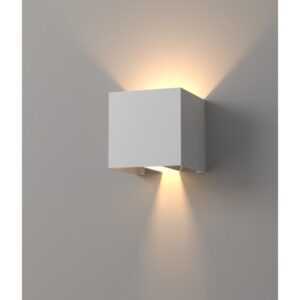
Светильник CUBE Forstlight
Первоначальная цена составляла 11490 руб..10920 руб.Текущая цена: 10920 руб..
-6%
Торшер ракета серый ARCHPOLE
Первоначальная цена составляла 30734 руб..28890 руб.Текущая цена: 28890 руб..
-5%