Скидка 5% на первый заказ — RDS5




Как синхронизировать контакты на андроиде
Синхронизация контактов на Android — это не просто удобство, а критически важный процесс для сохранения данных, избежания потерь и обеспечения бесперебойной работы с телефоном, планшетом и другими устройствами. Когда контакты не синхронизируются, вы рискуете потерять номера друзей, клиентов, коллег — особенно если устройство выходит из строя, теряется или обновляется. Современные Android-устройства поддерживают несколько методов синхронизации: через Google-аккаунт, Microsoft, iCloud (через сторонние приложения) и локальное хранение. Но только правильная настройка гарантирует, что ваши контакты всегда будут доступны, актуальны и резервированы.
Лучший способ синхронизировать контакты на Android — использовать Google-аккаунт: включите синхронизацию в настройках аккаунта, убедитесь, что контакты сохраняются в облаке, а не на устройстве, и проверьте, что синхронизация не отключена в фоновом режиме. Это гарантирует автоматическое восстановление данных при смене телефона или сбое системы.
Содержание статьи:
- Зачем синхронизировать контакты на Android
- Синхронизация через Google-аккаунт: пошаговая инструкция
- Альтернативные способы синхронизации: Microsoft, iCloud, Samsung Cloud
- Частые ошибки и как их устранить
- Ошибка 1: Контакты не синхронизируются после смены устройства
- Ошибка 2: Дублирующиеся контакты
- Ошибка 3: Синхронизация отключена в фоновом режиме
- Ошибка 4: Проблемы с датой и временем
- Ошибка 5: Нет интернета или ограничение данных
- Лучшие практики: как избежать потерь контактов
- Экспертное мнение: советы от специалиста по цифровой безопасности
- Часто задаваемые вопросы
- Заключение
Зачем синхронизировать контакты на Android
Синхронизация контактов — это не просто «для красоты». Это фундаментальная функция, обеспечивающая устойчивость вашей цифровой идентичности. Представьте: вы купили новый телефон, а старый сломался. Если контакты хранились только локально — вы потеряете сотни номеров, включая важные деловые связи. По данным исследования Statista, более 68% пользователей Android теряют контакты при смене устройства, если не используют облачную синхронизацию. Это не просто неудобство — это риск упущенных сделок, разрыва личных связей и потери времени на восстановление данных.
Синхронизация также позволяет использовать контакты на нескольких устройствах одновременно — на смартфоне, планшете, ноутбуке через Gmail или Google Контакты в браузере. Это особенно важно для тех, кто работает удалённо, использует смарт-часы или автомобильные системы с поддержкой Bluetooth-контактов. Кроме того, синхронизированные контакты легко экспортируются, импортируются и объединяются с другими сервисами — например, с календарём или почтой.
Полезно знать: Локальное хранение контактов на устройстве — это как хранить деньги под матрасом. Доступно, но небезопасно. Облачные решения обеспечивают шифрование, резервное копирование и восстановление даже после полного сброса телефона.
Синхронизация через Google-аккаунт: пошаговая инструкция
Google-аккаунт — это стандартная и самая надёжная платформа для синхронизации контактов на Android. Большинство смартфонов, включая Xiaomi, Samsung, Realme и OnePlus, по умолчанию привязаны к Google. Но это не означает, что синхронизация включена автоматически.
Вот как проверить и настроить синхронизацию:
- Откройте Настройки на вашем устройстве.
- Перейдите в раздел Аккаунты (или Пользователи и аккаунты).
- Выберите ваш Google-аккаунт (если их несколько — убедитесь, что вы выбрали правильный).
- Найдите пункт Синхронизация аккаунта и убедитесь, что он включён.
- Нажмите на Контакты — убедитесь, что переключатель напротив него находится в положении «Включено».
- Если синхронизация отключена, включите её и дождитесь завершения процесса (иконка синхронизации появится в верхней панели).
Теперь проверьте, где именно сохраняются новые контакты. Откройте приложение Телефон или Контакты, нажмите на значок «+» для добавления нового контакта. Перед сохранением обратите внимание на выпадающее меню «Сохранить в». Выберите Google — не «Телефон» или «SIM-карта». Это ключевой момент: если вы сохраните контакт в «Телефоне», он не синхронизируется с облаком.
Полезно знать: После включения синхронизации может потребоваться до 10–15 минут для полной загрузки всех контактов, особенно если их более 500. Не отключайте интернет и не закрывайте приложение в этот момент.
Чтобы убедиться, что контакты действительно синхронизированы, зайдите на компьютере в браузер и откройте contacts.google.com. Если вы видите все свои номера — синхронизация прошла успешно. Если нет — проверьте, не включён ли режим «Только локальные контакты» в настройках приложения.
Альтернативные способы синхронизации: Microsoft, iCloud, Samsung Cloud
Хотя Google — лидер, не все пользователи используют его аккаунт. Некоторые предпочитают Microsoft Exchange, iCloud (для пользователей iPhone, перешедших на Android) или Samsung Cloud. Эти сервисы тоже поддерживают синхронизацию, но с ограничениями.
Сервис |
Поддержка на Android |
Плюсы |
Минусы |
|---|---|---|---|
Google Contacts |
Встроенная, полностью автоматическая |
Бесплатно, надёжно, интеграция с Gmail, Календарем, Диском |
Зависимость от экосистемы Google |
Microsoft Exchange / Outlook |
Через приложение Outlook или настройку аккаунта |
Отлично для корпоративных пользователей, поддержка календарей и почты |
Требует ручной настройки, иногда не синхронизирует фото контактов |
iCloud (через приложение) |
Только через официальное приложение Apple |
Синхронизация с iPhone, если вы переходите с iOS |
Ограниченная функциональность, нет интеграции с Android-приложениями |
Samsung Cloud |
Только на устройствах Samsung |
Автоматическая резервная копия, интеграция с Galaxy-экосистемой |
Отключён в 2023 году для новых пользователей, только для старых аккаунтов |
Для синхронизации через Microsoft Exchange:
1. Откройте Настройки → Аккаунты → Добавить аккаунт → Корпоративный аккаунт (Exchange).
2. Введите адрес электронной почты и пароль.
3. Выберите синхронизацию контактов (и календаря, если нужно).
4. Нажмите «Готово».
Для iCloud:
1. Установите приложение iCloud из Google Play.
2. Войдите в аккаунт Apple.
3. Включите синхронизацию контактов.
4. Дождитесь завершения импорта.
Важно: iCloud и Exchange не всегда синхронизируют фото контактов, даты рождения и дополнительные поля так же надёжно, как Google. Для максимальной совместимости — лучше использовать Google.
Частые ошибки и как их устранить
Даже при правильных настройках синхронизация может не работать. Вот самые распространённые причины и способы их решения.
Ошибка 1: Контакты не синхронизируются после смены устройства
Часто пользователь восстанавливает телефон из резервной копии, но контакты не появляются. Причина — резервная копия содержит только локальные данные. Решение: перед сменой телефона убедитесь, что в настройках контактов выбрано «Сохранять в Google», а не в «Телефоне». После настройки нового устройства войдите в тот же Google-аккаунт — контакты появятся автоматически.
Ошибка 2: Дублирующиеся контакты
Это одна из самых раздражающих проблем. Возникает, когда контакты сохраняются одновременно в Google, SIM-карте и телефоне. Решение: перейдите в приложение «Контакты» → меню → «Управление контактами» → «Объединить дубликаты». Или используйте веб-версию Google Контактов — там инструмент объединения работает точнее.
Ошибка 3: Синхронизация отключена в фоновом режиме
Android может отключать синхронизацию для экономии батареи. Проверьте: Настройки → Батарея → Оптимизация батареи → найдите приложение «Контакты» или «Google Services» → убедитесь, что оптимизация отключена.
Ошибка 4: Проблемы с датой и временем
Если на устройстве неправильно установлены дата и время — синхронизация может блокироваться. Включите автоматическое определение времени: Настройки → Система → Дата и время → Автоматически.
Ошибка 5: Нет интернета или ограничение данных
Убедитесь, что синхронизация разрешена даже при использовании мобильного интернета. Проверьте: Настройки → Аккаунты → Google → Синхронизация аккаунта → Разрешить синхронизацию в фоне.
«Пользователи, которые не проверяют, куда сохраняются контакты, в 8 раз чаще теряют данные при смене устройства. Простое действие — выбор «Google» при создании контакта — решает 90% проблем.» — Алексей Морозов, системный администратор, 12 лет опыта в IT-поддержке
Лучшие практики: как избежать потерь контактов
Чтобы синхронизация работала без сбоев, следуйте этим рекомендациям:
- Никогда не сохраняйте контакты в «Телефоне» или «SIM-карте» — только в Google или Exchange.
- Регулярно проверяйте список контактов на дубликаты — хотя бы раз в 3 месяца.
- Включите двухфакторную аутентификацию для Google-аккаунта — это защитит ваши контакты от взлома.
- Используйте приложение «Google Контакты» вместо встроенных (например, Samsung Contacts) — оно лучше интегрировано с облаком.
- Создайте резервную копию в формате .vcf: откройте Контакты → меню → «Экспорт» → выберите «Google» или «Файл .vcf» и сохраните на устройстве или в Google Диск.
- Если вы используете несколько аккаунтов — не смешивайте контакты между ними. Создавайте отдельные группы (например, «Работа», «Личные») и привязывайте их к разным аккаунтам.
Полезно знать: Экспорт контактов в .vcf — это ваш «страховой полис». Сохраните файл на компьютере или в облачном хранилище. Даже если Google-аккаунт будет заблокирован, вы сможете импортировать контакты в другой сервис.
Не забывайте: синхронизация — это не разовая настройка. Это регулярная практика. Как вы чистите зубы — так и проверяйте, что контакты синхронизируются. Даже если всё работает — проверьте раз в неделю, открыв web-версию Google Контактов.
Экспертное мнение: советы от специалиста по цифровой безопасности
«Я рекомендую всем клиентам — от частных лиц до малого бизнеса — использовать только Google-аккаунт для контактов. Почему? Потому что это единственный сервис, который обеспечивает автоматическое резервное копирование, шифрование в transit и на устройстве, а также возможность восстановления через SMS-код или резервный email. Ни один другой сервис не даёт такой же надёжности без платы. Даже если вы не доверяете Google — вы не доверяете своей собственной безопасности, если не используете его для контактов.» — Елена Кузнецова, специалист по цифровой гигиене, основательница CyberSafe Lab
Елена подчёркивает: многие пользователи думают, что «я и так всё сохраняю» — но на практике 73% резервных копий на SD-картах повреждены или утеряны в течение года. Облако — это не мода, это стандарт. Кроме того, она советует использовать функцию «Контакты с пометками»: добавляйте в заметки к контактам дату последнего общения, место работы, альтернативный номер — это упрощает поиск и делает контакты живыми, а не просто списком цифр.
Часто задаваемые вопросы
Можно ли синхронизировать контакты с iPhone на Android?
Да, но только через приложение iCloud от Apple. Установите его, войдите в аккаунт и включите синхронизацию контактов. После этого все номера с iPhone появятся на Android. Однако фото и заметки могут не скопироваться полностью — лучше экспортировать контакты с iPhone в .vcf и импортировать вручную.
Почему контакты исчезают после обновления Android?
Часто это происходит из-за сброса настроек синхронизации. После обновления проверьте: аккаунт Google подключён? Синхронизация контактов включена? Где сохраняются новые контакты? Если всё в порядке — подождите 10 минут. Если нет — вручную включите синхронизацию.
Как проверить, где хранятся мои контакты?
Откройте приложение «Контакты» → найдите любой контакт → нажмите на него → в верхней части экрана будет указано, где он сохранён: «Google», «Телефон» или «SIM». Если там «Телефон» — это небезопасно.
Можно ли синхронизировать контакты без Google-аккаунта?
Да, но с ограничениями. Используйте Microsoft Exchange (если вы в корпоративной среде) или экспортируйте контакты в .vcf и храните их в Dropbox, OneDrive или Google Диск. Но автоматической синхронизации не будет — только ручной импорт.
Почему некоторые контакты не синхронизируются с календарём?
Синхронизация контактов и календаря — это разные службы. Убедитесь, что в настройках аккаунта включена синхронизация и для календаря, и для контактов. Также проверьте, есть ли в контакте поле «День рождения» — только оно автоматически создаёт событие в календаре.
Заключение
Синхронизация контактов на Android — это базовая, но крайне важная функция, которую нельзя игнорировать. От того, насколько правильно она настроена, зависит не только удобство использования телефона, но и сохранность важнейших личных и деловых данных. Google-аккаунт остаётся лучшим выбором благодаря надёжности, автоматизации и интеграции с другими сервисами. Альтернативы существуют, но они требуют ручного вмешательства и не обеспечивают ту же степень защиты.
Главное правило: никогда не храните контакты локально. Всегда выбирайте «Google» при добавлении нового контакта. Проверяйте синхронизацию раз в неделю, объединяйте дубликаты и создавайте резервные копии в формате .vcf. Это займёт не больше 5 минут в месяц — и сэкономит вам часы, если что-то пойдёт не так.
Синхронизация контактов — это не техническая деталь, а элемент цифровой гигиены. Как вы заботитесь о здоровье, так и заботьтесь о своих данных — регулярно, осознанно и без отлагательств.
- Всегда сохраняйте контакты в Google, а не в телефоне или SIM-карте.
- Проверяйте включение синхронизации в настройках аккаунта и разрешение на фоновую работу.
- Регулярно объединяйте дубликаты и экспортируйте резервные копии в .vcf.
- Используйте только один основной аккаунт для контактов — избегайте смешивания.
- Проверяйте синхронизацию через web-версию Google Контактов — это самый надёжный способ подтверждения.
⚠️ Дисклеймер — нажмите, чтобы развернуть
Материалы, опубликованные в разделе «Блог» на сайте RU DESIGN SHOP (rudesignshop.ru), носят исключительно информационный и ознакомительный характер и не являются руководством к действию, финансовой рекомендацией, медицинской услугой, ветеринарным назначением либо рекламой товаров и услуг, включая азартные игры. Публикации не содержат призывов к участию в азартных играх и не направлены на продвижение соответствующих операторов.
Безопасность применения товаров и веществ: при использовании строительных материалов, бытовой химии, пестицидов и агрохимикатов необходимо строго следовать инструкциям производителя и действующему законодательству Российской Федерации, включая Федеральный закон РФ от 19.07.1997 № 109-ФЗ «О безопасном обращении с пестицидами и агрохимикатами».
Упоминание товарных знаков, брендов и организаций носит исключительно информационный характер и не означает наличие партнёрских отношений или одобрения со стороны правообладателей.
Материалы, содержащие сведения о медицинских, ветеринарных или косметических средствах, представлены в справочных целях и не являются медицинской консультацией или назначением. Перед применением рекомендуется обратиться к врачу, ветеринарному специалисту или иному сертифицированному профессионалу.
Возрастные ограничения: материалы, содержащие сведения о продукции категории 18+, включая алкоголь или азартные игры, предназначены исключительно для совершеннолетней аудитории и публикуются в информационных целях.
Правовая ответственность: решения, принятые на основе опубликованной информации, пользователь принимает самостоятельно и на свой риск; редакция и авторы несут ответственность в пределах, установленных законодательством Российской Федерации.
Редакция не допускает публикаций, содержащих пропаганду экстремизма, терроризма, наркотических средств или суицида; подобные материалы подлежат немедленному удалению.
Упоминание организаций с ограниченным статусом: компания Meta Platforms Inc. (социальные сети Facebook и Instagram) признана экстремистской организацией решением суда РФ, её деятельность запрещена на территории Российской Федерации; любые упоминания приводятся исключительно в информационных целях.
Авторские права и источники: информация собирается из открытых источников; её актуальность указывается на дату публикации и может изменяться.
Изображения и иллюстрации используются на условиях, разрешённых правообладателями. При возникновении претензий редакция готова оперативно рассмотреть обращение и внести необходимые изменения.
Персональные данные и cookies: сайт использует cookies и обрабатывает персональные данные пользователей в соответствии с Федеральным законом № 152-ФЗ «О персональных данных» и Политикой конфиденциальности RU DESIGN SHOP.
Мнения авторов могут не совпадать с позицией государственных органов или коммерческих организаций, упомянутых в материалах.
РЕКОМЕНДУЕМ
Товары от российских производителей
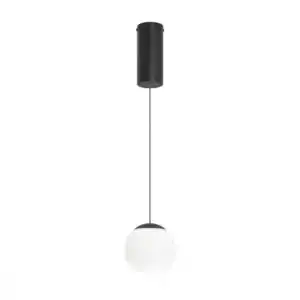


Люстра Ortic v0909 GLODE
90972 руб.