Скидка 5% на первый заказ — RDS5




Как синхронизировать контакты на часы
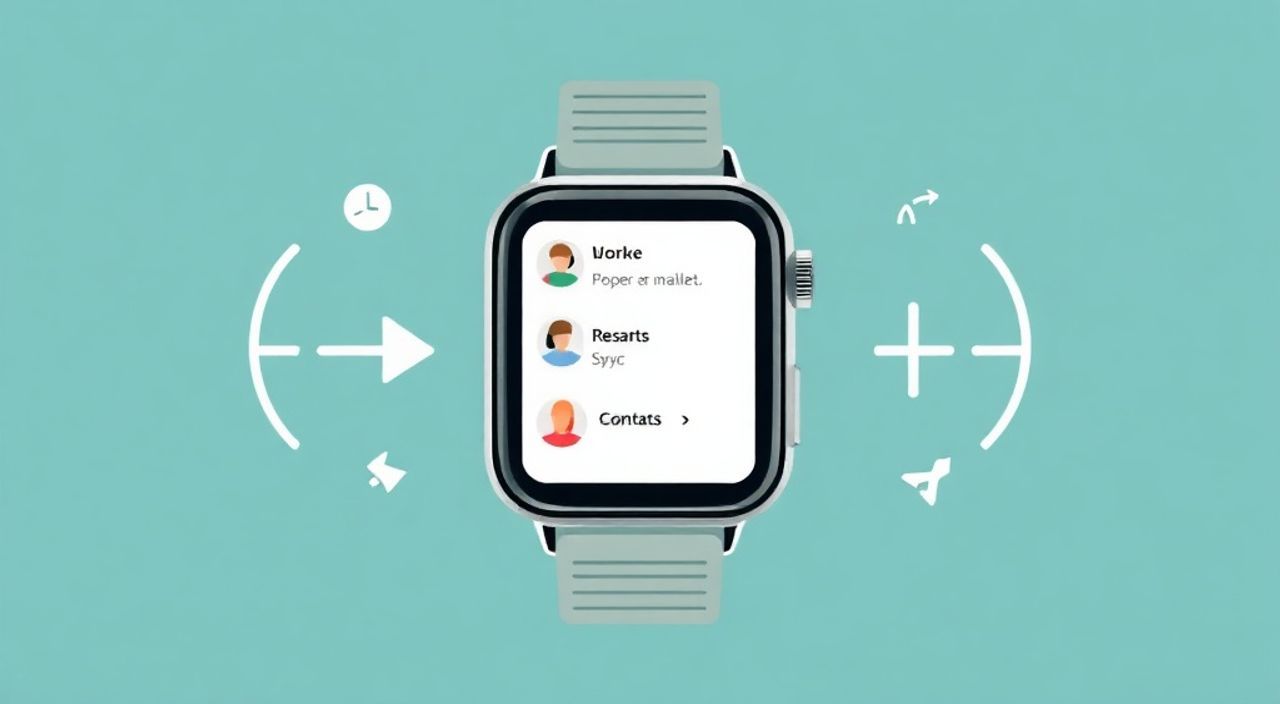
Синхронизация контактов на смарт-часы — это не просто удобство, а важный элемент цифровой эффективности. Когда ваши телефоны, планшеты и часы работают как единая экосистема, вы перестаёте тратить время на ручной ввод номеров, поиск контактов в кармане или на экране телефона. Особенно это критично для деловых людей, водителей, медицинских работников и тех, кто ведёт активный образ жизни. Правильно настроенная синхронизация позволяет мгновенно вызывать нужного человека, даже не доставая телефон — достаточно одного касания на запястье.
Чтобы синхронизировать контакты на часы, подключите их к смартфону через официальное приложение производителя (например, Apple Watch Ultra — через iPhone, Wear OS — через Android). Убедитесь, что в настройках синхронизации включена опция «Контакты» и синхронизация проходит через облачный аккаунт (iCloud, Google). Это гарантирует стабильность и автоматическое обновление даже при смене устройства.
Содержание статьи:
- Зачем синхронизировать контакты на часы
- Как синхронизировать контакты на Apple Watch
- Как синхронизировать контакты на часы с Android
- Частые ошибки и как их исправить
- 1. Контакты не отображаются на часах
- 2. Отображаются дубликаты контактов
- 3. Некоторые контакты исчезли после обновления ПО
- 4. Не работает синхронизация через Wi-Fi
- Облачные vs локальные контакты: что выбрать
- Экспертное мнение: как настроить синхронизацию без потерь
- Часто задаваемые вопросы
- Заключение
Зачем синхронизировать контакты на часы
Смарт-часы — это не просто фитнес-трекеры. Современные модели, такие как Apple Watch Series 9, Samsung Galaxy Watch 6 или Garmin Venu 3, оснащены полноценными операционными системами, которые позволяют не только получать уведомления, но и совершать звонки, отправлять сообщения и управлять контактами. Представьте: вы ведёте машину, включён режим «Не беспокоить», но вам нужно срочно позвонить врачу — достаточно поднять руку, выбрать контакт и нажать «Позвонить». Никаких поисков в телефоне, никаких отвлечений.
По данным исследования Statista, более 68% владельцев умных часов используют их для быстрого доступа к контактам. Это особенно актуально для тех, кто часто находится в движении: курьеры, медицинские работники, водители такси, сотрудники службы экстренной помощи. Синхронизация контактов превращает часы в расширение вашего цифрового «я» — инструмент, который работает даже тогда, когда телефон в кармане или на столе.
Кроме того, синхронизация помогает избежать дублирования. Если вы добавили контакт в Google Контакты, а потом вручную вписали его в часы — вы рискуете получить две версии одного человека. При обновлении номера в одном месте, другой останется устаревшим. Автоматическая синхронизация через облако решает эту проблему раз и навсегда.
Полезно знать: Даже если ваша модель часов не поддерживает звонки, синхронизированные контакты позволяют быстро отправлять сообщения, делиться местоположением или добавлять напоминания через голосовой помощник.
Как синхронизировать контакты на Apple Watch
Настройка контактов на Apple Watch происходит через iPhone. Процесс прост, но требует внимания к деталям. Начните с проверки, чтобы часы были подключены к iPhone через приложение Watch.
- Откройте приложение Watch на iPhone.
- Перейдите в раздел Контакты (внизу списка).
- Убедитесь, что переключатель «Синхронизировать контакты» включён.
- Если вы используете iCloud, перейдите в Настройки → [Ваше имя] → iCloud и включите Контакты.
- Если вы используете Gmail или другой аккаунт — убедитесь, что он добавлен в Настройки → Почта → Учетные записи и синхронизация контактов для него включена.
После этого перезагрузите часы: удерживайте кнопку боковой кнопки, выберите «Выключить питание», подождите 10 секунд и включите снова. Контакты начнут синхронизироваться — это может занять от 1 до 5 минут, в зависимости от объёма данных.
Если контакты не появляются — проверьте, не включён ли режим «Ограниченный доступ» в настройках конфиденциальности iPhone. Также убедитесь, что часы не находятся в режиме «Режим полёта» или «Не беспокоить» при синхронизации.
Полезно знать: Apple Watch не хранит контакты локально — они всегда синхронизируются через iCloud. Если вы удалили контакт с iPhone, он исчезнет и на часах.
Как синхронизировать контакты на часы с Android
Для часов на базе Wear OS (Samsung, Fossil, TicWatch) процесс синхронизации зависит от того, как вы управляете контактами: через Google Контакты, Microsoft Exchange или локальное хранилище.
- Откройте приложение Wear OS by Google на смартфоне.
- Перейдите в раздел Настройки → Синхронизация данных.
- Найдите опцию Контакты и включите её.
- Убедитесь, что в настройках телефона Настройки → Учетные записи → Google включена синхронизация для Контакты.
- Если вы используете корпоративный аккаунт (Exchange/Outlook), добавьте его в Настройки → Учетные записи и синхронизация и включите синхронизацию контактов.
Для пользователей Samsung Galaxy Watch отдельный нюанс: в приложении Galaxy Wearable есть вкладка Контакты, где можно выбрать, какие источники синхронизировать — Google, Samsung Cloud, SIM-карта или локальные контакты. Рекомендуется выбирать только Google Контакты — это гарантирует совместимость с другими устройствами и безопасность.
Если контакты не синхронизируются, попробуйте удалить аккаунт Google с телефона и добавить его заново. Часто помогает перезагрузка как телефона, так и часов.
Полезно знать: Локальные контакты (сохранённые на SIM-карте или в памяти телефона) не синхронизируются с часами на Wear OS. Они видны только на телефоне.
Частые ошибки и как их исправить
Даже при правильной настройке синхронизация может не работать. Вот самые распространённые проблемы и способы их решения.
1. Контакты не отображаются на часах
- Проверьте, включена ли синхронизация в приложении-посреднике (Watch, Wear OS, Galaxy Wearable).
- Убедитесь, что в телефоне не включён режим «Экономия энергии» — он может блокировать фоновые синхронизации.
- Перезагрузите и телефон, и часы.
2. Отображаются дубликаты контактов
Это происходит, когда один и тот же контакт сохранён в нескольких источниках: Google, iCloud, локально и на SIM-карте. Решение:
- Перейдите в Google Контакты на компьютере (contacts.google.com).
- Нажмите Импорт/Экспорт → Удалить дубликаты.
- Синхронизируйте заново.
3. Некоторые контакты исчезли после обновления ПО
Обновления могут сбрасывать настройки синхронизации. Всегда проверяйте:
- Состояние аккаунта в облачном сервисе.
- Права доступа приложения часов к контактам (в настройках Android: Разрешения → Wear OS → Контакты).
4. Не работает синхронизация через Wi-Fi
Apple Watch и некоторые модели Wear OS синхронизируются только через Bluetooth или мобильную сеть. Если вы находитесь вне зоны Bluetooth, а Wi-Fi не подключен — синхронизация приостанавливается. Включите мобильные данные на часах, если они поддерживают eSIM.
Проблема |
Причина |
Решение |
|---|---|---|
Контакты не появляются |
Синхронизация отключена в приложении |
Проверьте настройки Watch/Wear OS |
Дубликаты |
Контакты сохранены в нескольких источниках |
Очистите дубли через contacts.google.com |
Нет синхронизации при Wi-Fi |
Часы не подключены к мобильной сети |
Включите eSIM или подключите Bluetooth |
Появляются старые номера |
Контакт не обновлён в облаке |
Отредактируйте контакт на телефоне и дождитесь синхронизации |
Облачные vs локальные контакты: что выбрать
Существует два основных способа хранения контактов: в облаке (Google, iCloud, Microsoft) или локально на устройстве (SIM-карта, память телефона). Для синхронизации с часами подходит только первый вариант.
Локальные контакты — это «островки данных». Они не передаются на другие устройства, не резервируются и не обновляются автоматически. Если вы потеряете телефон или смените его — эти контакты исчезнут. Более того, большинство современных часов не поддерживают чтение контактов с SIM-карты.
Облачные контакты — это надёжное, масштабируемое и безопасное решение. Они:
- Автоматически синхронизируются между всеми вашими устройствами;
- Резервируются и могут быть восстановлены;
- Доступны даже если вы смените телефон;
- Поддерживают функции поиска, группировки и тегов.
«Локальные контакты — это как записать номер на бумажке и положить в карман. Если карман пропадает — и номер тоже. Облако — это цифровой кошелёк: вы всегда знаете, где он, и можете получить доступ в любой момент.» — Алексей Морозов, эксперт по цифровой трансформации, руководитель IT-лаборатории «ТехноСфера»
Рекомендуем:
- Для iPhone — использовать только iCloud;
- Для Android — только Google Контакты;
- Для корпоративных пользователей — Exchange/Outlook с синхронизацией через Microsoft 365.
Никогда не используйте SIM-карту или локальное хранилище телефона как основной источник контактов для часов.
Экспертное мнение: как настроить синхронизацию без потерь
Синхронизация контактов — это не техническая задача, а стратегия управления цифровой идентичностью. Многие пользователи сталкиваются с потерей данных при смене телефона или после обновления ОС. Как этого избежать?
Вот проверенная методика от специалиста по цифровой безопасности:
- Перед настройкой часов — экспортируйте все контакты в .vcf-файл. Это резервная копия на случай сбоя.
- Удалите все дубликаты и устаревшие записи — используйте инструменты Google Contacts или iCloud.com.
- Включите двухфакторную аутентификацию для вашего облачного аккаунта.
- Настройте синхронизацию только через один источник — не смешивайте iCloud и Google.
- Проверяйте синхронизацию каждые 2–3 месяца: откройте контакты на компьютере и сравните с часами.
Также рекомендуется использовать групповые метки. Например, создайте группу «Срочные контакты» и добавьте туда только тех, кого нужно вызывать в экстренных ситуациях. Эта группа будет отображаться в приложении часов отдельно — это ускоряет доступ в критических ситуациях.
Полезно знать: Большинство производителей часов ограничивают количество контактов, которые могут отображаться на экране — обычно до 1000. Если у вас больше — используйте фильтры или группировки.
Часто задаваемые вопросы
Можно ли синхронизировать контакты с часами без телефона?
Нет. Все современные смарт-часы требуют подключения к смартфону для первоначальной настройки и синхронизации. Даже модели с eSIM не могут создавать или редактировать контакты без привязки к аккаунту на телефоне.
Почему на часах не отображаются контакты с фамилией?
Это может быть связано с настройками отображения. На iPhone: откройте Приложения → Телефон → Настройки → Отображение контактов → Выберите «Фамилия, Имя». На Android: в приложении Контакты → Настройки → Отображение контактов → Использовать фамилию.
Как удалить контакт с часов, но оставить его на телефоне?
Нельзя. Контакты на часах — это зеркальное отображение источника. Удалите его в Google Контактах или iCloud — и он исчезнет со всех устройств. Для исключения контакта из часов — удалите его из основного источника.
Можно ли использовать несколько источников контактов одновременно?
Технически — да, но это приводит к конфликтам. Лучше выбрать один основной источник (Google или iCloud) и отключить синхронизацию для остальных.
Почему новые контакты не появляются сразу?
Синхронизация происходит не мгновенно. Обычно задержка составляет от 30 секунд до 5 минут. Если прошло больше 10 минут — перезагрузите часы и проверьте подключение к интернету.
Заключение
Синхронизация контактов на смарт-часы — это не опция, а необходимость для современного человека. Она объединяет вашу цифровую жизнь, делает её более плавной и безопасной. Правильно настроенная синхронизация через облачные сервисы (iCloud, Google Контакты) обеспечивает надёжность, доступность и автоматическое обновление — даже если вы поменяете телефон или часы.
Не забывайте: ключ к успеху — в единообразии. Используйте один источник контактов, регулярно очищайте дубликаты и проверяйте настройки синхронизации. Это сэкономит вам часы времени, предотвратит стресс в критических ситуациях и сделает вашу цифровую экосистему по-настоящему интеллектуальной.
Синхронизируйте контакты — не для того, чтобы показать, что вы «умный», а чтобы быть всегда на связи, когда это действительно важно.
- Используйте только облачные аккаунты (iCloud, Google Контакты) — локальные контакты не синхронизируются.
- Всегда проверяйте настройки синхронизации в приложении часов и на телефоне.
- Удаляйте дубликаты — они мешают поиску и снижают надёжность системы.
- Регулярно проверяйте подключение к интернету и статус аккаунта.
- Не используйте SIM-карту или локальное хранилище телефона как основной источник.
⚠️ Дисклеймер — нажмите, чтобы развернуть
Материалы, опубликованные в разделе «Блог» на сайте RU DESIGN SHOP (rudesignshop.ru), носят исключительно информационный и ознакомительный характер и не являются руководством к действию, финансовой рекомендацией, медицинской услугой, ветеринарным назначением либо рекламой товаров и услуг, включая азартные игры. Публикации не содержат призывов к участию в азартных играх и не направлены на продвижение соответствующих операторов.
Безопасность применения товаров и веществ: при использовании строительных материалов, бытовой химии, пестицидов и агрохимикатов необходимо строго следовать инструкциям производителя и действующему законодательству Российской Федерации, включая Федеральный закон РФ от 19.07.1997 № 109-ФЗ «О безопасном обращении с пестицидами и агрохимикатами».
Упоминание товарных знаков, брендов и организаций носит исключительно информационный характер и не означает наличие партнёрских отношений или одобрения со стороны правообладателей.
Материалы, содержащие сведения о медицинских, ветеринарных или косметических средствах, представлены в справочных целях и не являются медицинской консультацией или назначением. Перед применением рекомендуется обратиться к врачу, ветеринарному специалисту или иному сертифицированному профессионалу.
Возрастные ограничения: материалы, содержащие сведения о продукции категории 18+, включая алкоголь или азартные игры, предназначены исключительно для совершеннолетней аудитории и публикуются в информационных целях.
Правовая ответственность: решения, принятые на основе опубликованной информации, пользователь принимает самостоятельно и на свой риск; редакция и авторы несут ответственность в пределах, установленных законодательством Российской Федерации.
Редакция не допускает публикаций, содержащих пропаганду экстремизма, терроризма, наркотических средств или суицида; подобные материалы подлежат немедленному удалению.
Упоминание организаций с ограниченным статусом: компания Meta Platforms Inc. (социальные сети Facebook и Instagram) признана экстремистской организацией решением суда РФ, её деятельность запрещена на территории Российской Федерации; любые упоминания приводятся исключительно в информационных целях.
Авторские права и источники: информация собирается из открытых источников; её актуальность указывается на дату публикации и может изменяться.
Изображения и иллюстрации используются на условиях, разрешённых правообладателями. При возникновении претензий редакция готова оперативно рассмотреть обращение и внести необходимые изменения.
Персональные данные и cookies: сайт использует cookies и обрабатывает персональные данные пользователей в соответствии с Федеральным законом № 152-ФЗ «О персональных данных» и Политикой конфиденциальности RU DESIGN SHOP.
Мнения авторов могут не совпадать с позицией государственных органов или коммерческих организаций, упомянутых в материалах.
РЕКОМЕНДУЕМ
Товары от российских производителей