Скидка 5% на первый заказ — RDS5




Как синхронизировать контакты с андроида на андроид
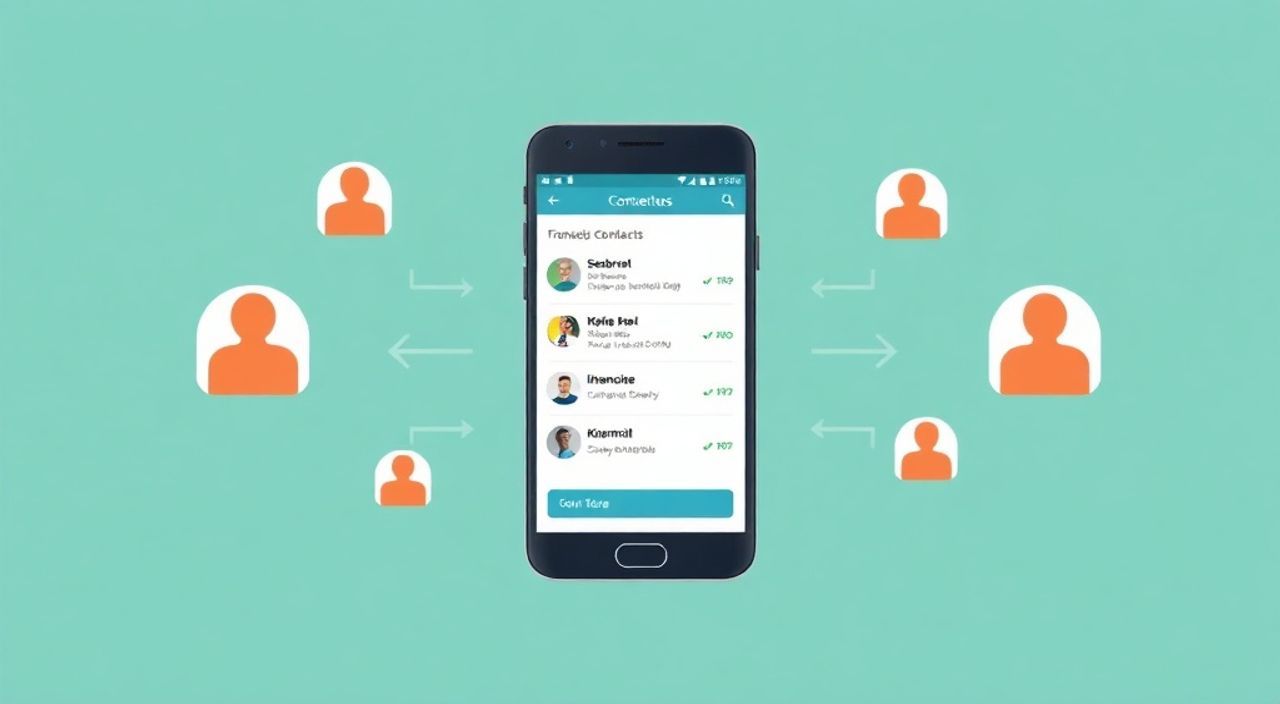
Передача контактов между Android-устройствами — одна из самых частых задач при смене телефона, обновлении прошивки или покупке нового смартфона. Многие пользователи сталкиваются с потерей номеров, адресов и информации о компаниях, особенно если не знают, какие методы надёжны, а какие могут привести к дублированию или удалению данных. Современные устройства Android предлагают несколько встроенных и сторонних решений для синхронизации контактов, но не все из них одинаково эффективны. Выбор правильного метода зависит от того, есть ли у вас аккаунт Google, насколько важна конфиденциальность, и как быстро нужно перенести данные. Главная цель — сохранить целостность информации, избежать потерь и не создавать хаоса в адресной книге.
Самый надёжный и автоматизированный способ синхронизировать контакты с одного Android-устройства на другое — использовать аккаунт Google. Включите синхронизацию контактов в настройках исходного телефона, убедитесь, что они сохранены в облаке, затем войдите в тот же аккаунт на новом устройстве — контакты появятся автоматически. Это бесплатно, безопасно и не требует дополнительных приложений.
Содержание статьи:
- Зачем синхронизировать контакты между Android-устройствами
- Синхронизация через Google-аккаунт: пошаговая инструкция
- Резервное копирование и восстановление через файл .vcf
- Использование сторонних приложений для переноса
- Перенос контактов по Bluetooth
- Частые ошибки и как их избежать
- Экспертное мнение: как не потерять данные
- Вопросы и ответы
- Заключение
Зачем синхронизировать контакты между Android-устройствами
Потеря контактов — одна из самых раздражающих проблем при смене телефона. По данным исследования Statista, более 68% пользователей Android сталкивались с частичной или полной потерей контактной информации при переходе на новое устройство. Причины разнообразны: сброс до заводских настроек, повреждение памяти, неудачная миграция через сторонние приложения или просто незнание, где хранятся данные. Контакты — это не просто список номеров. Это связи с семьёй, коллегами, клиентами, поставщиками. Потеря даже 50 важных контактов может стоить времени, репутации и денег.
Синхронизация — это не просто копирование. Это процесс, при котором данные становятся единым источником правды, доступным на всех устройствах, привязанных к одному аккаунту. Современные системы Android построены на облачной модели: если вы используете Google-аккаунт, ваши контакты, календари, заметки и даже пароли (если включено) автоматически резервируются. Это делает перенос между устройствами практически мгновенным и безопасным.
Полезно знать: Контакты, сохранённые локально на устройстве (не в облаке), не переносятся автоматически. Убедитесь, что все номера добавлены в аккаунт Google, а не в «Телефон» или «SIM-карту».
Синхронизация через Google-аккаунт: пошаговая инструкция
Это стандартный, рекомендуемый Google способ, который работает на 95% устройств Android. Он не требует кабелей, сторонних приложений и занимает всего несколько минут.
- На исходном устройстве откройте Настройки → Аккаунты → Google.
- Выберите ваш аккаунт и убедитесь, что галочка напротив Контакты включена. Если отключена — включите её.
- Нажмите Синхронизировать сейчас внизу страницы. Дождитесь завершения процесса — значок синхронизации исчезнет.
- На новом устройстве выполните первоначальную настройку, войдите в тот же Google-аккаунт.
- При настройке убедитесь, что в разделе Синхронизация данных включена опция Контакты.
- После завершения настройки откройте приложение Телефон или Контакты — все номера должны появиться автоматически.
Если контакты не появились сразу, проверьте:
— Включена ли синхронизация вручную?
— Не установлены ли фильтры в приложении Контакты (например, показывать только SIM-карту)?
— Не дублируются ли контакты в нескольких аккаунтах?
Полезно знать: Если вы используете несколько Google-аккаунтов, убедитесь, что контакты были созданы именно в том, который вы используете на новом устройстве. Контакты из другого аккаунта не отобразятся по умолчанию.
Резервное копирование и восстановление через файл .vcf
Иногда синхронизация через Google не работает: аккаунт забыт, не настроен, или вы не хотите хранить данные в облаке. В таких случаях надёжный метод — экспорт в файл .vcf (vCard) и последующий импорт.
- Откройте приложение Контакты на исходном устройстве.
- Нажмите на три горизонтальные линии (меню) → Управление контактами → Экспорт.
- Выберите Экспорт в файл .vcf и укажите, какие контакты экспортировать: все, только с аккаунтом Google, только с SIM-карты.
- Файл сохранится в папке
/Downloadили/Documents. Найдите его через файловый менеджер. - Скопируйте файл .vcf на новое устройство: через USB-кабель, облачное хранилище (Google Drive, Dropbox) или Bluetooth.
- На новом устройстве откройте приложение Контакты → меню → Управление контактами → Импорт.
- Выберите файл .vcf и подтвердите импорт.
Этот метод особенно полезен, если вы переключаетесь с Android на iOS и обратно, или если хотите сохранить резервную копию вне облачных сервисов.
Преимущества |
Недостатки |
|---|---|
Не требует интернета после экспорта |
Не сохраняет фотографии контактов в некоторых версиях Android |
Поддерживается всеми устройствами |
Риск повреждения файла при неправильном копировании |
Можно хранить на флешке или в архиве |
Нет автоматической синхронизации — нужно вручную импортировать при смене устройства |
Использование сторонних приложений для переноса
Существует множество приложений, обещающих «один клик» для переноса контактов: Send Anywhere, SHAREit, Xender, Samsung Smart Switch и другие. Они удобны, если вы переносите не только контакты, но и приложения, медиафайлы и настройки.
Однако есть риски:
— Некоторые приложения требуют избыточных разрешений (доступ к SMS, камере, местоположению).
— Большинство из них не синхронизируют данные, а только копируют — это не решает проблему долгосрочного хранения.
— Приложения могут содержать рекламу или даже вредоносный код.
Если вы решите использовать стороннее приложение, выбирайте только проверенные разработчики:
— Samsung Smart Switch (для устройств Samsung, но работает и с другими Android).
— Google Drive (через экспорт .vcf, а не через «перенос»).
— Microsoft Your Phone (если вы используете Windows).
Полезно знать: Приложения вроде «Phone Clone» или «Copy My Data» часто требуют подключения двух устройств к одной Wi-Fi сети. Убедитесь, что оба устройства находятся в пределах 5 метров и не используют прокси или VPN.
Перенос контактов по Bluetooth
Bluetooth — устаревший, но всё ещё рабочий способ, особенно если у вас нет интернета или вы не хотите использовать облако. Однако он подходит только для небольших списков контактов.
- На исходном устройстве откройте Контакты.
- Выберите нужные контакты (можно выбрать все), нажмите Поделиться → Bluetooth.
- Включите Bluetooth на новом устройстве и убедитесь, что оно видно и готово к приёму.
- На новом устройстве примите передачу файла.
- После получения файла .vcf откройте его — система предложит импортировать контакты.
Полезно знать: Bluetooth работает медленно — 100 контактов могут передаваться до 5 минут. Не используйте этот метод для списков более 200 контактов — велик риск обрыва соединения.
Частые ошибки и как их избежать
Пользователи часто совершают одни и те же ошибки, из-за которых контакты исчезают или дублируются.
- Ошибка 1: Сохранение контактов в «Телефон» или «SIM». Эти контакты не синхронизируются с Google. Решение: Перенесите их в аккаунт Google через меню «Управление контактами» → «Переместить».
- Ошибка 2: Двойная синхронизация. Если контакты были созданы и в Google, и в Microsoft, и в iCloud — они могут дублироваться. Решение: Используйте функцию «Объединить дубликаты» в приложении Контакты.
- Ошибка 3: Не включена синхронизация на новом устройстве. Даже если вы вошли в аккаунт, синхронизация может быть отключена. Решение: Проверьте Настройки → Аккаунты → Google → Синхронизация.
- Ошибка 4: Использование несовместимого формата. Некоторые старые .vcf-файлы не поддерживают эмодзи, иероглифы или специальные символы. Решение: Экспортируйте заново через современное устройство с Android 10+
«Часто пользователи думают, что синхронизация — это разовая операция. На самом деле это постоянный процесс. Если вы добавляете контакт на одном устройстве, он должен мгновенно появиться на другом. Если этого не происходит — проверьте интернет, аккаунт и разрешения.» — Алексей Кузнецов, системный администратор, 12 лет опыта в миграции данных
Экспертное мнение: как не потерять данные
«Я рекомендую клиентам всегда создавать резервную копию контактов в двух форматах: облако (Google) и локальный файл (.vcf). Это двойная защита. Если Google временно отключит синхронизацию, вы всегда сможете восстановить данные вручную. Особенно это критично для бизнес-пользователей — один пропущенный звонок от клиента может стоить тысячи рублей.»
Анна Морозова, эксперт по цифровой гигиене, основательница компании «DataSafe», более 7 лет помогает пользователям и малому бизнесу организовывать хранение данных.
Она также советует:
— Проверяйте синхронизацию каждые 2–3 месяца — откройте сайт contacts.google.com и убедитесь, что все номера там.
— Не храните контакты только на SIM-карте — они не резервируются и легко теряются при замене карты.
— Используйте пароль для доступа к аккаунту Google — это предотвратит несанкционированный доступ к контактам.
Вопросы и ответы
Можно ли синхронизировать контакты без интернета?
Да, но только через файл .vcf. Вы можете экспортировать контакты на устройство, скопировать файл на флешку или передать по Bluetooth, а затем импортировать на новое устройство без подключения к интернету. Однако для автоматической синхронизации через Google или iCloud требуется интернет.
Почему после синхронизации появились дубликаты?
Это происходит, когда контакты были сохранены в нескольких источниках: локально, в Google, в SIM-карте и в другом аккаунте. В приложении Контакты нажмите «Меню» → «Управление контактами» → «Объединить дубликаты». Система предложит объединить похожие записи по имени и номеру.
Как проверить, где хранятся мои контакты?
Откройте приложение Контакты → нажмите на любой номер → в верхней части экрана будет указан источник: «Телефон», «Google», «SIM» или «Microsoft». Если вы видите «Телефон»
Будут ли сохранены фотографии контактов при переносе?
Да, если вы используете синхронизацию через Google. Фото контактов хранятся в облаке и автоматически подгружаются. При импорте .vcf-файла — не всегда. Некоторые старые версии Android не поддерживают вложения в vCard. Лучший способ — проверить фото в контакте на сайте contacts.google.com.
Можно ли синхронизировать контакты между Android и iPhone?
Да, но процесс сложнее. Сначала экспортируйте контакты с Android в .vcf, загрузите файл на iPhone через iCloud или электронную почту, затем импортируйте в Приложение «Телефон». Для обратного переноса — используйте приложение Google Contacts на iOS.
Заключение
Синхронизация контактов между Android-устройствами — не техническая загадка, а простой процесс, если вы знаете, как работает ваша экосистема. Google-аккаунт остаётся самым надёжным, быстрым и бесплатным решением. Он работает автоматически, без лишних действий, и защищает ваши данные от потерь даже при поломке телефона. Дополнительные методы — экспорт в .vcf, Bluetooth, сторонние приложения — полезны как резервные варианты, но не должны заменять основной способ.
Не забывайте: контакты — это не просто цифры. Это связи, которые вы не сможете восстановить вручную. Регулярно проверяйте, что синхронизация включена, и храните хотя бы одну резервную копию вне облака. Это простая привычка, которая сэкономит вам часы времени и нервы в будущем.
Лучший способ синхронизировать контакты — это не делать этого в последний момент. Настройте автоматическую синхронизацию через Google сразу после покупки нового устройства — и забудьте о проблеме навсегда.
- Всегда сохраняйте контакты в аккаунте Google, а не в «Телефоне» или «SIM».
- Проверяйте синхронизацию в настройках аккаунта — она может быть отключена.
- Создавайте резервную копию в формате .vcf хотя бы раз в полгода.
- Избегайте сомнительных приложений для переноса — они могут украсть данные.
- Если контакты дублируются — используйте функцию «Объединить дубликаты» в приложении Контакты.
⚠️ Дисклеймер — нажмите, чтобы развернуть
Материалы, опубликованные в разделе «Блог» на сайте RU DESIGN SHOP (rudesignshop.ru), носят исключительно информационный и ознакомительный характер и не являются руководством к действию, финансовой рекомендацией, медицинской услугой, ветеринарным назначением либо рекламой товаров и услуг, включая азартные игры. Публикации не содержат призывов к участию в азартных играх и не направлены на продвижение соответствующих операторов.
Безопасность применения товаров и веществ: при использовании строительных материалов, бытовой химии, пестицидов и агрохимикатов необходимо строго следовать инструкциям производителя и действующему законодательству Российской Федерации, включая Федеральный закон РФ от 19.07.1997 № 109-ФЗ «О безопасном обращении с пестицидами и агрохимикатами».
Упоминание товарных знаков, брендов и организаций носит исключительно информационный характер и не означает наличие партнёрских отношений или одобрения со стороны правообладателей.
Материалы, содержащие сведения о медицинских, ветеринарных или косметических средствах, представлены в справочных целях и не являются медицинской консультацией или назначением. Перед применением рекомендуется обратиться к врачу, ветеринарному специалисту или иному сертифицированному профессионалу.
Возрастные ограничения: материалы, содержащие сведения о продукции категории 18+, включая алкоголь или азартные игры, предназначены исключительно для совершеннолетней аудитории и публикуются в информационных целях.
Правовая ответственность: решения, принятые на основе опубликованной информации, пользователь принимает самостоятельно и на свой риск; редакция и авторы несут ответственность в пределах, установленных законодательством Российской Федерации.
Редакция не допускает публикаций, содержащих пропаганду экстремизма, терроризма, наркотических средств или суицида; подобные материалы подлежат немедленному удалению.
Упоминание организаций с ограниченным статусом: компания Meta Platforms Inc. (социальные сети Facebook и Instagram) признана экстремистской организацией решением суда РФ, её деятельность запрещена на территории Российской Федерации; любые упоминания приводятся исключительно в информационных целях.
Авторские права и источники: информация собирается из открытых источников; её актуальность указывается на дату публикации и может изменяться.
Изображения и иллюстрации используются на условиях, разрешённых правообладателями. При возникновении претензий редакция готова оперативно рассмотреть обращение и внести необходимые изменения.
Персональные данные и cookies: сайт использует cookies и обрабатывает персональные данные пользователей в соответствии с Федеральным законом № 152-ФЗ «О персональных данных» и Политикой конфиденциальности RU DESIGN SHOP.
Мнения авторов могут не совпадать с позицией государственных органов или коммерческих организаций, упомянутых в материалах.
РЕКОМЕНДУЕМ
Товары от российских производителей

-16%
Настенный светильник SqWall GLODE
Диапазон цен: 25350 руб. – 41600 руб.
-1%
Купольное освещение ATLAS SYSTEM L1000 SN460
Первоначальная цена составляла 40200 руб..39800 руб.Текущая цена: 39800 руб..
