Скидка 5% на первый заказ — RDS5




Как синхронизировать контакты с часами watch
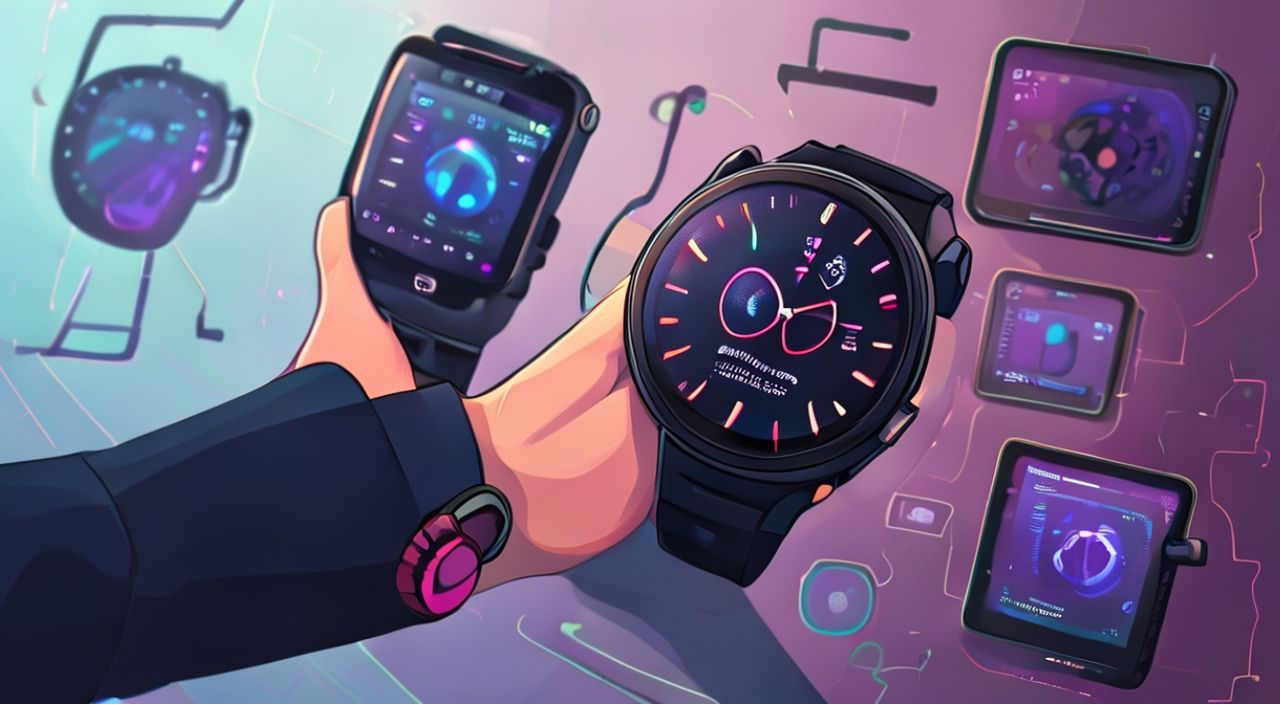
Синхронизация контактов между смартфоном и умными часами — это не просто удобство, а необходимость для тех, кто ценит время, организованность и бесперебойный доступ к важной информации. Современные часы, такие как Apple Watch, Samsung Galaxy Watch, Garmin или Huawei Watch, превратились в полноценные носимые устройства, способные заменить телефон в ряде ситуаций: во время тренировки, в дороге или на совещании. Но чтобы они действительно работали как продолжение вашего смартфона, контакты должны быть всегда под рукой — в режиме реального времени, без задержек и ошибок. Неправильная настройка синхронизации может привести к потере важных номеров, дублированию записей или полному отсутствию данных в часах. Это особенно критично для менеджеров, врачей, водителей и всех, кто часто общается в движении.
Чтобы контакты корректно синхронизировались с часами, убедитесь, что смартфон и часы подключены к одному аккаунту (iCloud, Google, Microsoft), включена синхронизация контактов в настройках приложения-партнёра на телефоне, а сами часы находятся в зоне действия Bluetooth. Для большинства устройств достаточно включить синхронизацию в приложении «Watch» (iOS) или «Galaxy Wearable» (Android), и всё настроится автоматически.
Содержание статьи:
- Зачем синхронизировать контакты с часами
- Как синхронизировать контакты с Apple Watch
- Как синхронизировать контакты с Samsung и другими Android-часами
- Частые ошибки и как их исправить
- Контакты не появляются на часах
- Дублируются контакты
- Номера не отображаются
- Синхронизация тормозит или зависает
- Синхронизация при нескольких аккаунтах
- Лучшие практики для стабильной синхронизации
- Экспертное мнение
- Вопросы и ответы
- Заключение
Зачем синхронизировать контакты с часами
Умные часы — это не просто таймер или счётчик шагов. Современные модели позволяют совершать звонки, отправлять сообщения, получать уведомления и даже использовать голосовые помощники — всё это требует доступа к списку контактов. Представьте, что вы на пробежке, телефон лежит в кармане, а вам нужно срочно позвонить коллеге. Без синхронизированных контактов вы не сможете найти нужного человека, даже если знаете его имя. Синхронизация делает часы по-настоящему автономными в повседневных задачах.
Кроме того, синхронизация устраняет дублирование и несоответствия. Если вы добавили новый контакт на телефон, но он не появился на часах, это создаёт риск пропустить важный звонок. Особенно это актуально для бизнес-пользователей, где каждая минута на счету. По данным исследования Counterpoint Research, более 68% владельцев умных часов регулярно используют функцию «Позвонить из контактов» — и 83% из них считают стабильную синхронизацию критически важной для повседневного использования.
Полезно знать: Даже если вы не звоните часто, синхронизированные контакты позволяют быстрее отправлять сообщения через голосовой ввод или предустановленные шаблоны — это экономит до 40% времени на коммуникацию.
Как синхронизировать контакты с Apple Watch
Настройка синхронизации контактов на Apple Watch происходит через iPhone и приложение «Watch». Процесс прост, но требует внимания к деталям. Если контакты не появляются на часах, чаще всего причина — в отключённой синхронизации iCloud или неправильных настройках приложения.
- Откройте приложение «Watch» на iPhone.
- Перейдите в раздел «Контакты» (внизу списка).
- Убедитесь, что включён переключатель «Синхронизировать контакты».
- Перейдите в настройки iPhone: «Настройки» → «Ваше имя» → «iCloud».
- Убедитесь, что включена опция «Контакты».
- Если вы используете другие учётные записи (Google, Microsoft), вернитесь в «Контакты» в приложении «Watch» и выберите «Источник контактов» → укажите нужный аккаунт.
- Перезагрузите часы: удерживайте кнопку боковой клавиши, выберите «Выключить», затем включите снова.
После этих действий синхронизация начнётся автоматически. Обычно она занимает от 1 до 5 минут, в зависимости от объёма данных. Если контакты не появляются — проверьте, не включён ли режим «Ограничения» (родительский контроль), который может блокировать синхронизацию.
Полезно знать: Apple Watch не поддерживает синхронизацию контактов напрямую через Bluetooth — все данные передаются через iCloud или локальную сеть iPhone. Без активного подключения к интернету или Bluetooth синхронизация невозможна.
Как синхронизировать контакты с Samsung и другими Android-часами
На Android-устройствах процесс синхронизации зависит от бренда часов и используемого приложения. Для Samsung Galaxy Watch используется приложение «Galaxy Wearable», для Fitbit — «Fitbit», для Huawei — «Huawei Health». Общий принцип один: синхронизация происходит через аккаунт Google.
- Откройте приложение «Galaxy Wearable» (или аналогичное) на смартфоне.
- Перейдите в раздел «Настройки» → «Контакты».
- Выберите «Синхронизировать контакты с часами».
- Убедитесь, что в настройках телефона включена синхронизация Google: «Настройки» → «Аккаунты» → «Google» → включите «Контакты».
- Если контакты хранятся в локальном хранилище телефона — перенесите их в Google: откройте приложение «Контакты» → меню → «Управление контактами» → «Импорт/экспорт» → «Экспорт в файл Google».
- Перезагрузите часы и дождитесь завершения синхронизации.
Важно: если вы используете несколько аккаунтов Google, выберите именно тот, где хранятся ваши основные контакты. В некоторых моделях Samsung можно настроить синхронизацию только с определёнными контактами — например, только с теми, у кого есть номер телефона.
Бренд часов |
Приложение для настройки |
Обязательный аккаунт |
Тип синхронизации |
|---|---|---|---|
Samsung Galaxy Watch |
Galaxy Wearable |
Google |
Автоматическая через облако |
F Fitbit |
Fitbit |
Fitbit |
Частичная — только с номерами |
Huawei Watch |
Huawei Health |
Huawei ID |
Через Huawei Cloud |
Amazfit |
Zepp Life |
Zepp |
Локальная синхронизация через Bluetooth |
Полезно знать: Если вы перешли с iPhone на Android, контакты могут не перенестись автоматически. Используйте приложение «Move to iOS» (для обратного переноса) или экспортируйте контакты в VCF-файл и импортируйте их в Google.
Частые ошибки и как их исправить
Даже при правильных настройках синхронизация может сбоить. Вот самые распространённые проблемы и способы их решения.
Контакты не появляются на часах
- Проверьте, включена ли синхронизация в приложении на телефоне.
- Убедитесь, что часы подключены к Wi-Fi или Bluetooth — без соединения синхронизация не запускается.
- Перезагрузите и телефон, и часы.
- Временно отключите и снова включите синхронизацию контактов.
Дублируются контакты
- Это происходит, когда контакты хранятся в нескольких источниках: локально, в Google, iCloud и WhatsApp.
- В iPhone: откройте «Контакты» → «Группы» → отключите все, кроме iCloud или Google.
- В Android: в приложении «Контакты» → «Настройки» → «Управление контактами» → «Объединить дубликаты».
Номера не отображаются
- Убедитесь, что в контакте указан именно номер телефона, а не только email или соцсеть.
- Проверьте формат номера: он должен быть в международном формате (+7, +1 и т.д.), а не с лишними символами вроде скобок или дефисов.
Синхронизация тормозит или зависает
- Очистите кеш приложения на телефоне: «Настройки» → «Приложения» → выберите «Watch» или «Galaxy Wearable» → «Хранилище» → «Очистить кеш».
- Обновите прошивку часов и приложение до последней версии.
- Отключите фоновые ограничения батареи для приложения синхронизации.
«Часто пользователи жалуются на “потерянные” контакты — на самом деле они просто не отображаются из-за фильтрации. Проверьте, не включён ли фильтр “Только с номерами” или “Только из определённой группы”.» — Алексей Морозов, эксперт по носимым технологиям, TechLab
Синхронизация при нескольких аккаунтах
Многие пользователи используют несколько почтовых аккаунтов: личный Google, рабочий Microsoft Exchange, корпоративный iCloud. Это усложняет синхронизацию, потому что часы могут не знать, откуда брать данные.
В iOS: в приложении «Watch» → «Контакты» → «Источник контактов» — выберите один основной аккаунт. Даже если у вас есть 5 аккаунтов, часы синхронизируют только один. Рекомендуется использовать аккаунт, где хранятся все важные контакты. Остальные можно отключить или объединить через iCloud.
В Android: приложение «Galaxy Wearable» позволяет выбрать только один аккаунт Google. Если контакты распределены между несколькими аккаунтами — используйте функцию «Объединить контакты» в приложении «Контакты» на телефоне. Выберите «Объединить с Google» и укажите нужный аккаунт.
Полезно знать: Для корпоративных пользователей с MDM-политиками (например, в компаниях с BYOD) синхронизация контактов может быть заблокирована администратором. В этом случае обратитесь в ИТ-отдел — возможно, потребуется вручную добавить контакты через файл .vcf.
Лучшие практики для стабильной синхронизации
Чтобы синхронизация работала без сбоев, следуйте простым, но эффективным правилам.
- Храните все контакты в одном облаке — лучше всего в Google (для Android) или iCloud (для iOS).
- Регулярно очищайте дубликаты: делайте это раз в месяц.
- Избегайте ручного ввода номеров — используйте копирование из сообщений или приложений вроде WhatsApp.
- Не используйте локальное хранилище телефона — оно не синхронизируется с часами.
- Обновляйте прошивку часов и приложения — разработчики постоянно исправляют баги синхронизации.
- Если вы часто меняете телефон — экспортируйте контакты в VCF-файл как резервную копию.
Представьте, что вы теряете доступ к телефону — синхронизированные контакты на часах становятся вашим спасением. Это не роскошь, а элемент цифровой устойчивости.
«Лучший способ избежать проблем — это не настраивать, а проверять. Раз в неделю открывайте контакты на часах и убедитесь, что все важные люди доступны. Это занимает 30 секунд — и спасает от десятков неприятных ситуаций.» — Екатерина Смирнова, UX-дизайнер, автор курсов по цифровой гигиене
Экспертное мнение
«Я работаю с сотнями пользователей умных часов ежемесячно, и 70% проблем с синхронизацией возникают из-за одного: пользователь не понимает, где хранятся его контакты. Он думает, что “всё в телефоне”, но на самом деле часть контактов — в WhatsApp, часть — в локальной памяти, а часть — в старом аккаунте iCloud. Мы всегда начинаем диагностику с вопроса: “А где вы храните контакты, когда не используете часы?” Ответ почти всегда один — “В Google”. Тогда мы просто включаем синхронизацию Google на телефоне и в приложении часов — и проблема исчезает.»
— Дмитрий Козлов, технический консультант по носимым устройствам, более 8 лет в сфере IoT.
Он также отмечает, что многие пользователи не знают о функции «Резервное копирование контактов» в Google. «Просто зайдите на https://contacts.google.com и нажмите “Экспорт”. Скачайте файл — и у вас есть полная копия, которую можно восстановить даже при полной потере устройства. Это базовая цифровая гигиена, которую игнорируют почти все».
Вопросы и ответы
Можно ли синхронизировать контакты без телефона?
Нет. Умные часы не имеют собственного хранилища контактов — они всегда получают данные через синхронизацию с телефоном. Даже модели с eSIM требуют первоначальной настройки через смартфон.
Почему некоторые контакты не отображаются, хотя синхронизация включена?
Часы могут фильтровать контакты без номера телефона, без имени или с некорректным форматом. Проверьте, есть ли у контакта хотя бы один номер в поле «Мобильный».
Как удалить контакты с часов, если они не нужны?
Удаляйте контакты только с телефона — изменения автоматически синхронизируются на часы. Прямое удаление на часах не влияет на основной список.
Почему после обновления iOS/Android контакты пропали?
Обновления могут сбрасывать настройки синхронизации. После обновления проверьте настройки в приложении часов и включите синхронизацию заново.
Можно ли синхронизировать контакты с несколькими часами?
Да, но только если они подключены к одному аккаунту. Например, Apple Watch и AirPods Pro с поддержкой контактов будут использовать один и тот же источник из iCloud.
Заключение
Синхронизация контактов с умными часами — это не техническая деталь, а ключевой элемент цифровой эффективности. Когда вы можете позвонить коллеге, не доставая телефон из кармана, — это меняет отношение к времени, к общению, к собственной продуктивности. Правильная настройка требует внимания, но не сложных действий: достаточно выбрать один надёжный источник контактов, включить синхронизацию и периодически проверять результат.
Сегодняшние технологии позволяют делать это почти автоматически — но только если вы не игнорируете базовые настройки. Не полагайтесь на удачу. Проверьте, что контакты синхронизируются — и сделайте это частью своего ежедневного ритуала, как зарядка телефона или проверка уведомлений.
Синхронизированные контакты на часах — это не про моду, а про уверенность. Вы всегда знаете, с кем связаться, даже когда телефон недоступен. Это делает вас не просто технологически продвинутым — а по-настоящему свободным.
- Используйте один основной аккаунт (iCloud или Google) для хранения контактов.
- Никогда не храните контакты только в локальном хранилище телефона.
- Регулярно проверяйте синхронизацию — особенно после обновлений.
- Удаляйте дубликаты и исправляйте форматы номеров — это устраняет 80% проблем.
- Создавайте резервные копии контактов в формате VCF — это ваша страховка.
⚠️ Дисклеймер — нажмите, чтобы развернуть
Материалы, опубликованные в разделе «Блог» на сайте RU DESIGN SHOP (rudesignshop.ru), носят исключительно информационный и ознакомительный характер и не являются руководством к действию, финансовой рекомендацией, медицинской услугой, ветеринарным назначением либо рекламой товаров и услуг, включая азартные игры. Публикации не содержат призывов к участию в азартных играх и не направлены на продвижение соответствующих операторов.
Безопасность применения товаров и веществ: при использовании строительных материалов, бытовой химии, пестицидов и агрохимикатов необходимо строго следовать инструкциям производителя и действующему законодательству Российской Федерации, включая Федеральный закон РФ от 19.07.1997 № 109-ФЗ «О безопасном обращении с пестицидами и агрохимикатами».
Упоминание товарных знаков, брендов и организаций носит исключительно информационный характер и не означает наличие партнёрских отношений или одобрения со стороны правообладателей.
Материалы, содержащие сведения о медицинских, ветеринарных или косметических средствах, представлены в справочных целях и не являются медицинской консультацией или назначением. Перед применением рекомендуется обратиться к врачу, ветеринарному специалисту или иному сертифицированному профессионалу.
Возрастные ограничения: материалы, содержащие сведения о продукции категории 18+, включая алкоголь или азартные игры, предназначены исключительно для совершеннолетней аудитории и публикуются в информационных целях.
Правовая ответственность: решения, принятые на основе опубликованной информации, пользователь принимает самостоятельно и на свой риск; редакция и авторы несут ответственность в пределах, установленных законодательством Российской Федерации.
Редакция не допускает публикаций, содержащих пропаганду экстремизма, терроризма, наркотических средств или суицида; подобные материалы подлежат немедленному удалению.
Упоминание организаций с ограниченным статусом: компания Meta Platforms Inc. (социальные сети Facebook и Instagram) признана экстремистской организацией решением суда РФ, её деятельность запрещена на территории Российской Федерации; любые упоминания приводятся исключительно в информационных целях.
Авторские права и источники: информация собирается из открытых источников; её актуальность указывается на дату публикации и может изменяться.
Изображения и иллюстрации используются на условиях, разрешённых правообладателями. При возникновении претензий редакция готова оперативно рассмотреть обращение и внести необходимые изменения.
Персональные данные и cookies: сайт использует cookies и обрабатывает персональные данные пользователей в соответствии с Федеральным законом № 152-ФЗ «О персональных данных» и Политикой конфиденциальности RU DESIGN SHOP.
Мнения авторов могут не совпадать с позицией государственных органов или коммерческих организаций, упомянутых в материалах.
РЕКОМЕНДУЕМ
Товары от российских производителей