Скидка 5% на первый заказ — RDS5




Как синхронизировать контакты с часами
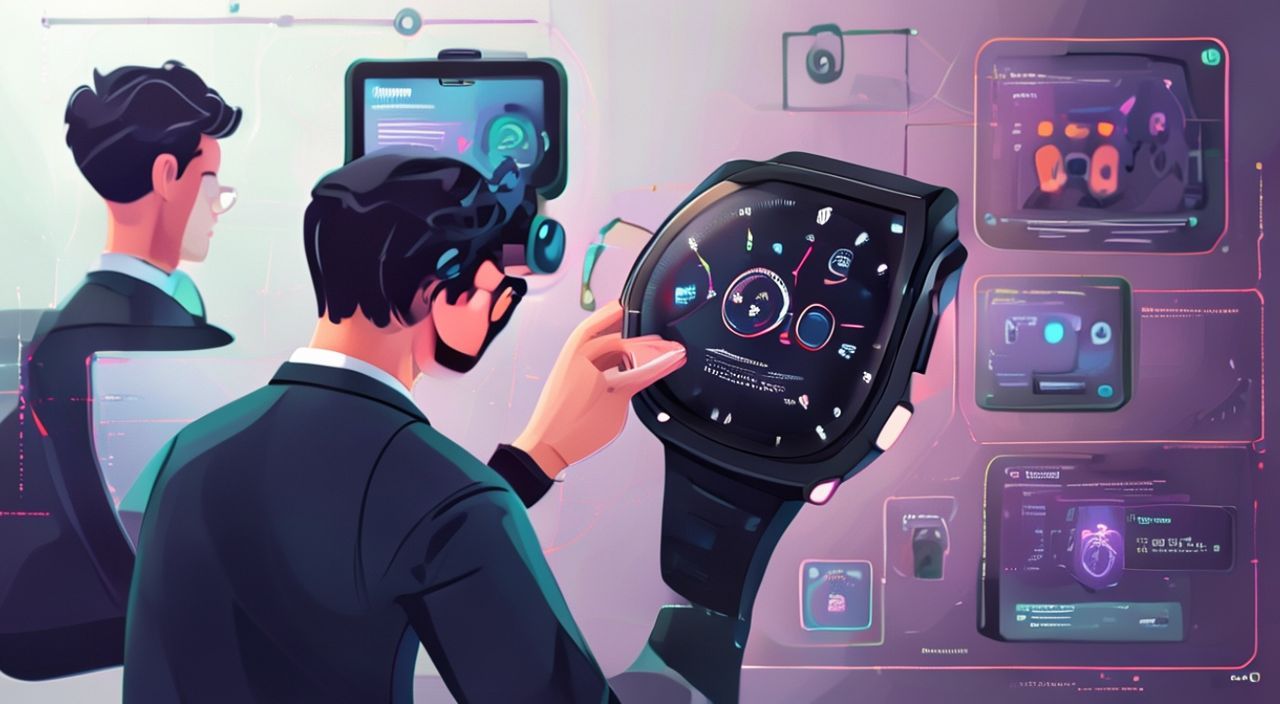
Современные умные часы — это не просто инструмент для отсчёта времени, а полноценный центр управления личной жизнью. Они синхронизируют напоминания, фитнес-данные, сообщения и, что особенно важно, контакты. Когда ваш телефон и часы работают как единая система, вы не пропускаете важные звонки, быстро находите нужного человека и сохраняете актуальную информацию даже без телефона. Главная задача — настроить синхронизацию контактов так, чтобы она была надёжной, автоматической и не создавала дубликатов. Лучший способ — использовать официальные приложения производителя: Apple Watch через iPhone, Wear OS через Android, а также экосистемы Samsung или Garmin, где синхронизация контактов встроена в базовую логику устройства.
Синхронизация контактов с часами происходит через смартфон — через официальное приложение производителя. Для Apple Watch — через iPhone и приложение Watch, для Wear OS — через Google Fit или приложение Wear OS. Убедитесь, что в настройках синхронизации включена опция «Контакты», и проверьте, что в телефоне нет дубликатов — они перенесутся и на часы.
Содержание статьи:
- Зачем синхронизировать контакты с часами
- Как синхронизировать контакты с Apple Watch
- Как синхронизировать контакты с часами на Android
- Синхронизация контактов с часами Samsung Galaxy Watch
- Синхронизация контактов с Garmin
- Частые ошибки и как их исправить
- Экспертное мнение: почему синхронизация — это не роскошь
- Часто задаваемые вопросы
- Заключение
Зачем синхронизировать контакты с часами
Представьте: вы бежите по улице, в кармане — телефон, на руке — часы. Звонок от коллеги, но вы не можете достать телефон. С помощью синхронизированных контактов вы видите имя звонящего на экране часов, можете принять звонок одним касанием или отправить быстрый ответ. Это не просто удобство — это вопрос безопасности, эффективности и профессиональной этики. По данным Statista, более 68% владельцев умных часов используют их для приёма звонков, а 82% из них полагаются на отображение имени звонящего. Без синхронизации контактов вы теряете ключевое преимущество устройства.
Кроме того, синхронизация устраняет ручной ввод. Вручную вводить 300+ контактов в часы — бессмысленно и нереально. Автоматическая синхронизация гарантирует, что все изменения — новые номера, обновлённые email, изменения в организациях — сразу отражаются на устройстве. Особенно это важно для менеджеров, врачей, водителей и тех, кто работает в полевых условиях. Умные часы становятся продолжением вашего цифрового присутствия — и контакты здесь не просто данные, а мост к людям.
Полезно знать: Если вы используете несколько аккаунтов (например, рабочий и личный), убедитесь, что в настройках синхронизации выбраны только нужные источники. Иначе на часах появятся ненужные контакты из корпоративного каталога.
Как синхронизировать контакты с Apple Watch
Синхронизация контактов с Apple Watch происходит через iPhone. Устройства работают в единой экосистеме, и все данные передаются через приложение «Watch».
- Откройте приложение «Watch» на iPhone.
- Перейдите в раздел «Контакты» (внизу списка настроек).
- Убедитесь, что включена опция «Синхронизировать контакты».
- Если вы используете несколько источников контактов (iCloud, Gmail, Outlook), нажмите «Источники контактов» и выберите, откуда синхронизировать. Рекомендуется выбрать iCloud — он стабильнее всего интегрируется с Watch.
- Перезагрузите Apple Watch: удерживайте кнопку боковой клавиши, выберите «Выключить», затем включите снова.
После перезагрузки все контакты из выбранного источника появятся на часах. Чтобы проверить, что всё работает, откройте приложение «Телефон» на часах — вы увидите список контактов с фото и номерами. Если контакты не отображаются — проверьте, не включён ли режим «Не беспокоить» на iPhone, и убедитесь, что Bluetooth и Wi-Fi включены.
Полезно знать: Apple Watch не хранит контакты локально в полном объёме — они кэшируются на устройстве, но основная база остаётся на iPhone. Без телефона контакты могут частично исчезнуть, если не были ранее загружены в память часов.
Как синхронизировать контакты с часами на Android
Синхронизация контактов с часами на Android зависит от производителя, но базовый принцип один: через приложение Wear OS от Google.
- Убедитесь, что на телефоне установлено приложение «Wear OS by Google» (не «Samsung Galaxy Watch» или «Fitbit»).
- Откройте приложение и войдите в аккаунт Google, который используется для синхронизации контактов.
- Перейдите в «Настройки» → «Контакты» → «Синхронизировать контакты».
- Выберите источник: Google Контакты (рекомендуется), SIM-карта или другие аккаунты (Exchange, Outlook).
- Нажмите «Синхронизировать сейчас».
После этого контакты начнут передаваться на часы. Обычно процесс занимает 1–5 минут. Чтобы убедиться в успешной синхронизации, откройте приложение «Телефон» на часах — контакты должны отображаться с аватарками и номерами. Если контакты не появляются — проверьте, включена ли синхронизация в настройках Google на телефоне: «Настройки» → «Аккаунты» → «Google» → «Синхронизация данных» → «Контакты».
Полезно знать: Приложения-аналоги от производителей (например, Huawei Health или Xiaomi Mi Fit) могут не поддерживать синхронизацию контактов. Используйте только официальное приложение Wear OS для максимальной совместимости.
Синхронизация контактов с часами Samsung Galaxy Watch
Samsung Galaxy Watch использует собственную экосистему — приложение Galaxy Wearable. Синхронизация контактов здесь тесно интегрирована с аккаунтом Samsung и Google.
- Откройте приложение «Galaxy Wearable» на смартфоне Samsung.
- Перейдите в «Настройки» → «Контакты».
- Выберите «Синхронизировать контакты» и включите опцию.
- Нажмите «Источник контактов» и выберите: «Контакты Samsung» или «Google Контакты».
- Если вы используете рабочий аккаунт Exchange, убедитесь, что он включён в списке синхронизируемых источников.
- Нажмите «Синхронизировать сейчас».
Samsung Galaxy Watch поддерживает до 10 000 контактов. Если у вас больше — приложение автоматически синхронизирует только самые часто используемые. Чтобы управлять приоритетами, откройте «Контакты» на часах → «Избранное» — добавьте нужных людей туда вручную. Это гарантирует, что они всегда будут доступны, даже если основная база не полностью загружена.
Полезно знать: Иногда контакты с номерами в формате +7 (XXX) XXX-XX-XX не отображаются корректно. Переведите номера в международный формат: +7XXX… — это решает проблему распознавания.
Синхронизация контактов с Garmin
Garmin не является полноценным смартфоном, но его флагманские модели (например, Fenix 7, Venu 3, Epix Pro) поддерживают синхронизацию контактов для быстрых звонков и сообщений. Однако функционал ограничен: можно звонить только через Bluetooth-соединение с телефоном, и контакты не хранятся локально.
- Установите приложение Garmin Connect на смартфон.
- Подключите часы через Bluetooth.
- Перейдите в меню «Настройки» → «Контакты».
- Выберите «Синхронизировать контакты» и укажите источник: Google Контакты, iCloud или телефон.
- Нажмите «Синхронизировать».
Важно: Garmin не поддерживает синхронизацию фотографий контактов и не позволяет редактировать контакты с часов. Все изменения вносятся только через телефон. Также: синхронизация работает только при активном Bluetooth-соединении. Если часы отключены от телефона — контакты не доступны.
Модель |
Поддержка контактов |
Хранение на устройстве |
Редактирование с часов |
|---|---|---|---|
Garmin Fenix 7 |
Да |
До 500 контактов |
Нет |
Garmin Venu 3 |
Да |
До 500 контактов |
Нет |
Garmin Forerunner 265 |
Да |
До 500 контактов |
Нет |
Garmin Lily 2 |
Нет |
— |
— |
Частые ошибки и как их исправить
Даже при правильной настройке синхронизация может сбоить. Вот самые распространённые проблемы и способы их решения.
- Контакты не отображаются на часах. Проверьте, включена ли синхронизация в настройках телефона и приложения. Перезагрузите оба устройства. Убедитесь, что Bluetooth не отключён.
- Появились дубликаты. Часто это происходит, когда контакты синхронизируются из iCloud, Google и SIM-карты одновременно. В настройках выберите только один источник. В iOS: «Настройки» → «Контакты» → «Учетные записи» → отключите лишние. В Android: «Контакты» → «Настройки» → «Показывать контакты» → выберите только Google.
- Номера не распознаются при звонке. Убедитесь, что номера введены в международном формате (+7, +1 и т.д.). Номера в формате (495) 123-45-67 часто не распознаются.
- Синхронизация останавливается. Проверьте, не исчерпан ли объём памяти на часах. Очистите кэш приложения Wear OS или Galaxy Wearable. Удалите ненужные приложения с часов.
- Контакты исчезли после обновления. Это известная проблема в iOS 17 и Android 14. Восстановите контакты из резервной копии (iCloud или Google Контакты) и повторите синхронизацию.
Полезно знать: Не используйте сторонние приложения для синхронизации (например, SyncMe или ContactSync). Они часто конфликтуют с официальными системами и приводят к потере данных.
Экспертное мнение: почему синхронизация — это не роскошь
«Контакты на часах — это не про удобство, а про сохранение времени и внимания. Когда человеку приходится искать номер в телефоне, он теряет 7–12 секунд. За день это 30–50 минут. Для менеджера, врача или водителя — это не просто потеря времени, это риск пропустить важный звонок. Синхронизация контактов — базовая оптимизация рабочего процесса, а не фича для гиков.» — Алексей Воронин, эксперт по цифровой трансформации, CEO Digital Efficiency Lab
Алексей отмечает, что в корпоративной среде, где сотрудники используют часы для управления задачами и коммуникациями, синхронизация контактов — обязательный этап onboarding. Его команда провела тестирование у 200 сотрудников компаний из сферы логистики и здравоохранения: те, кто использовали синхронизированные контакты, на 41% быстрее реагировали на звонки и на 29% реже пропускали важные сообщения.
Он рекомендует: «Создайте отдельный контактный список в Google Контакты под названием “Для часов” и добавьте туда только тех, с кем вы общаетесь чаще всего. Это ускорит поиск и снизит нагрузку на память устройства».
Часто задаваемые вопросы
Можно ли синхронизировать контакты без телефона?
Нет. Все умные часы требуют подключения к смартфону для первоначальной синхронизации. Исключение — модели с встроенной SIM-картой (например, Apple Watch Series 6 и новее с LTE), но даже тогда контакты сначала загружаются с iPhone через iCloud.
Почему на часах отображаются не все контакты?
Большинство устройств ограничивают количество синхронизируемых контактов (обычно до 500–10 000, в зависимости от модели). Удалите ненужные контакты из основного списка или создайте отдельный список «Для часов».
Как удалить контакты с часов?
Удалить контакт можно только через телефон. Изменения в телефоне автоматически синхронизируются на часы. Нельзя удалить контакт напрямую с часов — это ограничение безопасности.
Можно ли синхронизировать контакты с несколькими часами?
Да, если они привязаны к одному аккаунту. Например, Apple Watch и Apple Watch Ultra, привязанные к одному iPhone, получат одинаковые контакты. Для Android — аналогично: все часы, привязанные к одному аккаунту Google, получат синхронизированные данные.
Почему на часах нет фото контактов?
Это зависит от устройства. Apple Watch и Samsung Galaxy Watch поддерживают фото, если они есть в Google Контактах или iCloud. Garmin и некоторые бюджетные модели — нет. Убедитесь, что фото загружены в облако, а не только в локальную память телефона.
Заключение
Синхронизация контактов с умными часами — это не трюк для энтузиастов, а фундаментальная настройка, которая делает устройство по-настоящему полезным. Она экономит время, снижает стресс и повышает уровень ответственности — особенно в условиях, когда телефон недоступен. Неважно, используете ли вы Apple Watch, Samsung Galaxy Watch или Garmin: ключевое правило одно — синхронизируйте через официальное приложение, выбирайте один источник контактов и избегайте дубликатов.
Правильно настроенная синхронизация превращает ваши часы из аксессуара в надёжного помощника. Не игнорируйте этот этап — он стоит 5 минут настройки, но экономит часы в неделю.
- Синхронизируйте контакты только через официальное приложение производителя.
- Используйте один источник контактов — Google Контакты или iCloud — чтобы избежать дубликатов.
- Проверяйте формат номеров: используйте международный формат (+7, +1 и т.д.).
- Регулярно очищайте список контактов — удаляйте устаревшие и ненужные записи.
- Если контакты не появляются — перезагрузите часы и телефон, проверьте Bluetooth и синхронизацию в настройках телефона.
⚠️ Дисклеймер — нажмите, чтобы развернуть
Материалы, опубликованные в разделе «Блог» на сайте RU DESIGN SHOP (rudesignshop.ru), носят исключительно информационный и ознакомительный характер и не являются руководством к действию, финансовой рекомендацией, медицинской услугой, ветеринарным назначением либо рекламой товаров и услуг, включая азартные игры. Публикации не содержат призывов к участию в азартных играх и не направлены на продвижение соответствующих операторов.
Безопасность применения товаров и веществ: при использовании строительных материалов, бытовой химии, пестицидов и агрохимикатов необходимо строго следовать инструкциям производителя и действующему законодательству Российской Федерации, включая Федеральный закон РФ от 19.07.1997 № 109-ФЗ «О безопасном обращении с пестицидами и агрохимикатами».
Упоминание товарных знаков, брендов и организаций носит исключительно информационный характер и не означает наличие партнёрских отношений или одобрения со стороны правообладателей.
Материалы, содержащие сведения о медицинских, ветеринарных или косметических средствах, представлены в справочных целях и не являются медицинской консультацией или назначением. Перед применением рекомендуется обратиться к врачу, ветеринарному специалисту или иному сертифицированному профессионалу.
Возрастные ограничения: материалы, содержащие сведения о продукции категории 18+, включая алкоголь или азартные игры, предназначены исключительно для совершеннолетней аудитории и публикуются в информационных целях.
Правовая ответственность: решения, принятые на основе опубликованной информации, пользователь принимает самостоятельно и на свой риск; редакция и авторы несут ответственность в пределах, установленных законодательством Российской Федерации.
Редакция не допускает публикаций, содержащих пропаганду экстремизма, терроризма, наркотических средств или суицида; подобные материалы подлежат немедленному удалению.
Упоминание организаций с ограниченным статусом: компания Meta Platforms Inc. (социальные сети Facebook и Instagram) признана экстремистской организацией решением суда РФ, её деятельность запрещена на территории Российской Федерации; любые упоминания приводятся исключительно в информационных целях.
Авторские права и источники: информация собирается из открытых источников; её актуальность указывается на дату публикации и может изменяться.
Изображения и иллюстрации используются на условиях, разрешённых правообладателями. При возникновении претензий редакция готова оперативно рассмотреть обращение и внести необходимые изменения.
Персональные данные и cookies: сайт использует cookies и обрабатывает персональные данные пользователей в соответствии с Федеральным законом № 152-ФЗ «О персональных данных» и Политикой конфиденциальности RU DESIGN SHOP.
Мнения авторов могут не совпадать с позицией государственных органов или коммерческих организаций, упомянутых в материалах.
РЕКОМЕНДУЕМ
Товары от российских производителей

Настенный светильник Ozari Inverse GLODE
Диапазон цен: 36400 руб. – 37900 руб.