Скидка 5% на первый заказ — RDS5




Как синхронизировать контакты с смарт часами
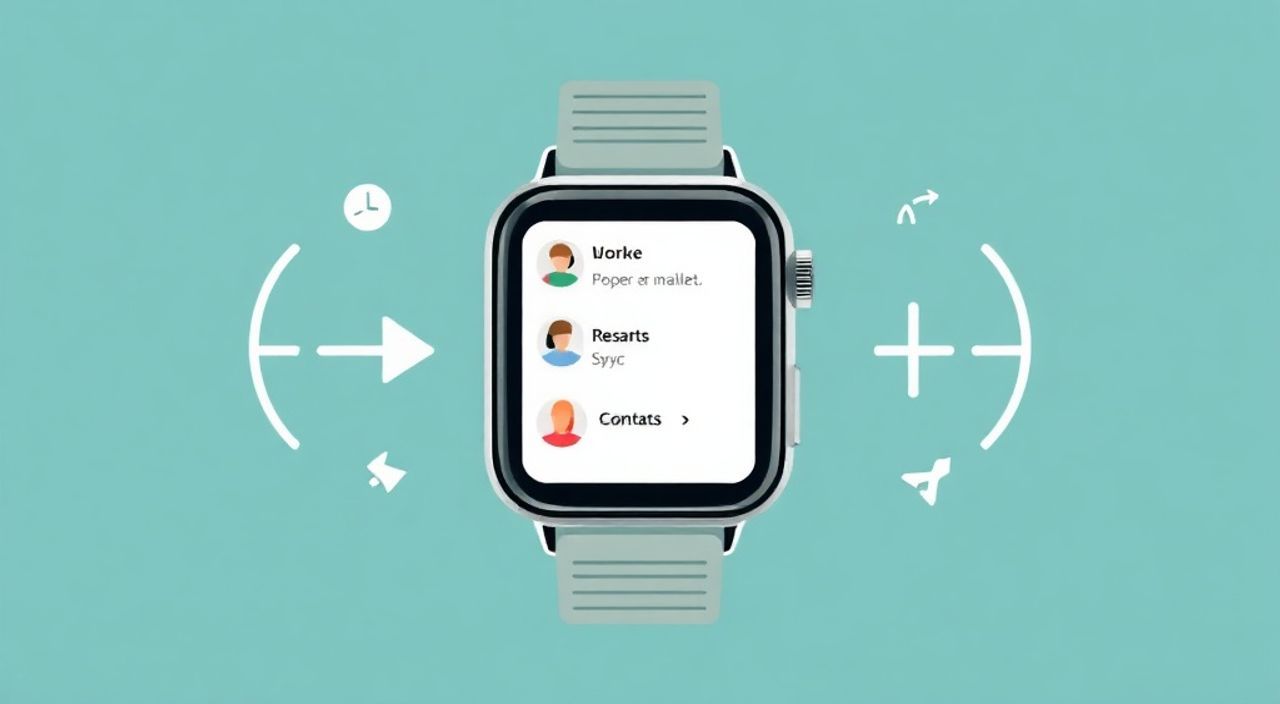
Синхронизация контактов со смарт-часами — важный шаг для полноценного использования устройства в повседневной жизни. Это позволяет быстро видеть, кто звонит или пишет, отвечать прямо с запястья и управлять списком близких людей без необходимости доставать телефон. Процесс зависит от модели часов, операционной системы телефона и установленного приложения.
Для успешной синхронизации контактов сначала подключите часы к смартфону через официальное приложение, затем активируйте синхронизацию в настройках. Убедитесь, что разрешения на доступ к контактам даны и обе системы обновлены.
Содержание статьи:
- Как работает синхронизация контактов
- Что можно и чего нельзя синхронизировать
- Пошаговая инструкция: Android + Wear OS
- Ручная настройка синхронизации
- Пошаговая инструкция: iPhone + Apple Watch
- Samsung, Huawei, Xiaomi и другие бренды
- Samsung Galaxy Watch
- Huawei Watch
- Xiaomi и Redmi Watch
- Распространённые ошибки и как их исправить
- Контакты не синхронизируются вообще
- Синхронизируются не все контакты
- Имена не отображаются при звонке
- Экспертное мнение
- Интервью с Алексеем Мироновым, техническим консультантом по умным часам (8 лет опыта)
- Вопросы и ответы
- Заключение
Как работает синхронизация контактов
Синхронизация контактов между смартфоном и умными часами — это процесс передачи информации из телефонной книги на носимое устройство. Основная цель — обеспечить удобство при получении уведомлений о вызовах, сообщениях и пропущенных звонках. Без синхронизации вы не сможете узнать, кто вам звонит, если телефон вне зоны досягаемости.
Процесс осуществляется через специальные приложения: Wear OS для Android, Watch для iOS, Galaxy Wearable для Samsung и т.д. Эти приложения работают как мост между двумя устройствами, передавая данные по Bluetooth или Wi-Fi. Обычно синхронизация происходит автоматически после первого подключения, но может потребоваться ручная настройка.
Данные передаются в зашифрованном виде, особенно если речь идёт о приватной информации. Однако объём памяти на часах ограничен, поэтому не все контакты могут быть загружены одновременно. Некоторые системы позволяют выбрать приоритетные группы: «Семья», «Работа», «Избранные».
Полезно знать: Большинство умных часов хранят только базовую информацию: имя, номер телефона, фото (если поддерживается). Дополнительные поля (например, адрес электронной почты) могут не синхронизироваться.
Что можно и чего нельзя синхронизировать
- Можно: Имя, основной номер телефона, фотография профиля, статус «Избранный».
- Нельзя: Адрес, дата рождения, вторичные номера, заметки — эти данные редко поддерживаются.
- Ограничения: На некоторых моделях можно синхронизировать только 100–500 контактов из-за ограничений памяти.
Пошаговая инструкция: Android + Wear OS
Если вы используете смартфон на базе Android и часы с операционной системой Wear OS (Google), процесс синхронизации стандартен и прост. Главное — установить приложение Wear и правильно настроить разрешения.
- Установите приложение Wear OS by Google из Google Play.
- Включите Bluetooth на телефоне и активируйте часы.
- Откройте приложение и следуйте инструкциям по подключению.
- На этапе настройки выберите опцию «Синхронизировать контакты».
- Разрешите приложению доступ к контактам в настройках Android.
- Подождите несколько минут — синхронизация начнётся автоматически.
После завершения вы сможете видеть имена контактов при входящих вызовах. Также можно использовать голосовые команды: «Привет, Google, позвони маме» — если контакт помечен как «Мама» в телефонной книге.
Полезно знать: Если синхронизация не началась, перезапустите приложение Wear OS и проверьте подключение. Иногда помогает переподключение часов.
Ручная настройка синхронизации
Если контакты не появились, зайдите вручную:
- Откройте приложение Wear OS.
- Перейдите в раздел Настройки → Синхронизация.
- Активируйте пункт Контакты.
- Выберите, сколько контактов синхронизировать: все или только избранные.
- Нажмите «Обновить».
Пошаговая инструкция: iPhone + Apple Watch
Apple Watch используют экосистему Apple, где синхронизация происходит максимально прозрачно. Однако важно понимать, что контакты синхронизируются через iCloud, а не напрямую с iPhone.
- Убедитесь, что на iPhone включена синхронизация контактов через iCloud: Настройки → [ваше имя] → iCloud → Контакты — включено.
- Подключите Apple Watch к iPhone через приложение Watch.
- При первом подключении система предложит синхронизировать данные — подтвердите.
- Вручную: откройте приложение Watch → вкладка Моя циферблат → Телефон → Контакты.
- Выберите режим: «Все контакты» или «Только избранные».
После этого контакты появятся на часах. При звонке вы увидите имя и фото (если оно есть в карточке).
Функция |
Поддержка в Apple Watch |
|---|---|
Синхронизация имён и номеров |
Да |
Фотографии контактов |
Да (до 100 шт.) |
Голосовой набор по имени |
Да («Эй, Сири, позвони Петру») |
Редактирование контактов на часах |
Нет |
«Apple Watch идеально подходят для пользователей экосистемы Apple. Синхронизация происходит почти мгновенно, если iCloud настроен корректно.» — Анна Ковалёва, UX-консультант по носимым технологиям
Samsung, Huawei, Xiaomi и другие бренды
Не все производители используют стандартные платформы. Например, Samsung применяет Tizen OS, а Xiaomi — MIUI Watch Core. Это влияет на алгоритм синхронизации.
Samsung Galaxy Watch
Для синхронизации с Galaxy Watch требуется приложение Galaxy Wearable.
- Установите приложение из Galaxy Store или Google Play.
- Подключите часы к телефону.
- Перейдите в Настройки → Синхронизация → Контакты.
- Выберите количество контактов: до 500.
- Подтвердите синхронизацию.
Samsung позволяет синхронизировать не только имена, но и фото, а также использовать быстрый набор по жестам.
Huawei Watch
Huawei использует HarmonyOS и приложение Huawei Health.
- Подключите часы через Huawei Health.
- Перейдите в Устройства → Настройки устройства → Синхронизация контактов.
- Разрешите доступ к контактам.
- Синхронизация начнётся автоматически.
Особенность Huawei — возможность синхронизировать только избранные контакты. Полный список не поддерживается.
Xiaomi и Redmi Watch
Xiaomi Watch работают с приложением Zepp Life (бывшее Mi Fit).
- Подключите часы к Zepp Life.
- Перейдите в Устройство → Настройки → Синхронизация данных.
- Активируйте синхронизацию контактов.
- Ожидайте 1–2 минуты.
Полезно знать: Устройства Xiaomi часто имеют задержку в синхронизации. Если контакты не появились — перезагрузите часы и приложение.
Распространённые ошибки и как их исправить
Даже при правильных действиях могут возникнуть проблемы. Ниже — самые частые ошибки и способы их решения.
Контакты не синхронизируются вообще
- Причина: Отсутствие разрешений в приложении.
- Решение: Зайдите в настройки телефона → приложения → [название приложения часов] → разрешения → включите «Контакты».
- Дополнительно: Перезапустите приложение и попробуйте снова.
Синхронизируются не все контакты
- Причина: Ограничение памяти часов или фильтрация в настройках.
- Решение: Проверьте, выбран ли режим «Все контакты». Если память ограничена — синхронизируйте только избранные.
- Совет: Создайте группу «Избранные» и добавьте туда ключевых людей.
Имена не отображаются при звонке
- Причина: Контакт не синхронизирован или номер введён в другом формате.
- Решение: Убедитесь, что номер в телефоне и на SIM-карте совпадает. Попробуйте переименовать контакт и повторить синхронизацию.
Ошибка |
Возможная причина |
Решение |
|---|---|---|
Нет контактов на часах |
Отключена синхронизация |
Проверьте настройки в приложении |
Отображается только номер |
Контакт не найден в синхронизированном списке |
Добавьте контакт в телефон и обновите |
Синхронизация зависла |
Проблемы с Bluetooth или интернетом |
Перезагрузите устройство и повторите |
«Часто проблема в том, что пользователи не дают приложению полный доступ к данным. Разрешения нужно проверять после каждого обновления ОС.» — Дмитрий Петров, инженер по поддержке носимых устройств
Экспертное мнение
Интервью с Алексеем Мироновым, техническим консультантом по умным часам (8 лет опыта)
— Алексей, какие главные ошибки совершают пользователи при синхронизации?
«Главная ошибка — игнорирование требований к версии ПО. Например, старые версии Wear OS не поддерживают синхронизацию контактов выше 200 шт. Вторая — непонимание, что синхронизация идёт через облачные сервисы, а не напрямую. Люди думают, что раз телефон рядом, всё должно работать. Но если iCloud или Google Контакты не синхронизированы — ничего не будет.»
— Какие советы вы можете дать новичкам?
«Во-первых, всегда обновляйте приложения и прошивку. Во-вторых, делайте резервную копию контактов перед синхронизацией. В-третьих, используйте функцию “Избранные” — она экономит память и ускоряет реакцию. И последнее: если ничего не помогает — выполните сброс настроек синхронизации в приложении и начните сначала.»
«Не экономьте на качестве подключения. Слабый Bluetooth-сигнал или перегруженная сеть могут нарушить синхронизацию. Лучше проводить её в тихом месте с хорошим сигналом.»
Вопросы и ответы
Могу ли я синхронизировать контакты с компьютера?
Нет, напрямую — нельзя. Сначала нужно синхронизировать контакты с компьютера на телефон (через Google, iCloud или сторонние сервисы), а уже потом — с телефона на часы.
Будут ли обновляться контакты автоматически?
Да, если включена автосинхронизация. При добавлении нового контакта в телефон он должен появиться на часах в течение нескольких минут. Исключение — устройства с ручным обновлением.
Можно ли синхронизировать контакты с двух телефонов?
Технически возможно, но не рекомендуется. Часы привязываются к одному устройству. Переключение между телефонами может привести к потере данных или конфликтам.
Почему фото контакта не отображается на часах?
Не все модели поддерживают изображения. Даже если поддержка есть, фото может не передаться из-за размера или формата. Рекомендуется использовать изображения до 100×100 пикселей в формате JPEG.
Безопасна ли синхронизация контактов?
Да, данные передаются по защищённым протоколам. Однако не рекомендуется синхронизировать чувствительные контакты (например, банковские службы) на общедоступных часах. Используйте блокировку экрана.
Заключение
Синхронизация контактов со смарт-часами — это не просто удобство, а необходимость для активных пользователей. Она позволяет оставаться на связи, не доставая телефон, и быстро реагировать на важные события. Современные технологии обеспечивают высокий уровень автоматизации, но требуют внимательного отношения к настройкам и разрешениям.
Главное — правильно настроить приложение, проверить доступ к контактам и убедиться, что устройства обновлены. При следовании инструкциям процесс занимает не более 10 минут и решает большинство задач по интеграции.
- Синхронизация возможна только через официальное приложение производителя.
- Разрешения на доступ к контактам должны быть активны.
- Автоматическая синхронизация работает при условии стабильного соединения.
- Ограниченный объём памяти часов требует выбора приоритетных контактов.
- При ошибках — проверяйте подключение, перезапускайте приложение и обновляйте ПО.
⚠️ Дисклеймер — нажмите, чтобы развернуть
Материалы, опубликованные в разделе «Блог» на сайте RU DESIGN SHOP (rudesignshop.ru), носят исключительно информационный и ознакомительный характер и не являются руководством к действию, финансовой рекомендацией, медицинской услугой, ветеринарным назначением либо рекламой товаров и услуг, включая азартные игры. Публикации не содержат призывов к участию в азартных играх и не направлены на продвижение соответствующих операторов.
Безопасность применения товаров и веществ: при использовании строительных материалов, бытовой химии, пестицидов и агрохимикатов необходимо строго следовать инструкциям производителя и действующему законодательству Российской Федерации, включая Федеральный закон РФ от 19.07.1997 № 109-ФЗ «О безопасном обращении с пестицидами и агрохимикатами».
Упоминание товарных знаков, брендов и организаций носит исключительно информационный характер и не означает наличие партнёрских отношений или одобрения со стороны правообладателей.
Материалы, содержащие сведения о медицинских, ветеринарных или косметических средствах, представлены в справочных целях и не являются медицинской консультацией или назначением. Перед применением рекомендуется обратиться к врачу, ветеринарному специалисту или иному сертифицированному профессионалу.
Возрастные ограничения: материалы, содержащие сведения о продукции категории 18+, включая алкоголь или азартные игры, предназначены исключительно для совершеннолетней аудитории и публикуются в информационных целях.
Правовая ответственность: решения, принятые на основе опубликованной информации, пользователь принимает самостоятельно и на свой риск; редакция и авторы несут ответственность в пределах, установленных законодательством Российской Федерации.
Редакция не допускает публикаций, содержащих пропаганду экстремизма, терроризма, наркотических средств или суицида; подобные материалы подлежат немедленному удалению.
Упоминание организаций с ограниченным статусом: компания Meta Platforms Inc. (социальные сети Facebook и Instagram) признана экстремистской организацией решением суда РФ, её деятельность запрещена на территории Российской Федерации; любые упоминания приводятся исключительно в информационных целях.
Авторские права и источники: информация собирается из открытых источников; её актуальность указывается на дату публикации и может изменяться.
Изображения и иллюстрации используются на условиях, разрешённых правообладателями. При возникновении претензий редакция готова оперативно рассмотреть обращение и внести необходимые изменения.
Персональные данные и cookies: сайт использует cookies и обрабатывает персональные данные пользователей в соответствии с Федеральным законом № 152-ФЗ «О персональных данных» и Политикой конфиденциальности RU DESIGN SHOP.
Мнения авторов могут не совпадать с позицией государственных органов или коммерческих организаций, упомянутых в материалах.
РЕКОМЕНДУЕМ
Товары от российских производителей

-3%



