Скидка 5% на первый заказ — RDS5




Как синхронизировать контакты с телефона на часы смарт
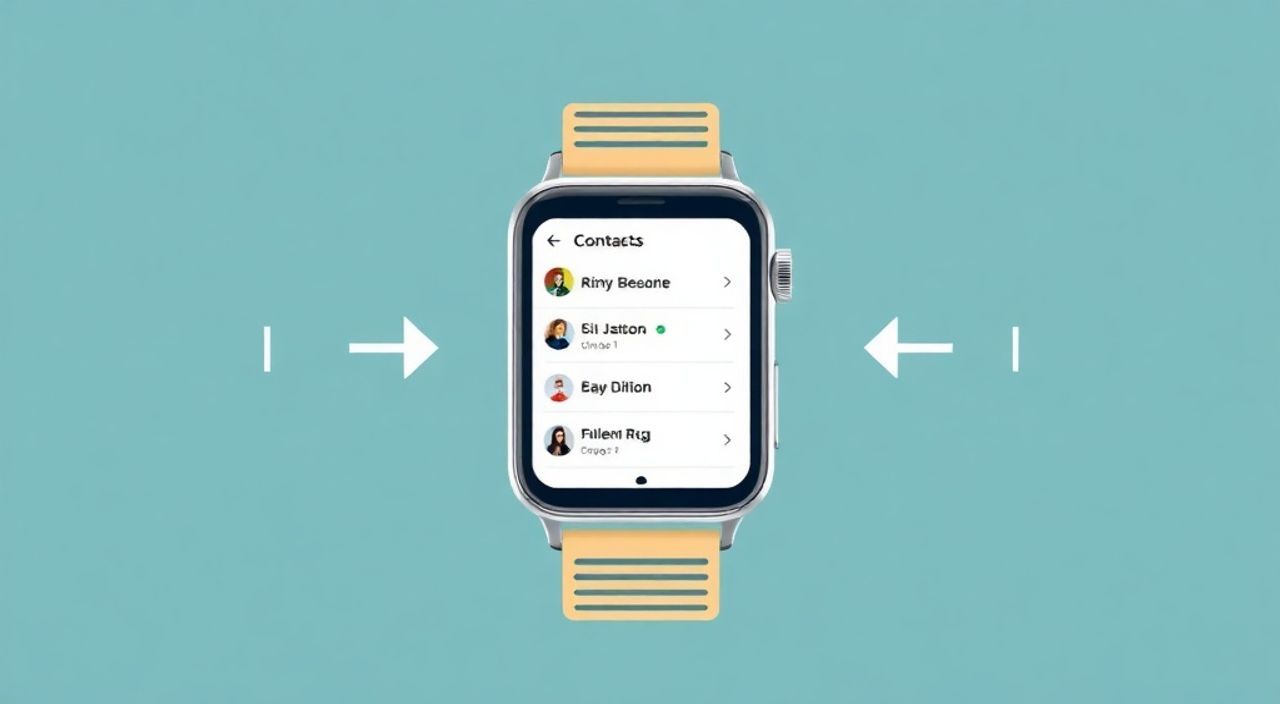
Современные смарт-часы стали не просто аксессуарами, а полноценными расширениями смартфонов — отслеживают здоровье, принимают звонки, управляют умным домом и, что особенно важно, хранят контакты для быстрого доступа. Но если контакты с телефона не синхронизируются с часами, вы теряете ключевое преимущество: возможность звонить или писать сообщения, не вытаскивая телефон из кармана. Проблема возникает даже у опытных пользователей — из-за несовместимости версий ПО, отключённых разрешений или сбоев в облачных сервисах. Решение существует для всех популярных платформ: Apple Watch, Samsung Galaxy Watch, Huawei Watch, Fitbit и других. Главное — правильно настроить синхронизацию через родное приложение и убедиться, что все сервисы работают стабильно.
Чтобы синхронизировать контакты с телефона на смарт-часы, убедитесь, что часы подключены к телефону через официальное приложение (Watch, Galaxy Wearable, Huawei Health), включите синхронизацию контактов в настройках приложения и проверьте разрешения в системе телефона. Для iOS — используйте iCloud, для Android — Google Контакты. Без этого шага синхронизация невозможна.
Содержание статьи:
Зачем синхронизировать контакты с телефона на смарт-часы
Синхронизация контактов — это не просто удобство, а вопрос эффективности в повседневной жизни. Представьте: вы бежите по улице, дождь, в руках — сумка и зонт, а вам нужно срочно позвонить коллеге. Вы не тянитесь к телефону — просто поднимаете запястье, находите контакт в списке часов и нажимаете «Позвонить». Это экономит до 15–20 секунд на каждое взаимодействие, а за день — несколько минут. По данным исследования Statista, 68% владельцев смарт-часов используют их для быстрых звонков, и 83% из них считают наличие контактов на устройстве критически важным.
Кроме того, синхронизированные контакты позволяют получать уведомления о входящих звонках с именем, а не с номера — это особенно важно при работе с неизвестными абонентами. Если вы используете часы для спорта, командной работы или поездок, где руки заняты, отсутствие контактов на устройстве превращает его в «умный будильник» без реальной функциональности.
Полезно знать: Синхронизация контактов работает только при активном Bluetooth-соединении между телефоном и часами. Без него даже правильно настроенные параметры не сработают.
Как синхронизировать контакты на Apple Watch
На Apple Watch синхронизация контактов происходит через iPhone и iCloud. Процесс автоматизирован, но требует проверки настроек на обоих устройствах.
1. Откройте приложение Watch на iPhone.
2. Перейдите в раздел Контакты.
3. Убедитесь, что включён переключатель Синхронизировать контакты.
4. Перейдите в Настройки → Ваше имя → iCloud и проверьте, что включена синхронизация Контакты.
5. На часах откройте Настройки → Общие → Сброс → Сбросить настройки синхронизации (если контакты не появляются).
6. Перезагрузите iPhone и часы — подождите 2–3 минуты.
Если контакты не синхронизируются, проверьте, не используете ли вы локальные контакты (без привязки к iCloud). Такие контакты не передаются на Apple Watch. Перенесите их в iCloud через приложение Контакты на iPhone: откройте контакт → нажмите «Изменить» → измените «Счет» с «На iPhone» на «iCloud».
Полезно знать: Apple Watch не поддерживает синхронизацию контактов через Gmail или другие почтовые сервисы — только через iCloud. Для пользователей Gmail это означает необходимость резервного копирования контактов в iCloud.
Как синхронизировать контакты на смарт-часы Samsung, Huawei и Android
На устройствах под Android процесс зависит от бренда, но базовый алгоритм одинаков: синхронизация через Google Контакты и родное приложение.
Для Samsung Galaxy Watch:
1. Откройте приложение Galaxy Wearable на телефоне.
2. Перейдите в раздел Настройки → Контакты.
3. Включите опцию Синхронизировать контакты.
4. Убедитесь, что в настройках телефона: Настройки → Учетные записи → Google → Синхронизировать контакты включена.
5. Перезагрузите часы и телефон.
Для Huawei Watch и Honor Watch:
1. Откройте приложение Huawei Health.
2. Перейдите в Настройки → Синхронизация данных → Контакты.
3. Разрешите доступ к контактам при первом запуске (если запрос не появился — откройте Настройки телефона → Приложения → Huawei Health → Разрешения → Контакты).
4. Убедитесь, что контакты сохранены в Контакты Huawei или Google — не в локальной памяти.
Для Fitbit, Amazfit, Xiaomi и других:
1. Установите официальное приложение (Fitbit, Mi Fit, Zepp Life).
2. В настройках устройства найдите раздел Контакты.
3. Включите синхронизацию и подтвердите разрешение в системе Android.
Полезно знать: Некоторые китайские бренды (например, Realme, Poco) используют собственные облачные сервисы. Если контакты не синхронизируются, попробуйте экспортировать их в .vcf-файл и импортировать через приложение часов.
Бренд часов |
Официальное приложение |
Облачный сервис |
Тип контактов, поддерживаемых |
|---|---|---|---|
Apple Watch |
Watch |
iCloud |
Только iCloud |
Samsung Galaxy Watch |
Galaxy Wearable |
Google Контакты / Samsung Cloud |
Google, Samsung, локальные |
Huawei / Honor |
Huawei Health |
Huawei Cloud / Google |
Google, Huawei |
Fitbit |
Fitbit |
Fitbit Cloud |
Google, локальные (ограниченно) |
Amazfit |
Zepp Life |
Amazfit Cloud |
Google, локальные |
Частые ошибки и как их устранить
Синхронизация контактов — одна из самых частых проблем у владельцев смарт-часов. Вот основные ошибки и их решения:
— Ошибка 1: Контакты не отображаются после включения синхронизации
→ Перезагрузите телефон и часы. Часто сбой происходит из-за кэша приложения.
→ Удалите и переустановите приложение часов (не просто обновите).
→ Проверьте, нет ли ограничений в режиме «Экономия энергии» или «Ограничение фоновых данных».
— Ошибка 2: Отображаются только часть контактов
→ Возможно, вы используете локальные контакты (не привязанные к облаку).
→ Экспортируйте все контакты в .vcf-файл (в приложении Контакты → Настройки → Экспорт) и импортируйте в Google или iCloud.
— Ошибка 3: Появляется ошибка «Нет доступа к контактам»
→ Зайдите в Настройки телефона → Приложения → [Приложение часов] → Разрешения и включите доступ к контактам.
→ На iOS: откройте Настройки → Конфиденциальность → Контакты и разрешите доступ для приложения Watch.
— Ошибка 4: Синхронизация не происходит, хотя всё включено
→ Проверьте интернет-соединение. Синхронизация требует Wi-Fi или мобильного интернета.
→ Убедитесь, что на телефоне не включён режим «Режим полёта» или «Без синхронизации».
«Большинство проблем с синхронизацией контактов возникают не из-за оборудования, а из-за неправильных разрешений в системе. Пользователи часто забывают, что приложение часов — это отдельный софт, которому нужно явно разрешить доступ к данным.» — Алексей Воронин, инженер-разработчик смарт-устройств, 12 лет в IoT
Экспертное мнение: что скрывают производители
Производители смарт-часов не всегда открыто сообщают о ограничениях синхронизации. Например, Apple Watch не синхронизирует контакты, если они хранятся в группе «Другие» в iCloud. Samsung Galaxy Watch может игнорировать контакты, привязанные к корпоративному аккаунту Exchange. Huawei Watch не поддерживает синхронизацию с почтой Mail.ru или Yandex.
Эксперты рекомендуют:
— Всегда храните контакты в одном облаке — лучше всего в Google Контакты (для Android) или iCloud (для iOS).
— Не используйте локальные контакты — они не резервируются и не синхронизируются.
— Регулярно экспортируйте контакты в .vcf — это ваша страховка на случай сбоя.
Если вы используете несколько устройств (телефон, планшет, часы), настройте синхронизацию через единый аккаунт. Это избавит вас от дублирования и потерь.
Полезно знать: Некоторые приложения для управления контактами (например, Truecaller, Contacts+), могут блокировать синхронизацию с часами. Временно отключите их, чтобы проверить, решает ли это проблему.
Часто задаваемые вопросы
Можно ли синхронизировать контакты без телефона?
Нет. Смарт-часы не имеют собственного хранилища контактов — они всегда синхронизируются с телефоном через Bluetooth. Даже модели с eSIM требуют первоначальной настройки через смартфон.
Почему на часах отображаются не все контакты?
Возможно, включена фильтрация. В приложении часов найдите настройки «Показывать только избранные» или «Ограничить список». Отключите её. Также проверьте, не находится ли контакт в папке «Черновики» или «Удалённые».
Как обновить контакты на часах, если я изменил их на телефоне?
Синхронизация происходит автоматически каждые 15–30 минут. Чтобы обновить сразу — откройте приложение часов на телефоне и нажмите «Синхронизировать сейчас». Также можно перезагрузить часы.
Почему после обновления iOS/Android контакты пропали?
Обновления системы иногда сбрасывают разрешения. Проверьте, включены ли разрешения на контакты для приложения часов, и переключите синхронизацию «Выкл. → Вкл.» снова.
Можно ли синхронизировать контакты с нескольких телефонов на одни часы?
Нет. Смарт-часы поддерживают подключение только к одному телефону одновременно. Даже если вы переключитесь на другой телефон, старые контакты будут удалены.
Заключение
Синхронизация контактов между телефоном и смарт-часами — это не техническая деталь, а ключевой элемент удобства современного цифрового образа жизни. Независимо от бренда часов — Apple, Samsung, Huawei или Xiaomi — решение всегда лежит в правильной настройке облачного сервиса и разрешений. Главное — не полагаться на автоматику: проверяйте настройки после обновлений, храните контакты в облаке, а не локально, и регулярно делайте резервные копии.
Правильно настроенные контакты на часах экономят время, снижают стресс и делают устройство по-настоящему полезным. Не игнорируйте этот этап — он стоит 5 минут, но окупается сотнями взаимодействий.
- Используйте только облачные сервисы (iCloud, Google Контакты) — локальные контакты не синхронизируются.
- Всегда проверяйте разрешения приложения часов в настройках телефона.
- Перезагрузка устройства и переустановка приложения решают 70% проблем с синхронизацией.
- Не используйте сторонние приложения для контактов — они могут блокировать доступ к данным.
- Регулярно экспортируйте контакты в .vcf — это ваша страховка от потери данных.
⚠️ Дисклеймер — нажмите, чтобы развернуть
Материалы, опубликованные в разделе «Блог» на сайте RU DESIGN SHOP (rudesignshop.ru), носят исключительно информационный и ознакомительный характер и не являются руководством к действию, финансовой рекомендацией, медицинской услугой, ветеринарным назначением либо рекламой товаров и услуг, включая азартные игры. Публикации не содержат призывов к участию в азартных играх и не направлены на продвижение соответствующих операторов.
Безопасность применения товаров и веществ: при использовании строительных материалов, бытовой химии, пестицидов и агрохимикатов необходимо строго следовать инструкциям производителя и действующему законодательству Российской Федерации, включая Федеральный закон РФ от 19.07.1997 № 109-ФЗ «О безопасном обращении с пестицидами и агрохимикатами».
Упоминание товарных знаков, брендов и организаций носит исключительно информационный характер и не означает наличие партнёрских отношений или одобрения со стороны правообладателей.
Материалы, содержащие сведения о медицинских, ветеринарных или косметических средствах, представлены в справочных целях и не являются медицинской консультацией или назначением. Перед применением рекомендуется обратиться к врачу, ветеринарному специалисту или иному сертифицированному профессионалу.
Возрастные ограничения: материалы, содержащие сведения о продукции категории 18+, включая алкоголь или азартные игры, предназначены исключительно для совершеннолетней аудитории и публикуются в информационных целях.
Правовая ответственность: решения, принятые на основе опубликованной информации, пользователь принимает самостоятельно и на свой риск; редакция и авторы несут ответственность в пределах, установленных законодательством Российской Федерации.
Редакция не допускает публикаций, содержащих пропаганду экстремизма, терроризма, наркотических средств или суицида; подобные материалы подлежат немедленному удалению.
Упоминание организаций с ограниченным статусом: компания Meta Platforms Inc. (социальные сети Facebook и Instagram) признана экстремистской организацией решением суда РФ, её деятельность запрещена на территории Российской Федерации; любые упоминания приводятся исключительно в информационных целях.
Авторские права и источники: информация собирается из открытых источников; её актуальность указывается на дату публикации и может изменяться.
Изображения и иллюстрации используются на условиях, разрешённых правообладателями. При возникновении претензий редакция готова оперативно рассмотреть обращение и внести необходимые изменения.
Персональные данные и cookies: сайт использует cookies и обрабатывает персональные данные пользователей в соответствии с Федеральным законом № 152-ФЗ «О персональных данных» и Политикой конфиденциальности RU DESIGN SHOP.
Мнения авторов могут не совпадать с позицией государственных органов или коммерческих организаций, упомянутых в материалах.
РЕКОМЕНДУЕМ
Товары от российских производителей
Подвесной светильник «Звезда Востока 03» MedinaLamps
Диапазон цен: 100000 руб. – 220000 руб.