Скидка 5% на первый заказ — RDS5




Как синхронизировать контакты с телефона на часы
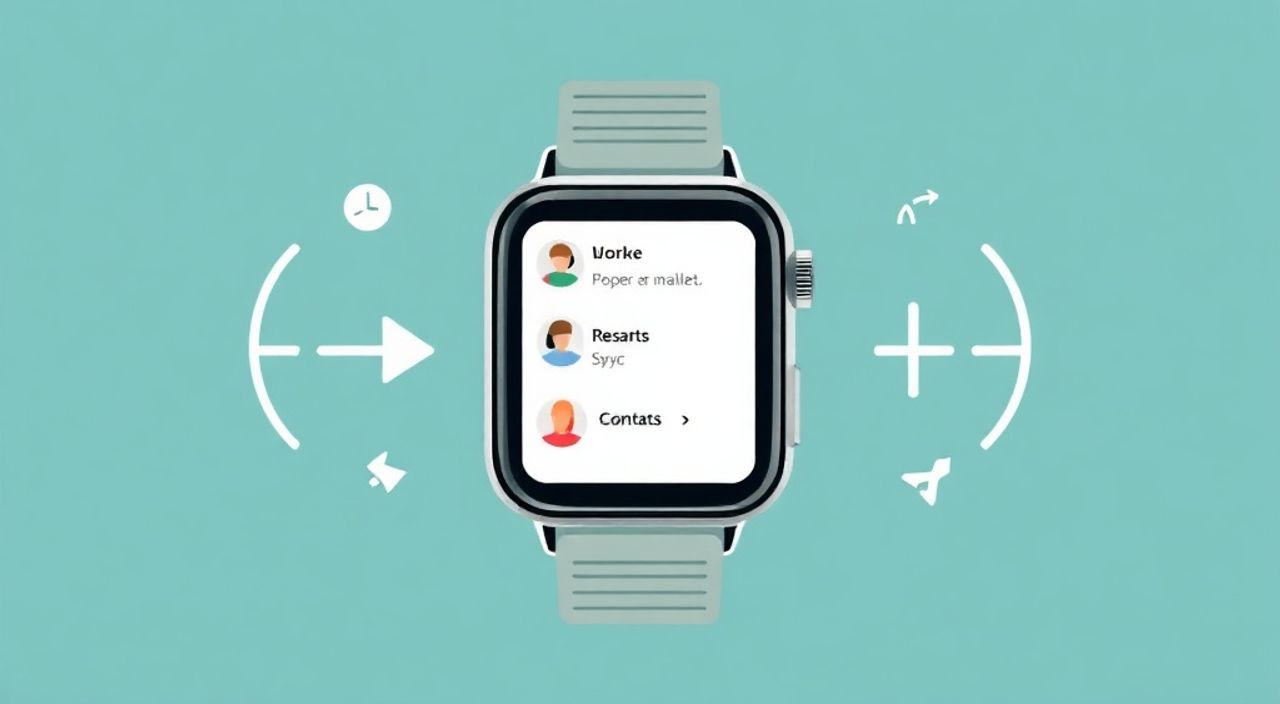
Современные смарт-часы — это не просто украшение или индикатор времени. Они стали полноценным расширением вашего смартфона, объединяя уведомления, фитнес-данные и даже контактную информацию. Синхронизация контактов с телефона на часы позволяет мгновенно звонить любимым, находить номера в спешке и не тратить время на ручной ввод. Однако многие пользователи сталкиваются с ошибками синхронизации, потерей данных или непониманием, какие устройства поддерживают эту функцию. В этой статье вы найдёте исчерпывающее руководство по настройке синхронизации контактов на любые популярные умные часы — от Apple Watch до Samsung Galaxy Watch и устройств на Wear OS. Мы разберём все шаги, типичные ошибки, особенности экосистем и дадим экспертные советы, чтобы вы никогда не потеряли важный номер.
Синхронизация контактов с телефона на часы возможна через официальные приложения производителя: Apple Watch — через iPhone, Samsung Galaxy Watch — через Galaxy Wearable, а устройства на Wear OS — через Google Wear OS приложение. Главное условие — устройства должны быть связаны Bluetooth и находиться в одной экосистеме. Лучше всего работает синхронизация через облачные аккаунты: iCloud, Google или Samsung Account.
Содержание статьи:
Зачем синхронизировать контакты на часы
Представьте: вы бежите по улице, держите в руке бутылку воды, а вам звонит коллега. На телефоне неудобно открывать контакты — а на часах достаточно одного касания. Это не фантазия, а реальность, которую обеспечивает синхронизация контактов. По данным Statista, более 68% владельцев умных часов используют их для быстрого вызова, а 41% — для просмотра информации о звонящем. Без синхронизированных контактов вы теряете ключевое преимущество устройства — скорость и удобство.
Кроме того, синхронизация позволяет не только звонить, но и отправлять быстрые сообщения, просматривать профили контактов и даже использовать голосовые команды. Например, «Hey Siri, позвони Марии» — работает только если её номер есть на часах. Также важно: при потере телефона или его разрядке, контакты на часах остаются доступны. Это критично для водителей, медиков, спасателей и всех, кто работает в условиях ограниченного доступа к смартфону.
Полезно знать: Не все контакты синхронизируются автоматически. Обычно загружаются только контакты из основного списка, а не из групп «Работа», «Друзья» или «Избранные», если они не указаны как основные.
Как синхронизировать контакты на Apple Watch
Синхронизация контактов на Apple Watch происходит через iPhone. Устройства работают в замкнутой экосистеме Apple, что делает процесс надёжным, но требует строгого соблюдения настроек.
Первый шаг — убедитесь, что ваш iPhone и Apple Watch подключены через Bluetooth и находятся в пределах досягаемости. Откройте приложение Watch на iPhone. Перейдите в раздел Контакты. Здесь вы увидите опцию Синхронизировать контакты — она должна быть включена. Если вы используете iCloud, убедитесь, что в настройках iPhone в разделе Настройки → [Ваше имя] → iCloud включён пункт Контакты.
Если контакты не появляются, перезагрузите часы: удерживайте боковую кнопку, выберите «Выключить питание», затем включите их снова. Иногда требуется переустановить приложение Watch — удалите его с iPhone, перезагрузите устройство и установите заново через App Store.
Полезно знать: Apple Watch не синхронизирует контакты из сторонних приложений, таких как WhatsApp или Telegram. Только из встроенного приложения «Телефон» и iCloud.
Также проверьте, не ограничены ли контакты в настройках конфиденциальности. Перейдите в Настройки → Конфиденциальность → Контакты и убедитесь, что приложению Watch разрешён доступ. Если вы используете семейный аккаунт или родительский контроль — отключите ограничения на синхронизацию.
Как синхронизировать контакты на Samsung Galaxy Watch
Синхронизация контактов на Samsung Galaxy Watch осуществляется через приложение Galaxy Wearable. Оно устанавливается автоматически при первом подключении часов, но может быть удалено или отключено.
Откройте Galaxy Wearable на смартфоне Android. Перейдите в раздел Настройки → Контакты. Убедитесь, что стоит галочка напротив Синхронизировать контакты с телефона. Далее выберите, какие источники контактов использовать: Телефон, Samsung Account, Google или SIM-карта. Рекомендуется выбирать Samsung Account или Google, чтобы данные сохранялись в облаке и восстанавливались при смене устройства.
Если контакты не отображаются, попробуйте отключить и снова включить синхронизацию. Иногда помогает очистка кэша приложения: Настройки телефона → Приложения → Galaxy Wearable → Хранилище → Очистить кэш. После этого перезагрузите и часы, и телефон.
Полезно знать: Samsung Galaxy Watch поддерживает синхронизацию до 10 000 контактов. Если у вас больше — часть данных могут не загрузиться. Разделите контакты на группы или удалите дубликаты.
Также проверьте, не блокирует ли ваша операционная система (например, MIUI, EMUI) фоновую синхронизацию. В настройках батареи найдите Galaxy Wearable и установите режим Без ограничений.
Как синхронизировать контакты на часы с Wear OS
Часы на Wear OS — от Fossil, TicWatch, Sony и других — синхронизируют контакты через приложение Wear OS by Google. Этот процесс отличается от Apple и Samsung, так как основан на Google-аккаунте.
Установите приложение Wear OS на Android-телефон. Подключите часы через Bluetooth. В приложении перейдите в Настройки → Контакты. Включите опцию Синхронизировать контакты с телефона. Затем выберите источник: Google Контакты — это рекомендуемый вариант. Не используйте локальные контакты — они не синхронизируются с облаком и исчезнут при сбросе часов.
Если контакты не появляются, откройте Google Контакты на телефоне. Убедитесь, что все нужные контакты привязаны к вашему Google-аккаунту, а не к локальному хранилищу. Для этого откройте контакт → нажмите «Изменить» → в поле «Сохранить в» выберите ваш Google-аккаунт. После этого перезагрузите часы.
Полезно знать: Wear OS не синхронизирует контакты из Outlook, Yahoo или других почтовых сервисов, если они не импортированы в Google Контакты. Используйте функцию импорта в Google Контакты через веб-интерфейс.
Также убедитесь, что в настройках Google-аккаунта включена синхронизация контактов: Настройки → Аккаунты → Google → [Ваш аккаунт] → Синхронизация → Контакты.
Как синхронизировать контакты на часы на Android (не Samsung)
Для часов на Wear OS, а также для бюджетных устройств от Xiaomi, Huawei, Amazfit и других, процесс синхронизации может отличаться. Важно: большинство таких устройств не имеют собственных приложений, поэтому синхронизация идёт через общие системы Android.
Убедитесь, что вы используете приложение Wear OS (даже если часы не от Google). Если его нет — скачайте из Google Play. Подключите часы. В настройках приложения найдите пункт Контакты и включите синхронизацию.
Для Huawei Watch — используйте приложение Huawei Health. Перейдите в Настройки → Контакты → Синхронизировать контакты. Для Xiaomi — Mi Fit или Zepp Life. В каждом случае важно: контакты должны быть сохранены в Google Контакты, а не в локальном хранилище телефона.
Полезно знать: Если вы используете Huawei без Google-сервисов (например, Huawei P40 Pro + Watch 3), синхронизация контактов невозможна через Google. В этом случае используйте только Huawei Cloud и синхронизируйте через приложение Huawei Health.
Также проверьте права доступа: в Настройки телефона → Приложения → [Приложение часов] → Разрешения убедитесь, что разрешён доступ к Контактам. Без этого синхронизация просто не начнётся.
Частые ошибки и как их исправить
Даже при правильных настройках синхронизация может не работать. Вот самые частые ошибки и их решения:
- Контакты не появляются после подключения — Перезагрузите и телефон, и часы. Иногда синхронизация запускается только после полной перезагрузки.
- Синхронизируются только некоторые контакты — Проверьте, не находятся ли они в локальном хранилище телефона. Перенесите их в iCloud, Google или Samsung Account.
- Появляются дубликаты — Удалите дубли в Google Контактах или iCloud через веб-интерфейс. Включите функцию «Объединить дубликаты».
- Часы не видят контакты после обновления ПО — Отключите синхронизацию, перезагрузите устройства, включите снова. Иногда обновления сбрасывают настройки.
- Ошибка «Нет доступа к контактам» — Проверьте разрешения в настройках телефона. Для iOS — в «Конфиденциальность», для Android — в «Приложения».
Также обратите внимание: если вы использует
⚠️ Дисклеймер — нажмите, чтобы развернуть
Материалы, опубликованные в разделе «Блог» на сайте RU DESIGN SHOP (rudesignshop.ru), носят исключительно информационный и ознакомительный характер и не являются руководством к действию, финансовой рекомендацией, медицинской услугой, ветеринарным назначением либо рекламой товаров и услуг, включая азартные игры. Публикации не содержат призывов к участию в азартных играх и не направлены на продвижение соответствующих операторов.
Безопасность применения товаров и веществ: при использовании строительных материалов, бытовой химии, пестицидов и агрохимикатов необходимо строго следовать инструкциям производителя и действующему законодательству Российской Федерации, включая Федеральный закон РФ от 19.07.1997 № 109-ФЗ «О безопасном обращении с пестицидами и агрохимикатами».
Упоминание товарных знаков, брендов и организаций носит исключительно информационный характер и не означает наличие партнёрских отношений или одобрения со стороны правообладателей.
Материалы, содержащие сведения о медицинских, ветеринарных или косметических средствах, представлены в справочных целях и не являются медицинской консультацией или назначением. Перед применением рекомендуется обратиться к врачу, ветеринарному специалисту или иному сертифицированному профессионалу.
Возрастные ограничения: материалы, содержащие сведения о продукции категории 18+, включая алкоголь или азартные игры, предназначены исключительно для совершеннолетней аудитории и публикуются в информационных целях.
Правовая ответственность: решения, принятые на основе опубликованной информации, пользователь принимает самостоятельно и на свой риск; редакция и авторы несут ответственность в пределах, установленных законодательством Российской Федерации.
Редакция не допускает публикаций, содержащих пропаганду экстремизма, терроризма, наркотических средств или суицида; подобные материалы подлежат немедленному удалению.
Упоминание организаций с ограниченным статусом: компания Meta Platforms Inc. (социальные сети Facebook и Instagram) признана экстремистской организацией решением суда РФ, её деятельность запрещена на территории Российской Федерации; любые упоминания приводятся исключительно в информационных целях.
Авторские права и источники: информация собирается из открытых источников; её актуальность указывается на дату публикации и может изменяться.
Изображения и иллюстрации используются на условиях, разрешённых правообладателями. При возникновении претензий редакция готова оперативно рассмотреть обращение и внести необходимые изменения.
Персональные данные и cookies: сайт использует cookies и обрабатывает персональные данные пользователей в соответствии с Федеральным законом № 152-ФЗ «О персональных данных» и Политикой конфиденциальности RU DESIGN SHOP.
Мнения авторов могут не совпадать с позицией государственных органов или коммерческих организаций, упомянутых в материалах.
РЕКОМЕНДУЕМ
Товары от российских производителей

-3%