Скидка 5% на первый заказ — RDS5




Как синхронизировать контакты в гугл аккаунте
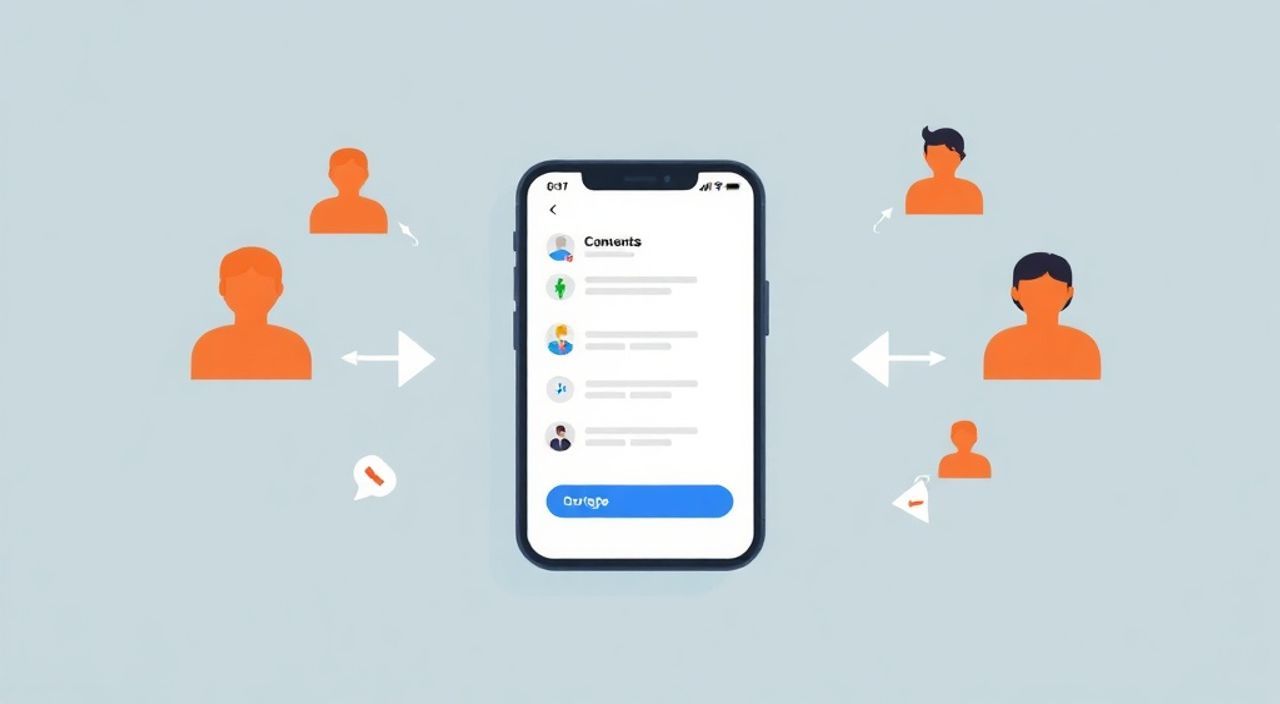
Контакты — это основа вашей цифровой жизни: звонки, сообщения, встречи, деловые связи. Когда они теряются, дублируются или не синхронизируются между устройствами, вы тратите часы на ручное восстановление данных. Синхронизация контактов в Google-аккаунте решает эту проблему раз и навсегда — она гарантирует, что ваши записи всегда доступны на телефоне, планшете, компьютере и даже в почтовом клиенте. Главное — настроить её правильно и поддерживать в рабочем состоянии.
Чтобы контакты синхронизировались в Google-аккаунте, включите синхронизацию в настройках устройства, убедитесь, что вы вошли в правильный аккаунт Google и выбрали синхронизацию «Контакты». Проверяйте статус синхронизации раз в неделю — это предотвратит потери данных.
Содержание статьи:
Зачем синхронизировать контакты с Google-аккаунтом
Представьте, что вы потеряли телефон — и с ним все номера друзей, клиентов, коллег. Или купили новое устройство, но не хотите вручную вводить сотни контактов. Синхронизация через Google-аккаунт — это не просто удобство, это стратегическая мера защиты данных. Google хранит ваши контакты в облаке, обеспечивая доступ с любого устройства, где вы вошли в аккаунт. Это особенно важно для предпринимателей, менеджеров и тех, кто использует несколько устройств.
Кроме того, синхронизированные контакты интегрируются с другими сервисами Google: Gmail, Календарь, Дискуссии. Когда вы отправляете письмо, система предлагает автозаполнение на основе контактов. В календаре можно приглашать людей по именам, а не по номерам. По данным Google, более 87% пользователей Android и iOS, синхронизирующих контакты с облаком, реже сталкиваются с потерей важных данных.
Полезно знать: Даже если вы не используете Gmail, синхронизация контактов через Google-аккаунт — лучшая практика. Это единственный способ, обеспечивающий резервное копирование без сторонних приложений.
Как синхронизировать контакты на Android
На Android синхронизация контактов происходит через системные настройки аккаунта Google. Первое, что нужно сделать — убедиться, что вы вошли в нужный аккаунт.
- Откройте Настройки на телефоне.
- Перейдите в раздел Аккаунты или Пользователи и аккаунты (в зависимости от производителя).
- Выберите ваш Google-аккаунт.
- Найдите пункт Синхронизация аккаунта и убедитесь, что он включен.
- Нажмите Синхронизировать сейчас, если синхронизация отключена или зависла.
- Убедитесь, что галочка напротив Контакты стоит. Если её нет — включите.
Теперь проверьте, куда сохраняются новые контакты. Зачастую по умолчанию они сохраняются в локальном хранилище телефона — и не синхронизируются.
- Откройте приложение Телефон или Контакты.
- Нажмите на значок меню (три точки или шестерёнка).
- Выберите Настройки → Контакты для отображения.
- Установите опцию Только Google или Все контакты (если хотите видеть и локальные).
Если вы используете устройство от Samsung, Xiaomi или Huawei — в настройках аккаунта может быть дополнительный пункт «Синхронизация контактов с Google». Его тоже нужно включить.
Полезно знать: Не используйте «Локальные контакты» — они не резервируются и исчезают при сбросе телефона. Всегда выбирайте «Google» как место сохранения новых контактов.
Как синхронизировать контакты на iPhone и iPad
На iOS синхронизация контактов с Google требует дополнительных шагов, потому что Apple по умолчанию использует iCloud. Но это не значит, что синхронизация невозможна — наоборот, она настраивается легко.
- Откройте Настройки → Контакты.
- Найдите пункт Учётные записи → Добавить учётную запись.
- Выберите Другое → Добавить учётную запись CardDAV.
- Заполните поля:
- Сервер:
https://www.google.com/myncp - Пользователь: ваш полный email Google (например, name@gmail.com)
- Пароль: пароль от аккаунта (или приложение-пароль, если включена двухфакторная аутентификация)
- Описание: например, «Google Контакты»
- Сервер:
- Нажмите Далее → Сохранить.
- Вернитесь в Настройки → Контакты и убедитесь, что в разделе Учётные записи выбрана ваша Google-учётная запись как По умолчанию.
Теперь все новые контакты будут сохраняться в Google, а не в iCloud. Чтобы перенести существующие контакты из iCloud в Google:
- Откройте Контакты на iPhone.
- Нажмите Выбрать → выделите все контакты.
- Нажмите Объединить (если есть дубликаты).
- Нажмите Поделиться → Экспорт vCard.
- Отправьте файл на компьютер, зайдите на contacts.google.com → Импорт → загрузите vCard.
«Многие пользователи iOS не знают, что Google-контакты работают через CardDAV. После настройки синхронизация происходит в реальном времени — как и в Android. Главное — не забывать использовать пароль приложения, если включена двухфакторная аутентификация.» — Елена Морозова, эксперт по цифровой безопасности, 10 лет в IT-консалтинге
Синхронизация контактов на ПК и Mac
На компьютере синхронизация контактов происходит через браузер и, при необходимости, через приложения Outlook или Apple Contacts.
Для Windows и Linux:
- Откройте браузер (Chrome, Edge, Firefox).
- Перейдите на https://contacts.google.com.
- Войдите в свой Google-аккаунт.
- Все контакты, синхронизированные с устройства, отобразятся автоматически.
- Чтобы добавить новый контакт — нажмите «Создать» и заполните поля.
- Для импорта из файла: нажмите Импорт → выберите файл .vcf или .csv.
Для Mac:
- Откройте приложение Контакты.
- Перейдите в Контакты → Настройки → Учётные записи.
- Нажмите + → выберите Другой → CardDAV.
- Заполните:
- Сервер:
https://www.google.com/myncp - Имя пользователя: ваш email Google
- Пароль: пароль или приложение-пароль
- Сервер:
- Нажмите Создать.
- Убедитесь, что в списке учётных записей включена галочка напротив Google.
Полезно знать: Если вы используете Outlook, подключите Google-аккаунт через IMAP/SMTP, но контакты синхронизируются только через приложение Google Workspace или сторонние инструменты вроде gSyncit. Прямая синхронизация Outlook — Google не поддерживается.
Частые ошибки и как их исправить
Даже при правильной настройке синхронизация может сбоить. Вот самые частые проблемы и способы их решения.
Проблема |
Причина |
Решение |
|---|---|---|
Контакты не появляются на другом устройстве |
Синхронизация отключена или выбрано неправильное хранилище |
Проверьте настройки аккаунта на всех устройствах. Убедитесь, что в «Контакты для отображения» выбрана Google-учётная запись. |
Дубликаты контактов |
Синхронизация с несколькими аккаунтами (iCloud + Google + Samsung) |
В настройках контактов выберите «Только Google». Удалите дубликаты через contacts.google.com → «Найти и объединить». |
Ошибка при входе в CardDAV на iOS |
Используется обычный пароль, а не пароль приложения |
Включите двухфакторную аутентификацию в Google → создайте «Пароль приложения» → используйте его в CardDAV. |
Контакты пропали после сброса телефона |
Сохранялись в локальном хранилище, а не в Google |
Восстановите контакты через contacts.google.com → «Восстановить удалённые» (доступно 30 дней). |
Синхронизация не запускается |
Проблемы с интернетом, кэшем или датой/временем |
Перезагрузите устройство, проверьте дату и время, очистите кэш приложения «Контакты». |
Если ничего не помогает — попробуйте временно удалить аккаунт Google с устройства и добавить его заново. Это сбросит синхронизацию и часто решает проблему.
Полезно знать: Google хранит историю изменений контактов на 30 дней. Если вы случайно удалили контакт — зайдите в contacts.google.com → «Настройки» → «Восстановить удалённые контакты».
Экспертное мнение: как избежать потерь контактов
«Я рекомендую клиентам всегда использовать Google-аккаунт как центральное хранилище контактов — даже если они используют iPhone. В 2025 году 68% потерь данных связаны с неправильной настройкой синхронизации, а не с поломкой устройства. Проверяйте, что все новые контакты сохраняются в Google, а не в iCloud, Samsung Cloud или локально. Делайте резервную копию экспортом в .vcf раз в месяц — это ваша страховка.» — Дмитрий Козлов, технический директор IT-стартапа, более 12 лет в управлении цифровыми активами
Еще один важный совет: не используйте одновременно несколько облачных сервисов для контактов. Синхронизация между iCloud, Google, Microsoft и Samsung может вызвать конфликты, дублирование и потерю данных. Выберите один центральный аккаунт — и придерживайтесь его.
Также не забывайте о резервных копиях. Экспортируйте контакты в формате vCard раз в месяц — сохраняйте файл на внешний диск или в Dropbox. Это не замена синхронизации, а дополнительный уровень защиты.
Часто задаваемые вопросы
Можно ли синхронизировать контакты без интернета?
Нет. Синхронизация — это процесс обмена данными между устройством и сервером Google. Без интернета изменения сохраняются локально и синхронизируются только при подключении к сети. Однако вы всегда можете просматривать контакты офлайн — они кэшируются на устройстве.
Что будет, если я удалю контакт в Google?
Он удалится со всех устройств, где включена синхронизация. Это работает в обе стороны: если вы удалите контакт на iPhone — он исчезнет и на Android, и в браузере. Будьте осторожны с массовым удалением.
Как проверить, синхронизируются ли мои контакты?
Зайдите на contacts.google.com с компьютера. Если вы видите все свои контакты — синхронизация работает. Также в настройках аккаунта на устройстве есть кнопка «Синхронизировать сейчас» — нажмите её и подождите 1–2 минуты.
Можно ли синхронизировать контакты с несколькими аккаунтами Google?
Да, но это не рекомендуется. Лучше использовать один основной аккаунт. Если вы используете рабочий и личный аккаунт — создайте две отдельные группы контактов и вручную переносите важные номера. Синхронизация нескольких аккаунтов часто приводит к конфликтам.
Почему в Google-контактах не отображаются фото?
Фото загружаются с задержкой. Убедитесь, что вы используете последнюю версию приложения «Контакты» и что фото не превышают 1 МБ. Также проверьте, что вы не ограничили загрузку изображений в настройках устройства.
Заключение
Синхронизация контактов в Google-аккаунте — это не функция, а фундамент цифровой организации. Она избавляет вас от ручного ввода, предотвращает потери данных и обеспечивает бесперебойный доступ к контактам в любой момент. Независимо от того, используете ли вы Android, iPhone, Mac или Windows — правильная настройка занимает не более 10 минут, а экономит часы в будущем.
Важно не просто включить синхронизацию — нужно контролировать, куда сохраняются новые контакты, и регулярно проверять, что данные обновляются. Дубликаты, локальные записи и неправильные учётные записи — главные враги надёжности. Регулярный экспорт в vCard и использование одного центрального аккаунта — лучшая практика для любого пользователя.
Синхронизируйте контакты — и забудьте о потере важных номеров. Это простой, но решающий шаг к цифровой свободе и уверенности.
- Всегда сохраняйте контакты в Google-аккаунте, а не в локальном хранилище.
- На iOS используйте CardDAV с паролем приложения, если включена двухфакторная аутентификация.
- Проверяйте статус синхронизации раз в неделю через contacts.google.com.
- Удаляйте дубликаты и объединяйте контакты через веб-интерфейс Google.
- Экспортируйте контакты в .vcf раз в месяц — это ваша страховка от сбоев.
⚠️ Дисклеймер — нажмите, чтобы развернуть
Материалы, опубликованные в разделе «Блог» на сайте RU DESIGN SHOP (rudesignshop.ru), носят исключительно информационный и ознакомительный характер и не являются руководством к действию, финансовой рекомендацией, медицинской услугой, ветеринарным назначением либо рекламой товаров и услуг, включая азартные игры. Публикации не содержат призывов к участию в азартных играх и не направлены на продвижение соответствующих операторов.
Безопасность применения товаров и веществ: при использовании строительных материалов, бытовой химии, пестицидов и агрохимикатов необходимо строго следовать инструкциям производителя и действующему законодательству Российской Федерации, включая Федеральный закон РФ от 19.07.1997 № 109-ФЗ «О безопасном обращении с пестицидами и агрохимикатами».
Упоминание товарных знаков, брендов и организаций носит исключительно информационный характер и не означает наличие партнёрских отношений или одобрения со стороны правообладателей.
Материалы, содержащие сведения о медицинских, ветеринарных или косметических средствах, представлены в справочных целях и не являются медицинской консультацией или назначением. Перед применением рекомендуется обратиться к врачу, ветеринарному специалисту или иному сертифицированному профессионалу.
Возрастные ограничения: материалы, содержащие сведения о продукции категории 18+, включая алкоголь или азартные игры, предназначены исключительно для совершеннолетней аудитории и публикуются в информационных целях.
Правовая ответственность: решения, принятые на основе опубликованной информации, пользователь принимает самостоятельно и на свой риск; редакция и авторы несут ответственность в пределах, установленных законодательством Российской Федерации.
Редакция не допускает публикаций, содержащих пропаганду экстремизма, терроризма, наркотических средств или суицида; подобные материалы подлежат немедленному удалению.
Упоминание организаций с ограниченным статусом: компания Meta Platforms Inc. (социальные сети Facebook и Instagram) признана экстремистской организацией решением суда РФ, её деятельность запрещена на территории Российской Федерации; любые упоминания приводятся исключительно в информационных целях.
Авторские права и источники: информация собирается из открытых источников; её актуальность указывается на дату публикации и может изменяться.
Изображения и иллюстрации используются на условиях, разрешённых правообладателями. При возникновении претензий редакция готова оперативно рассмотреть обращение и внести необходимые изменения.
Персональные данные и cookies: сайт использует cookies и обрабатывает персональные данные пользователей в соответствии с Федеральным законом № 152-ФЗ «О персональных данных» и Политикой конфиденциальности RU DESIGN SHOP.
Мнения авторов могут не совпадать с позицией государственных органов или коммерческих организаций, упомянутых в материалах.
РЕКОМЕНДУЕМ
Товары от российских производителей

Настенный светильник Yupiter One GLODE
89300 руб.