Скидка 5% на первый заказ — RDS5




Как синхронизировать люстру iralan с телефоном
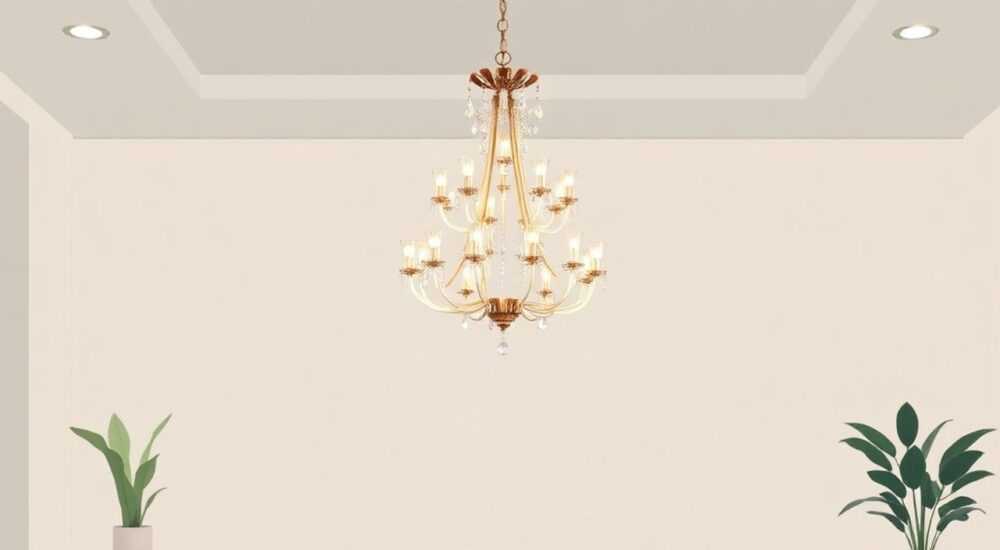
Синхронизация люстры Iralan с телефоном возможна через приложение для управления умным освещением, поддерживаемое протоколами Wi-Fi или Bluetooth. Для этого требуется установить официальное приложение, добавить устройство по инструкции и выполнить настройку режимов работы. Главное — убедиться в совместимости модели люстры с мобильной платформой (iOS/Android) и стабильности подключения к сети.
Чтобы синхронизировать люстру Iralan с телефоном, используйте приложение Smart Life или Tuya Smart — они поддерживают большинство световых решений бренда. Убедитесь, что люстра включена, находится в режиме сопряжения и подключена к Wi-Fi 2.4 ГГц.
Содержание статьи:
- Совместимость и подготовка: что нужно знать перед началом
- Проверка технических характеристик
- Необходимые условия для успешной синхронизации
- Пошаговая синхронизация люстры Iralan с телефоном
- Синхронизация через Bluetooth (если нет Wi-Fi)
- Распространённые ошибки и как их исправить
- Люстра не переходит в режим сопряжения
- Приложение не видит устройство
- Подключение прерывается на этапе передачи данных
- Дополнительные возможности после подключения
- Управление через голосовые помощники
- Создание сцен и расписаний
- Удалённое управление
- Экспертное мнение
- Вопросы и ответы
- Заключение
Совместимость и подготовка: что нужно знать перед началом
Люстры Iralan — это современные решения в категории умного освещения, сочетающие стильный дизайн и функциональность. Многие модели оснащены поддержкой Wi-Fi или Bluetooth, что позволяет управлять яркостью, цветовой температурой и даже эффектами подсветки с помощью смартфона. Однако не все устройства бренда автоматически работают с любыми приложениями. Важно определить, поддерживает ли конкретная модель управление через интернет и какие протоколы связи она использует.
Перед началом синхронизации проверьте маркировку на упаковке или в паспорте изделия. Ищите обозначения типа «Wi-Fi», «Smart LED», «App Control» или QR-код, ведущий в магазин приложений. Большинство современных люстр Iralan используют экосистему Tuya или Smart Life, которые являются открытыми платформами для IoT-устройств. Это означает, что вы можете использовать одно из этих приложений, даже если производитель не выпустил собственное.
Также обратите внимание на версию прошивки. Некоторые старые модели могут требовать обновления через производителя или не поддерживать удалённое управление вообще. Если в комплекте шёл пульт ДУ, но нет упоминаний о смартфоне — возможно, данная люстра не является «умной». В таком случае синхронизация с телефоном невозможна без дополнительных устройств, например, Wi-Fi-контроллера.
Полезно знать: Современные люстры Iralan чаще всего совместимы с приложениями Smart Life и Tuya Smart, работающими на Android 5.0+ и iOS 9.0+. Убедитесь, что ваш телефон соответствует этим требованиям.
Проверка технических характеристик
- Определите модель люстры — она указана на корпусе или в документах. Например, Iralan LUX-270 или Iralan RGB-WiFi-18.
- Уточните тип подключения: Wi-Fi (чаще всего 2.4 ГГц), Bluetooth или RF (радиочастота). Только первые два подходят для управления с телефона.
- Найдите информацию о поддержке умных платформ. Часто производитель указывает логотипы Smart Life, Tuya или Google Home на упаковке.
- Проверьте, есть ли в комплекте блок управления с антенной — он может быть встроенным или внешним.
Необходимые условия для успешной синхронизации
- Стабильное подключение к Wi-Fi 2.4 ГГц. Сеть 5 ГГц не поддерживается большинством умных ламп.
- Смартфон с установленным приложением Smart Life или Tuya Smart из официального магазина (Google Play или App Store).
- Правильный режим входа в сеть: люстра должна находиться в режиме сопряжения (индикатор мигает или светится определённым образом).
- Доступ к учётной записи в облачном сервисе — регистрация бесплатна и занимает минуту.
«Перед началом синхронизации перезагрузите роутер и убедитесь, что уровень сигнала Wi-Fi в месте установки люстры достаточный. Слабый сигнал — одна из главных причин сбоев при подключении.» — Алексей Ковалёв, инженер по умным системам, компания «Умный Дом РФ»
Пошаговая синхронизация люстры Iralan с телефоном
Процесс подключения люстры Iralan к телефону стандартен для большинства устройств на базе Tuya. Ниже приведена детальная инструкция, применимая к моделям с Wi-Fi-модулем. Если ваша люстра использует Bluetooth, шаги будут немного отличаться — об этом расскажем далее.
- Подключите люстру к электросети. Включите выключатель на стене. Лампа должна загореться — обычно в режиме по умолчанию (белый свет).
- Активируйте режим сопряжения. Для этого быстро включите и выключите свет 3–5 раз подряд. Индикатор начнёт мигать медленно (раз в 2–3 секунды). Это означает, что устройство готово к подключению.
- Установите приложение Smart Life или Tuya Smart. Откройте Google Play или App Store, найдите приложение и установите его. Оба варианта работают одинаково хорошо, но Smart Life чуть проще в интерфейсе.
- Зарегистрируйтесь или войдите в аккаунт. Создайте учётную запись с помощью email или номера телефона. Подтвердите регистрацию через письмо или SMS.
- Добавьте новое устройство. Нажмите на значок «+» в правом верхнем углу приложения. Выберите «Добавить устройство» → «Лампы и освещение» → «Люстра» или «RGB-лампа».
- Выберите способ подключения. Приложение предложит выбрать между Wi-Fi и быстрым подключением. Выберите Wi-Fi. Убедитесь, что телефон подключён к той же сети 2.4 ГГц, к которой хотите подключить люстру.
- Введите пароль от Wi-Fi. Приложение запросит пароль. Введите его внимательно — ошибка здесь — частая причина сбоя.
- Дождитесь завершения процесса. Телефон начнёт передавать данные в люстру через звуковые импульсы (через динамик) или по воздуху. Экран покажет прогресс. После успешного подключения вы услышите звуковое подтверждение, а в приложении появится новое устройство.
- Назовите устройство. Присвойте люстре понятное имя: «Гостиная», «Кухня» или «Основной свет». Это упростит управление.
- Настройте комнату и группу (опционально). Добавьте люстру в нужную комнату, чтобы управлять ею вместе с другими устройствами.
Полезно знать: Если процесс зависает на этапе передачи данных, попробуйте уменьшить громкость телефона до 50–70% и поднести его ближе к люстре (до 30 см). Также закройте фоновые приложения, чтобы не было помех.
Синхронизация через Bluetooth (если нет Wi-Fi)
Некоторые модели Iralan используют Bluetooth Low Energy (BLE) вместо Wi-Fi. Они управляются только в радиусе действия (до 10 метров) и не поддерживают удалённое включение. Процесс подключения:
- Откройте приложение Smart Life.
- Нажмите «+» → выберите категорию «Освещение».
- Приложение само найдёт устройство в режиме сопряжения.
- Подтвердите подключение. Готово.
В этом случае люстра будет доступна только при прямом контакте с телефоном. Удалённое управление невозможно.
Распространённые ошибки и как их исправить
Даже при чётком следовании инструкции могут возникнуть трудности. Ниже — список самых частых проблем и способы их решения.
Люстра не переходит в режим сопряжения
Если после многократного включения/выключения свет не начинает мигать, проверьте:
- Правильно ли вы выполняете последовательность: включить → выключить → включить → выключить → включить (всё за 5 секунд).
- Используется ли настенный выключатель? Если люстра подключена через диммер или умный выключатель, он может блокировать быстрые переключения.
- Целостность проводки. Плохой контакт может привести к тому, что питание не доходит до контроллера.
Полезно знать: Некоторые модели требуют 7 переключений. Попробуйте повторить операцию 3, 5 и 7 раз — один из вариантов сработает.
Приложение не видит устройство
- Убедитесь, что телефон подключён к Wi-Fi 2.4 ГГц. Сеть 5 ГГц не поддерживается.
- Выключите точку доступа (hotspot) на телефоне — она может мешать соединению.
- Проверьте, не включён ли режим энергосбережения — он ограничивает работу Wi-Fi и Bluetooth.
- Перезапустите приложение и попробуйте снова.
Подключение прерывается на этапе передачи данных
Причина |
Решение |
|---|---|
Неверный пароль Wi-Fi |
Проверьте раскладку клавиатуры и регистр символов. Повторите ввод. |
Слабый сигнал Wi-Fi |
Поднесите роутер ближе или временно переместите люстру (если возможно). |
Фоновые приложения |
Закройте все программы, особенно те, что используют интернет. |
Блокировка антивирусом |
Разрешите приложению доступ к сети в настройках безопасности. |
«Если ничего не помогает — сбросьте люстру до заводских настроек. Для этого включите её 5 раз подряд, затем выключите и подождите 10 секунд. После этого повторите попытку.» — Марина Петрова, специалист техподдержки Smart Life
Дополнительные возможности после подключения
После успешной синхронизации люстры Iralan с телефоном открывается широкий функционал, выходящий за рамки обычного включения/выключения.
Управление через голосовые помощники
Вы можете подключить люстру к Amazon Alexa, Google Assistant или Яндекс.Алиса. Для этого:
- В приложении Smart Life нажмите на профиль → «Умная сцена» → «Интеграция с другими платформами».
- Выберите нужного помощника и войдите в свой аккаунт.
- Добавьте устройство в приложение помощника.
- Говорите команды: «Алиса, включи свет в гостиной», «Окей, Гугл, сделай свет тёплым».
Создание сцен и расписаний
- Настройте будильник: пусть свет постепенно включается каждое утро, имитируя рассвет.
- Создайте сцену «Вечерний ужин»: тёплый свет, 60% яркости.
- Автоматическое выключение через 2 часа после последнего действия.
- Синхронизация с закатом/восходом солнца — свет включается сам при наступлении темноты.
Удалённое управление
Если люстра подключена к Wi-Fi и облачному сервису, вы можете управлять ею из любой точки мира. Например:
- Включить свет перед приездом домой.
- Проверить, выключили ли вы свет, находясь на работе.
- Организовать эффект присутствия: случайное включение света в ваше отсутствие.
Полезно знать: Удалённое управление работает только при стабильном интернете и активной учётной записи. Не забывайте выходить из аккаунта на чужих устройствах.
Экспертное мнение
Современные люстры Iralan — это не просто источник света, а элемент умного дома. По данным аналитической компании «Абишев Консалтинг», в 2025 году доля умных светильников в России выросла до 34% среди всех продаж потолочных светильников. Это говорит о растущем интересе пользователей к цифровизации жилого пространства.
«Главное преимущество люстр Iralan — использование открытой платформы Tuya. Это обеспечивает совместимость с сотнями приложений и устройств. Но важно помнить: безопасность зависит от надёжности пароля и регулярного обновления приложений.» — Дмитрий Абишев, CEO «Абишев Консалтинг»
Также эксперты отмечают, что пользователи часто недооценивают важность стабильного Wi-Fi. Рекомендуется использовать роутеры с поддержкой Wi-Fi 4 или выше и избегать перегрузки сети большим количеством IoT-устройств.
Вопросы и ответы
Можно ли синхронизировать несколько люстр Iralan одновременно?
Да, но по одной. После добавления первой люстры повторите процесс для остальных. Затем объедините их в группу в приложении для единого управления.
Работает ли люстра без интернета?
Да, в базовом режиме — через настенный выключатель. Удалённое управление и сцены недоступны без интернета.
Как сменить Wi-Fi сеть на люстре?
Зайдите в приложение → выберите устройство → «Настройки» → «Сменить сеть». Переведите люстру в режим сопряжения и повторите подключение.
Поддерживает ли Iralan управление через Apple HomeKit?
Напрямую — нет. Но можно использовать Smart Life + Homebridge на Raspberry Pi для интеграции в экосистему Apple.
Что делать, если потерял доступ к аккаунту?
Воспользуйтесь восстановлением пароля через email или номер. Если не получается — обратитесь в поддержку Smart Life. Без аккаунта управление с телефона станет невозможным.
Заключение
Синхронизация люстры Iralan с телефоном — простой и быстрый процесс, если следовать проверенной инструкции и учитывать технические особенности. Основные ключевые моменты: использование приложения Smart Life или Tuya Smart, подключение к Wi-Fi 2.4 ГГц и правильная активация режима сопряжения. После настройки вы получаете полный контроль над освещением — удалённо, по расписанию и через голосовые команды.
Умная люстра — это не просто удобство, а шаг к созданию комфортной, безопасной и энергоэффективной среды в доме. С правильной настройкой она прослужит долго и будет радовать функциональностью.
- Проверьте, поддерживает ли ваша модель Iralan управление через Wi-Fi или Bluetooth.
- Используйте приложение Smart Life или Tuya Smart для подключения.
- Убедитесь, что телефон и люстра подключены к одной сети 2.4 ГГц.
- После синхронизации настройте сцены, расписания и интеграцию с голосовыми помощниками.
- Регулярно обновляйте приложение и используйте надёжные пароли для безопасности.
⚠️ Дисклеймер — нажмите, чтобы развернуть
Материалы, опубликованные в разделе «Блог» на сайте RU DESIGN SHOP (rudesignshop.ru), носят исключительно информационный и ознакомительный характер и не являются руководством к действию, финансовой рекомендацией, медицинской услугой, ветеринарным назначением либо рекламой товаров и услуг, включая азартные игры. Публикации не содержат призывов к участию в азартных играх и не направлены на продвижение соответствующих операторов.
Безопасность применения товаров и веществ: при использовании строительных материалов, бытовой химии, пестицидов и агрохимикатов необходимо строго следовать инструкциям производителя и действующему законодательству Российской Федерации, включая Федеральный закон РФ от 19.07.1997 № 109-ФЗ «О безопасном обращении с пестицидами и агрохимикатами».
Упоминание товарных знаков, брендов и организаций носит исключительно информационный характер и не означает наличие партнёрских отношений или одобрения со стороны правообладателей.
Материалы, содержащие сведения о медицинских, ветеринарных или косметических средствах, представлены в справочных целях и не являются медицинской консультацией или назначением. Перед применением рекомендуется обратиться к врачу, ветеринарному специалисту или иному сертифицированному профессионалу.
Возрастные ограничения: материалы, содержащие сведения о продукции категории 18+, включая алкоголь или азартные игры, предназначены исключительно для совершеннолетней аудитории и публикуются в информационных целях.
Правовая ответственность: решения, принятые на основе опубликованной информации, пользователь принимает самостоятельно и на свой риск; редакция и авторы несут ответственность в пределах, установленных законодательством Российской Федерации.
Редакция не допускает публикаций, содержащих пропаганду экстремизма, терроризма, наркотических средств или суицида; подобные материалы подлежат немедленному удалению.
Упоминание организаций с ограниченным статусом: компания Meta Platforms Inc. (социальные сети Facebook и Instagram) признана экстремистской организацией решением суда РФ, её деятельность запрещена на территории Российской Федерации; любые упоминания приводятся исключительно в информационных целях.
Авторские права и источники: информация собирается из открытых источников; её актуальность указывается на дату публикации и может изменяться.
Изображения и иллюстрации используются на условиях, разрешённых правообладателями. При возникновении претензий редакция готова оперативно рассмотреть обращение и внести необходимые изменения.
Персональные данные и cookies: сайт использует cookies и обрабатывает персональные данные пользователей в соответствии с Федеральным законом № 152-ФЗ «О персональных данных» и Политикой конфиденциальности RU DESIGN SHOP.
Мнения авторов могут не совпадать с позицией государственных органов или коммерческих организаций, упомянутых в материалах.
РЕКОМЕНДУЕМ
Товары от российских производителей




