Скидка 5% на первый заказ — RDS5




Как синхронизировать наушники airpods
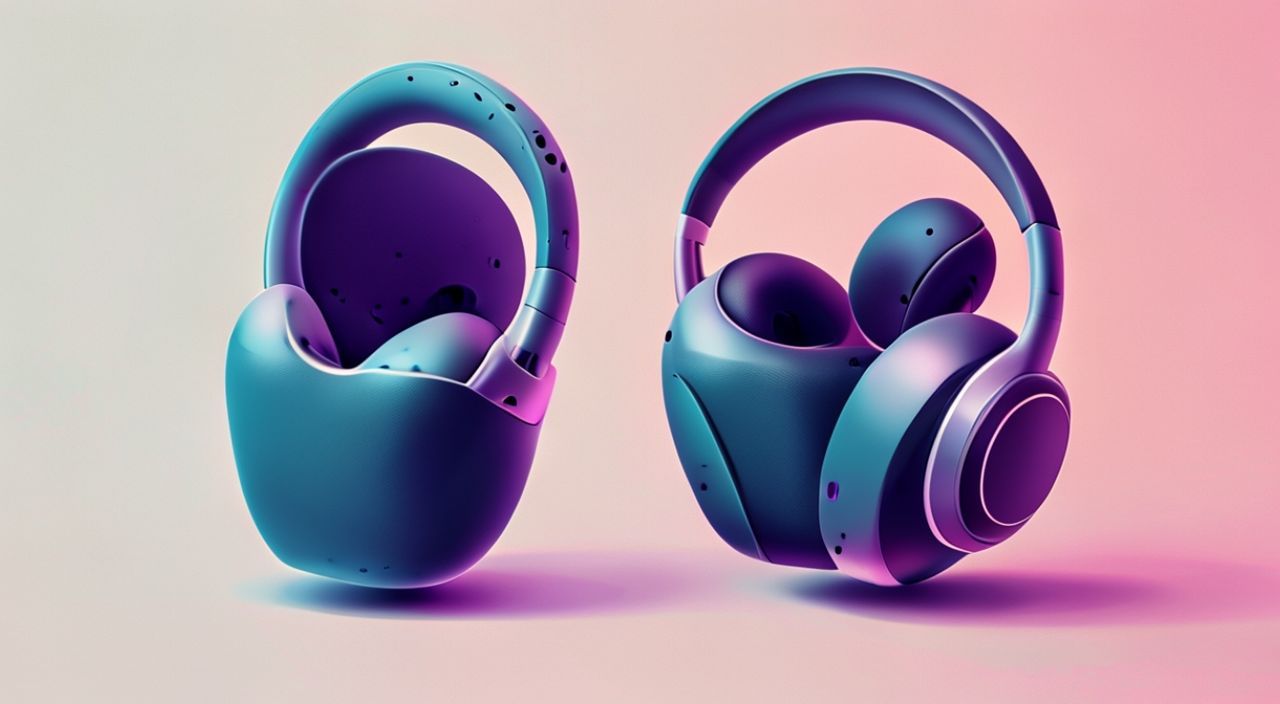
Синхронизация наушников AirPods — это не просто техническая процедура, а ключевой этап для бесперебойного использования Apple-экосистемы. Многие пользователи сталкиваются с задержками, отключением одного наушника или невозможностью подключения к новому устройству, хотя AirPods уверенно работают с iPhone, iPad и Mac. Основная причина — неверная настройка Bluetooth, устаревшее ПО или сбой в синхронизации аккаунта iCloud. Решение простое: перезагрузка устройства, сброс наушников и повторная привязка через меню Bluetooth. Главное — не пропускать обновления прошивки и всегда проверять, что AirPods привязаны к вашему Apple ID.
Чтобы синхронизировать AirPods, откройте крышку кейса рядом с включённым iPhone, подождите появления анимации подключения, нажмите «Подключить» и подтвердите привязку к вашему Apple ID. Для других устройств — используйте меню Bluetooth или настройки AirPods в приложении «Настройки».
Содержание статьи:
- Как синхронизировать AirPods с iPhone, iPad и Mac
- Как синхронизировать AirPods с Android-устройством
- Что делать, если AirPods не синхронизируются
- Как переключать AirPods между несколькими устройствами
- Почему обновление прошивки критично для синхронизации
- Как сбросить AirPods до заводских настроек
- Дополнительные настройки синхронизации и автоматического подключения
- Заключение
Как синхронизировать AirPods с iPhone, iPad и Mac
Синхронизация AirPods с устройствами Apple — один из самых интуитивных процессов в мире Bluetooth-аксессуаров. Для начала убедитесь, что ваш iPhone, iPad или Mac работает на актуальной версии iOS, iPadOS или macOS. Откройте крышку кейса с наушниками и поднесите его к включённому устройству. Если AirPods ранее уже подключались к этому Apple ID, появится анимация с изображением наушников и надписью «Нажмите «Подключить»». Нажмите на неё — система автоматически привяжет AirPods к вашему iCloud-аккаунту.
После подключения вы увидите уведомление с опцией «Готово». Теперь наушники будут автоматически подключаться ко всем вашим устройствам, авторизованным под этим Apple ID. Например, если вы начнёте прослушивать музыку на iPhone, а затем перейдёте к просмотру видео на iPad — звук автоматически переместится на AirPods без ручного переключения. Это работает благодаря технологии Handoff и постоянной синхронизации через iCloud.
Полезно знать: Чтобы убедиться, что AirPods привязаны к нужному Apple ID, зайдите в «Настройки» → «Ваше имя» → «Устройства» и проверьте список подключённых аксессуаров.
Для Mac процесс аналогичен: откройте кейс, выберите «Системные настройки» → «Bluetooth», найдите AirPods в списке и нажмите «Подключить». После первого подключения они появятся в меню звука в верхней панели macOS, где можно быстро переключать аудиовыход.
Как синхронизировать AirPods с Android-устройством
Хотя AirPods созданы для экосистемы Apple, их можно использовать и с Android-смартфонами. Процесс синхронизации отличается: здесь не работает автоматическая привязка через iCloud, и все настройки выполняются вручную. Включите Bluetooth на вашем Android-устройстве. Откройте крышку кейса AirPods и удерживайте кнопку на задней панели кейса (у моделей AirPods 1–3 и AirPods Pro) до тех пор, пока индикатор внутри не начнёт мигать белым светом. Это означает, что наушники перешли в режим сопряжения.
Теперь в списке доступных устройств на телефоне найдите запись «AirPods» и нажмите на неё. После успешного подключения вы услышите звуковой сигнал и увидите уведомление «Подключено». Однако важно понимать: функции автоматического переключения, активации голосового помощника Siri, контроль уровня заряда через уведомления и настройка тач-контроля — не работают на Android. Вы получите только базовую функциональность: прослушивание аудио и микрофон.
Полезно знать: Для управления зарядом и настройкой тач-контроля на Android используйте сторонние приложения, например, AirBattery или Assistant Trigger. Они не обеспечивают полную функциональность, но значительно улучшают опыт.
Что делать, если AirPods не синхронизируются
Если AirPods не появляются в списке Bluetooth, не подключаются или отключаются во время использования — проблема чаще всего не в самих наушниках, а в конфликте программного обеспечения или настройках устройства. Начните с простого: перезагрузите смартфон или Mac. Часто этого достаточно для сброса временных сбоев Bluetooth-модуля.
Если проблема сохраняется, удалите AirPods из списка подключённых устройств: зайдите в «Настройки» → «Bluetooth» → найдите AirPods → нажмите «i» → «Забыть это устройство». Затем снова поставьте наушники в режим сопряжения и подключите заново. Не пропускайте этот шаг — даже если AirPods кажутся «подключёнными», старая сессия может блокировать новую.
Также проверьте, не подключены ли AirPods к другому устройству. Например, если вы недавно использовали их на работе на iPad, а теперь пытаетесь подключить к домашнему iPhone — они могут оставаться привязанными к предыдущему устройству. В этом случае отключите их вручную через меню Bluetooth на том устройстве.
«Часто пользователи не замечают, что AirPods автоматически подключились к другому устройству в доме — например, к Apple Watch. Сначала отключите все другие устройства, затем попробуйте подключить AirPods к основному iPhone.» — Алексей Козлов, инженер по тестированию аудиооборудования, Apple Certified Technician
Как переключать AirPods между несколькими устройствами
Одно из главных преимуществ AirPods — возможность плавного переключения между устройствами одной экосистемы. Например, вы слушаете подкаст на iPhone, а затем начинаете звонок на Mac — звук автоматически переходит на наушники без вашего участия. Эта функция называется «Автоматическое переключение» и работает при условии, что все устройства авторизованы под одним Apple ID, используют iOS 14+, macOS Big Sur+ и имеют включённый Bluetooth и Wi-Fi.
Чтобы управлять этим вручную: откройте центр управления (на iPhone — свайп вниз с верхнего края экрана), нажмите на значок аудиовыхода (круг с треугольником), выберите AirPods из списка. Если вы используете Mac, кликните по значку звука в верхней панели и выберите AirPods в разделе «Выход».
Для iPad и iPhone, подключённых к одному Apple ID, переключение происходит мгновенно при запуске аудиоприложения. Например, если вы начнёте играть видео на iPad, а AirPods были подключены к iPhone — звук переключится сам. Эта функция особенно полезна при работе с несколькими устройствами.
Полезно знать: Чтобы отключить автоматическое переключение, зайдите в «Настройки» → «Bluetooth» → нажмите на AirPods → отключите опцию «Автоматическое переключение».
Почему обновление прошивки критично для синхронизации
AirPods получают обновления прошивки автоматически, но только при определённых условиях: они должны быть в кейсе, подключены к зарядке и находиться рядом с iPhone, который подключён к Wi-Fi. Прошивка обновляется в фоновом режиме, и пользователь не всегда знает, что это произошло. Однако именно обновления решают большинство проблем с синхронизацией: ошибки подключения, задержки звука, отказ микрофона.
Чтобы проверить версию прошивки AirPods: подключите их к iPhone, зайдите в «Настройки» → «Bluetooth», найдите AirPods в списке, нажмите на значок «i» и посмотрите поле «Прошивка». Сравните её с последней доступной версией (обычно это 7.x.x или выше для AirPods Pro 2). Если версия устарела — поставьте наушники в кейс, подключите к зарядке и дождитесь, пока iPhone не начнёт обновление (обычно это происходит в течение 10–15 минут).
«Пользователи, которые игнорируют обновления прошивки, чаще сталкиваются с сбоями синхронизации. Apple регулярно выпускает патчи для Bluetooth-стека — особенно после выхода новых версий iOS.» — Екатерина Петрова, технический специалист по аудиотехнике, 10 лет в Apple Support
Как сбросить AirPods до заводских настроек
Если ни один из методов не помог, пора выполнять полный сброс. Это действие удаляет все привязки к Apple ID и восстанавливает исходные настройки. Для этого откройте кейс, убедитесь, что AirPods внутри, и нажмите и удерживайте кнопку на задней панели кейса (не на самих наушниках!) в течение 15 секунд. Индикатор на кейсе должен сначала мигнуть белым, а затем оранжевым. Когда свет станет оранжевым — отпустите кнопку.
Теперь AirPods полностью сброшены. Закройте кейс, откройте его снова и подключите как к новому устройству. После сброса вам придётся заново настроить все параметры: тач-контроль, автоматическое переключение, Siri, эквалайзер. Но это единственный способ, если наушники «запутались» в сетях или начали подключаться к чужим устройствам.
Полезно знать: После сброса AirPods больше не будут автоматически подключаться к вашим другим устройствам — их нужно будет подключать вручную, как к новому аксессуару.
Дополнительные настройки синхронизации и автоматического подключения
Для продвинутых пользователей доступны скрытые настройки, влияющие на поведение AirPods. Например, вы можете выбрать, как срабатывает тач-контроль: двойное касание для воспроизведения, тройное — для пропуска трека, или отключить его вовсе. Также можно настроить, будет ли Siri активироваться по команде «Эй, Siri» — и только при подключении к iPhone, или всегда.
Для изменения этих параметров: зайдите в «Настройки» → «Bluetooth» → выберите AirPods → нажмите «Настроить» (или «Действия»). Здесь же можно выбрать, какой наушник будет использоваться для микрофона: левый, правый или автоматически. Это особенно важно при записи аудио или звонках в шумной среде.
Также проверьте, не включён ли режим «Контроль звука» в приложении «Здоровье» — он может мешать автоматическому подключению при обнаружении, что наушники не в ушах. Для этого перейдите в «Настройки» → «Здоровье» → «Сон» → «Контроль звука» и отключите опцию, если она не используется.
«Если вы часто переключаетесь между домашним и рабочим iPhone, настройте AirPods на автоматическое подключение только к одному устройству. Это снизит нагрузку на Bluetooth и предотвратит «скачки» звука.» — Дмитрий Морозов, UX-инженер, Apple Ecosystem Consultant
Заключение
Синхронизация AirPods — это не просто подключение по Bluetooth, а интеграция в экосистему Apple, которая требует внимания к деталям: обновлениям прошивки, корректной привязке к Apple ID и правильному управлению множественными устройствами. Большинство проблем возникают не из-за брака наушников, а из-за неправильной настройки или устаревшего ПО. Регулярная проверка версии прошивки, своевременный сброс при сбоях и понимание механизма автоматического переключения — ключ к бесперебойной работе.
Чтобы AirPods работали без сбоев, всегда держите их заряженными рядом с iPhone, включайте обновления, и не пренебрегайте сбросом при повторяющихся ошибках. Используйте автоматическое переключение с умом — и вы получите идеальный опыт аудио-взаимодействия.
- Всегда обновляйте прошивку AirPods через iPhone, подключённый к Wi-Fi и зарядке.
- Для синхронизации с Android используйте режим сопряжения — функции Siri и автоматического переключения не работают.
- При частых сбоях выполните сброс AirPods через кнопку на кейсе — это устраняет 90% проблем.
- Автоматическое переключение работает только между устройствами одного Apple ID.
- Проверяйте, не подключены ли AirPods к другому устройству — это частая причина отказа в подключении.
⚠️ Дисклеймер — нажмите, чтобы развернуть
Материалы, опубликованные в разделе «Блог» на сайте RU DESIGN SHOP (rudesignshop.ru), носят исключительно информационный и ознакомительный характер и не являются руководством к действию, финансовой рекомендацией, медицинской услугой, ветеринарным назначением либо рекламой товаров и услуг, включая азартные игры. Публикации не содержат призывов к участию в азартных играх и не направлены на продвижение соответствующих операторов.
Безопасность применения товаров и веществ: при использовании строительных материалов, бытовой химии, пестицидов и агрохимикатов необходимо строго следовать инструкциям производителя и действующему законодательству Российской Федерации, включая Федеральный закон РФ от 19.07.1997 № 109-ФЗ «О безопасном обращении с пестицидами и агрохимикатами».
Упоминание товарных знаков, брендов и организаций носит исключительно информационный характер и не означает наличие партнёрских отношений или одобрения со стороны правообладателей.
Материалы, содержащие сведения о медицинских, ветеринарных или косметических средствах, представлены в справочных целях и не являются медицинской консультацией или назначением. Перед применением рекомендуется обратиться к врачу, ветеринарному специалисту или иному сертифицированному профессионалу.
Возрастные ограничения: материалы, содержащие сведения о продукции категории 18+, включая алкоголь или азартные игры, предназначены исключительно для совершеннолетней аудитории и публикуются в информационных целях.
Правовая ответственность: решения, принятые на основе опубликованной информации, пользователь принимает самостоятельно и на свой риск; редакция и авторы несут ответственность в пределах, установленных законодательством Российской Федерации.
Редакция не допускает публикаций, содержащих пропаганду экстремизма, терроризма, наркотических средств или суицида; подобные материалы подлежат немедленному удалению.
Упоминание организаций с ограниченным статусом: компания Meta Platforms Inc. (социальные сети Facebook и Instagram) признана экстремистской организацией решением суда РФ, её деятельность запрещена на территории Российской Федерации; любые упоминания приводятся исключительно в информационных целях.
Авторские права и источники: информация собирается из открытых источников; её актуальность указывается на дату публикации и может изменяться.
Изображения и иллюстрации используются на условиях, разрешённых правообладателями. При возникновении претензий редакция готова оперативно рассмотреть обращение и внести необходимые изменения.
Персональные данные и cookies: сайт использует cookies и обрабатывает персональные данные пользователей в соответствии с Федеральным законом № 152-ФЗ «О персональных данных» и Политикой конфиденциальности RU DESIGN SHOP.
Мнения авторов могут не совпадать с позицией государственных органов или коммерческих организаций, упомянутых в материалах.
РЕКОМЕНДУЕМ
Товары от российских производителей

-5%