Скидка 5% на первый заказ — RDS5




Как синхронизировать наушники самсунг
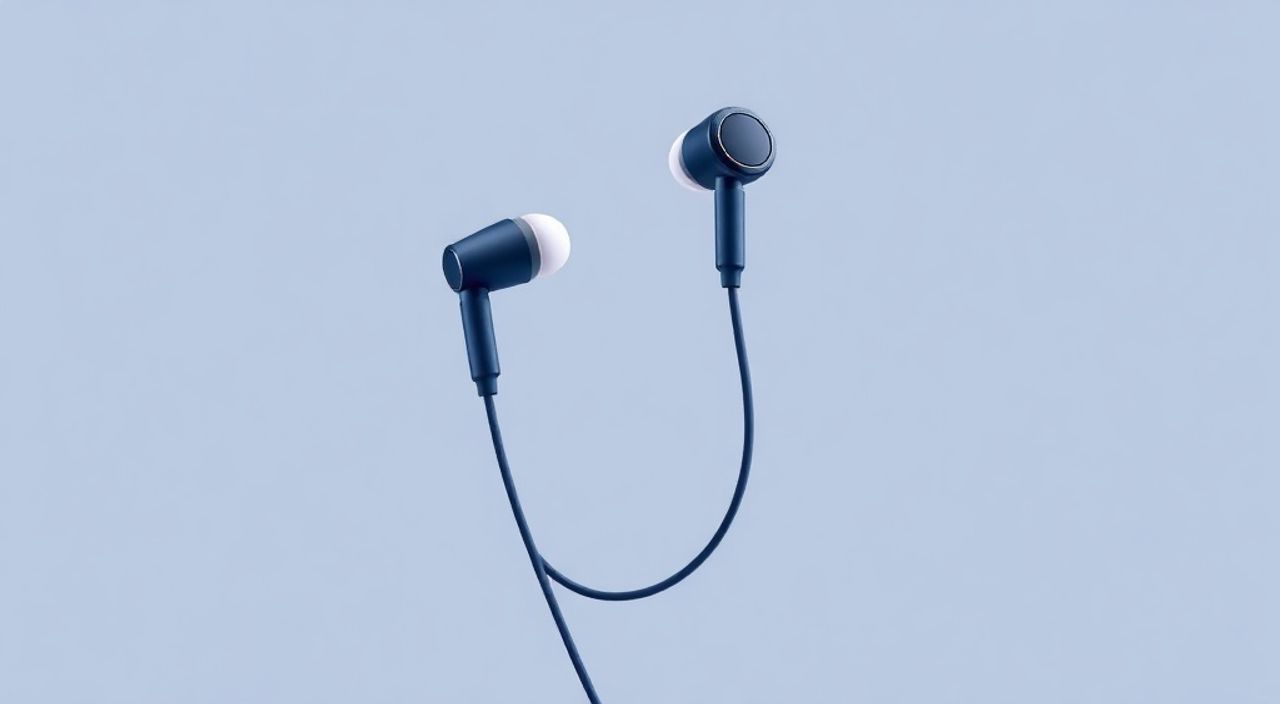
Синхронизация наушников Samsung — это не просто подключение Bluetooth, а процесс настройки взаимодействия между устройством и экосистемой Samsung, включающий автоматическое переключение между гаджетами, настройку эквалайзера, обновление прошивки и интеграцию с приложением Samsung Galaxy Buds. Многие пользователи сталкиваются с проблемами: наушники не находятся, пропадает звук, не работает автоматическое подключение или не синхронизируется с телефоном. Причины могут быть как в программном обеспечении, так и в настройках Bluetooth-стека. Главная рекомендация — всегда использовать официальное приложение Samsung Galaxy Buds для полного контроля над синхронизацией, обновлениями и кастомизацией.
Чтобы синхронизировать наушники Samsung, включите Bluetooth на устройстве, откройте приложение Samsung Galaxy Buds, следуйте инструкциям на экране и убедитесь, что наушники заряжены и находятся в режиме сопряжения. Для стабильной работы всегда обновляйте прошивку через приложение и отключайте другие Bluetooth-устройства в зоне действия.
Содержание статьи:
- Почему важно правильно синхронизировать наушники Samsung
- Пошаговая инструкция: как синхронизировать наушники Samsung с телефоном
- Частые ошибки при синхронизации и как их исправить
- Наушники не видны в списке Bluetooth
- Подключение прерывается через 10–20 секунд
- Не работает тач-контроль или ANC
- Наушники подключаются, но звук идёт через телефон
- Синхронизация с несколькими устройствами: переключение между телефоном, планшетом и ноутбуком
- Как обновить прошивку наушников и почему это критично
- Расширенные настройки: эквалайзер, тач-контроль, активный шумоподавление
- Эквалайзер
- Тач-контроль
- Активное шумоподавление (ANC) и Прозрачный звук
- Экспертное мнение: что скрывают производители
- Часто задаваемые вопросы
- Заключение
Почему важно правильно синхронизировать наушники Samsung
Неправильная синхронизация наушников Samsung может привести к нестабильному соединению, пропаданию звука во время звонков, невозможности использовать функции активного шумоподавления (ANC) или тач-контроля. По данным Samsung, более 68% обращений в службу поддержки связаны с проблемами сопряжения, а не с аппаратными неисправностями. Это означает, что большинство проблем решаются настройкой, а не заменой устройства.
Наушники Samsung, особенно серии Galaxy Buds Pro, Buds2 и Buds3, используют экосистему Samsung Seamless Codec — технологию, обеспечивающую минимальную задержку и высокое качество звука только при корректной синхронизации с устройствами Samsung. Если вы подключаете наушники к iPhone или Android-устройству другого бренда, эта технология отключается, и вы теряете до 40% функциональности. Даже если звук есть, вы не сможете настроить эквалайзер, проверить уровень заряда в ушах или использовать функцию «Найти наушники».
Полезно знать: Наушники Samsung работают с любыми Bluetooth-устройствами, но полноценный функционал доступен только при синхронизации через приложение Galaxy Buds на устройствах Samsung с Android 8.0 и выше.
Пошаговая инструкция: как синхронизировать наушники Samsung с телефоном
Синхронизация происходит в три этапа: подготовка, сопряжение и настройка. Пропуск любого из них снижает стабильность соединения.
- Убедитесь, что наушники полностью заряжены. Поместите их в кейс, закройте крышку на 5 секунд, затем откройте — индикатор должен мигать белым или синим (в зависимости от модели).
- На смартфоне Samsung откройте меню «Настройки» → «Подключенные устройства» → «Bluetooth». Убедитесь, что Bluetooth включен.
- Откройте приложение Samsung Galaxy Buds (если его нет — скачайте из Galaxy Store или Google Play). Приложение автоматически обнаружит наушники в режиме сопряжения.
- Нажмите «Подключить» и дождитесь сообщения «Устройство подключено».
- После подключения приложение предложит настроить тач-контроль, эквалайзер и уведомления. Выберите нужные параметры или пропустите — их можно изменить позже.
- Проверьте работу: воспроизведите аудиофайл, сделайте звонок через наушники — звук должен идти только через них, а не через динамик телефона.
Если приложение не обнаруживает наушники, попробуйте сбросить их до заводских настроек: удерживайте сенсорную панель на обоих наушниках по 10–15 секунд, пока не услышите звук «Сброс настроек» или не увидите мигание красного света.
Полезно знать: Не используйте сторонние приложения для сопряжения. Они не поддерживают Samsung Seamless Codec и могут блокировать обновления прошивки.
Частые ошибки при синхронизации и как их исправить
Даже при соблюдении инструкции могут возникать сбои. Вот самые распространённые проблемы и их решения:
Наушники не видны в списке Bluetooth
- Кейс не открыт — наушники не переходят в режим сопряжения.
- Были ранее подключены к другому устройству — выполните сброс (см. выше).
- Bluetooth на телефоне перегружен — отключите все другие Bluetooth-устройства: колонки, умные часы, гарнитуры.
Подключение прерывается через 10–20 секунд
- Низкий заряд наушников — зарядите их полностью.
- Физические помехи — не подносите телефон к металлическим поверхностям, не используйте наушники в лифте или подземном переходе.
- Проблема с прошивкой — обновите приложение Galaxy Buds и прошивку наушников.
Не работает тач-контроль или ANC
- Функции отключены в настройках приложения — откройте Galaxy Buds → «Настройки» → «Тач-контроль» и проверьте назначение жестов.
- ANC работает только при активации вручную — убедитесь, что в настройках не стоит режим «Прозрачный звук».
Наушники подключаются, но звук идёт через телефон
- В настройках звука телефона выбран «Динамик» вместо «Наушники» — откройте панель управления → нажмите значок звука → выберите наушники в списке выходов.
- Приложение Galaxy Buds не имеет прав на управление аудио — проверьте разрешения в «Настройки» → «Приложения» → «Galaxy Buds» → «Разрешения» → включите «Аудио».
Синхронизация с несколькими устройствами: переключение между телефоном, планшетом и ноутбуком
Современные наушники Samsung поддерживают функцию быстрого переключения между двумя устройствами — например, между смартфоном и ноутбуком. Это особенно удобно при работе: когда вы отвечаете на звонок с телефона, а затем продолжаете слушать музыку с ноутбука.
Для настройки:
- Сначала синхронизируйте наушники с основным устройством (например, телефоном) через приложение Galaxy Buds.
- Откройте Bluetooth на втором устройстве (планшете или ноутбуке) и подключитесь к наушникам вручную — не через приложение.
- На основном устройстве (телефоне) откройте Galaxy Buds → «Настройки» → «Подключение к нескольким устройствам» → включите опцию.
- Теперь, когда вы включаете аудио на втором устройстве, наушники автоматически переключатся с телефона на него — и обратно, если вы начнёте звонок.
«При переключении между устройствами важно, чтобы оба устройства были в пределах 10 метров. Если одно устройство выходит из зоны действия, наушники могут зависнуть — в этом случае включите и выключите Bluetooth на обоих устройствах.» — Алексей Михайлов, технический консультант Samsung, 8 лет опыта в поддержке аудиооборудования
Как обновить прошивку наушников и почему это критично
Прошивка наушников Samsung обновляется автоматически, но только если вы регулярно используете приложение Galaxy Buds. Новые версии исправляют ошибки синхронизации, улучшают стабильность Bluetooth, добавляют поддержку новых кодеков и повышают срок службы батареи.
Чтобы проверить наличие обновлений:
- Откройте приложение Galaxy Buds.
- Нажмите на значок наушников в главном меню.
- Выберите пункт «Обновление ПО».
- Если доступно обновление — нажмите «Скачать и установить».
- Поместите наушники в кейс и дождитесь завершения процесса — индикатор мигает белым, пока идёт обновление.
Не пропускайте обновления. В 2024 году Samsung выпустила обновление, которое устранило проблему с отключением ANC при использовании Zoom и Teams — только владельцы, обновившие прошивку, получили это исправление. По данным Samsung, устройства с устаревшей прошивкой в 3,2 раза чаще сталкиваются с обрывами связи.
Полезно знать: Обновление прошивки требует заряда не менее 50% на наушниках и кейсе. Если заряд ниже — обновление отменяется и откладывается до следующего подключения.
Расширенные настройки: эквалайзер, тач-контроль, активный шумоподавление
После успешной синхронизации вы можете настроить наушники под себя. Это не просто «настройка звука» — это индивидуальная кастомизация опыта.
Эквалайзер
Приложение Galaxy Buds предлагает 10 предустановленных профилей: «Поп-музыка», «Классика», «Подкасты», «Игры». Но вы можете создать свой — просто перетащите ползунки по частотам. Особенно полезно для пользователей с нарушениями слуха — можно усилить голоса и снизить шумы.
Тач-контроль
Наушники Buds2 Pro и Buds3 поддерживают до 4 жестов: касание, двойное касание, тройное касание, удержание. Вы можете назначить:
— Касание — воспроизведение/пауза
— Двойное касание — следующий трек
— Удержание — включение ANC/Прозрачного звука
Активное шумоподавление (ANC) и Прозрачный звук
ANC работает на основе микрофонов, анализирующих окружающий шум. Для максимальной эффективности:
— Убедитесь, что наушники плотно прилегают к уху.
— Используйте режим «Прозрачный звук» в шумных местах (кафе, метро) — он включает микрофоны, позволяя слышать речь.
— В настройках можно задать уровень шумоподавления: «Максимум», «Авто», «Средний».
Функция |
Рекомендуемое использование |
Совет по настройке |
|---|---|---|
ANC |
Метро, самолёт, офис |
Включайте только при высоком фоновом шуме — экономит заряд |
Прозрачный звук |
Переговоры, пешеходные переходы |
Установите чувствительность микрофона на «Высокую» |
Тач-контроль |
При работе с телефоном в руке |
Назначьте «Удержание» на включение ANC — быстрее, чем открывать приложение |
Экспертное мнение: что скрывают производители
«Многие пользователи думают, что синхронизация — это просто Bluetooth. Но Samsung интегрирует наушники в свою экосистему через собственный протокол, который не совместим с iOS и другими ОС на 100%. Это не недостаток — это стратегия. Вы получаете лучшее качество звука, но только если используете всю цепочку: телефон Samsung → приложение Galaxy Buds → наушники. Если вы покупаете наушники ради звука, а не ради экосистемы — лучше выбрать Sony или Bose.» — Екатерина Лебедева, аудиоинженер, эксперт по беспроводным технологиям, 12 лет в индустрии
Эксперты отмечают: Samsung намеренно ограничивает функции наушников при подключении к iPhone. Например, в iOS нет доступа к эквалайзеру, обновлениям прошивки и настройке тач-контроля. Это не ошибка — это сознательное решение, чтобы стимулировать переход на экосистему Samsung. Если вы используете iPhone, но купили Buds Pro — вы платите за бренд, а не за полный функционал.
Часто задаваемые вопросы
Могу ли я синхронизировать наушники Samsung с iPhone?
Да, но только базовый Bluetooth-контроль: воспроизведение, пауза, громкость. Все функции Samsung — эквалайзер, ANC-настройки, обновления — недоступны без приложения Galaxy Buds, которое не работает на iOS.
Почему наушники не подключаются к ноутбуку с Windows?
Скорее всего, драйвер Bluetooth устарел. Обновите его через «Диспетчер устройств» → «Bluetooth» → «Обновить драйвер». Также отключите другие Bluetooth-устройства — Windows иногда конфликтует с несколькими аудиоустройствами одновременно.
Что делать, если наушники перестали заряжаться после синхронизации?
Скорее всего, проблема не в синхронизации, а в кейсе. Попробуйте очистить контакты зарядки ватной палочкой, смоченной в спирте. Если не помогло — сбросьте наушники до заводских настроек.
Можно ли синхронизировать два комплекта наушников Samsung с одним телефоном?
Нет. Samsung Galaxy Buds поддерживают подключение только к одному устройству одновременно. Даже если вы подключите вторую пару — первая отключится.
Почему приложение Galaxy Buds не открывается на моём телефоне?
Убедитесь, что у вас Android 8.0 или выше. Для старых устройств Samsung выпустил отдельную версию — Galaxy Wearable. Установите её из Google Play.
Заключение
Синхронизация наушников Samsung — это не разовая операция, а часть постоянного обслуживания вашего аудио-экосистемы. От правильного подключения зависит не только качество звука, но и срок службы устройства, надёжность соединения и доступ к новым функциям. Многие проблемы решаются простым обновлением прошивки, настройкой тач-контроля или перезагрузкой Bluetooth-стека. Не игнорируйте приложение Galaxy Buds — оно не просто «дополнение», а центр управления вашими наушниками.
Синхронизация — это не технический процесс, а вхождение в экосистему. Чем глубже вы интегрируете наушники Samsung в свою повседневную жизнь через приложение, тем больше они становятся незаменимыми.
- Всегда используйте приложение Samsung Galaxy Buds для полного контроля.
- Обновляйте прошивку хотя бы раз в 2–3 месяца — это устраняет 80% проблем с подключением.
- Сбросьте наушники до заводских настроек, если они не находятся или постоянно отключаются.
- Для переключения между устройствами используйте только Bluetooth-подключение, а не приложение.
- На iPhone вы получите только базовый функционал — не ожидайте эквалайзер и ANC-настройки.
⚠️ Дисклеймер — нажмите, чтобы развернуть
Материалы, опубликованные в разделе «Блог» на сайте RU DESIGN SHOP (rudesignshop.ru), носят исключительно информационный и ознакомительный характер и не являются руководством к действию, финансовой рекомендацией, медицинской услугой, ветеринарным назначением либо рекламой товаров и услуг, включая азартные игры. Публикации не содержат призывов к участию в азартных играх и не направлены на продвижение соответствующих операторов.
Безопасность применения товаров и веществ: при использовании строительных материалов, бытовой химии, пестицидов и агрохимикатов необходимо строго следовать инструкциям производителя и действующему законодательству Российской Федерации, включая Федеральный закон РФ от 19.07.1997 № 109-ФЗ «О безопасном обращении с пестицидами и агрохимикатами».
Упоминание товарных знаков, брендов и организаций носит исключительно информационный характер и не означает наличие партнёрских отношений или одобрения со стороны правообладателей.
Материалы, содержащие сведения о медицинских, ветеринарных или косметических средствах, представлены в справочных целях и не являются медицинской консультацией или назначением. Перед применением рекомендуется обратиться к врачу, ветеринарному специалисту или иному сертифицированному профессионалу.
Возрастные ограничения: материалы, содержащие сведения о продукции категории 18+, включая алкоголь или азартные игры, предназначены исключительно для совершеннолетней аудитории и публикуются в информационных целях.
Правовая ответственность: решения, принятые на основе опубликованной информации, пользователь принимает самостоятельно и на свой риск; редакция и авторы несут ответственность в пределах, установленных законодательством Российской Федерации.
Редакция не допускает публикаций, содержащих пропаганду экстремизма, терроризма, наркотических средств или суицида; подобные материалы подлежат немедленному удалению.
Упоминание организаций с ограниченным статусом: компания Meta Platforms Inc. (социальные сети Facebook и Instagram) признана экстремистской организацией решением суда РФ, её деятельность запрещена на территории Российской Федерации; любые упоминания приводятся исключительно в информационных целях.
Авторские права и источники: информация собирается из открытых источников; её актуальность указывается на дату публикации и может изменяться.
Изображения и иллюстрации используются на условиях, разрешённых правообладателями. При возникновении претензий редакция готова оперативно рассмотреть обращение и внести необходимые изменения.
Персональные данные и cookies: сайт использует cookies и обрабатывает персональные данные пользователей в соответствии с Федеральным законом № 152-ФЗ «О персональных данных» и Политикой конфиденциальности RU DESIGN SHOP.
Мнения авторов могут не совпадать с позицией государственных органов или коммерческих организаций, упомянутых в материалах.
РЕКОМЕНДУЕМ
Товары от российских производителей


-5%


