Скидка 5% на первый заказ — RDS5




Как синхронизировать новый айфон
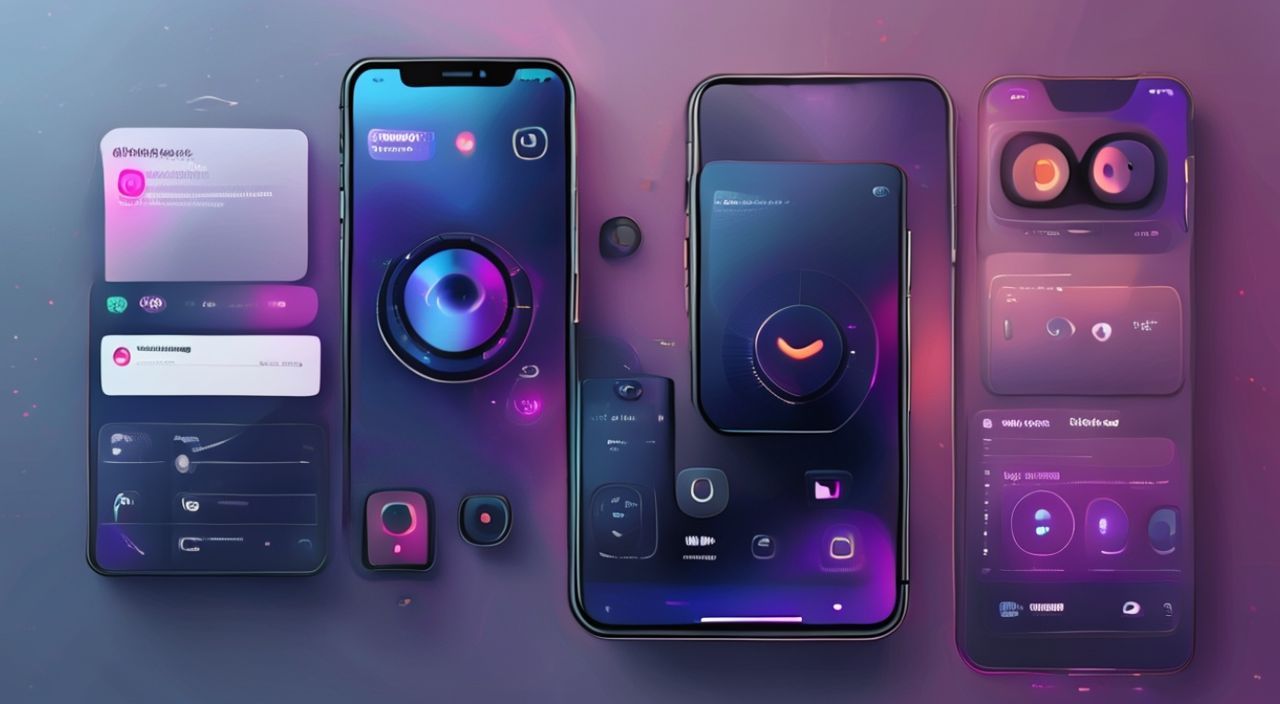
Когда вы впервые распаковываете новый iPhone, ощущение новизны сменяется вопросом: «Как всё настроить, чтобы работало как часы?» Синхронизация нового айфона — это не просто перенос фотографий и контактов. Это создание единой цифровой экосистемы, где данные, приложения, настройки и привычки переходят из старого устройства в новое бесшовно, без потерь и с минимальными усилиями. Правильно выполненная синхронизация сохраняет вашу продуктивность, эмоциональную привязанность к контенту и уверенность в том, что ничего не потеряно. Главное — начать с правильного метода и не торопиться.
Лучший способ синхронизировать новый iPhone — использовать функцию быстрой настройки через Bluetooth и Wi-Fi при активации устройства. Это автоматически переносит данные из старого iPhone через локальную сеть, сохраняя все приложения, настройки, фото и учётные записи без использования компьютера. Альтернатива — резервная копия в iCloud или iTunes, но она требует больше времени и стабильного интернета.
Содержание статьи:
Основные методы синхронизации нового iPhone
Существует три основных способа перенести данные с одного iPhone на другой: быстрая настройка, резервная копия в iCloud и синхронизация через компьютер. Каждый из них имеет свои преимущества и ограничения, и выбор зависит от вашего текущего состояния: есть ли старый iPhone, насколько стабилен интернет, хватает ли места в облаке и готовы ли вы использовать ПК.
Быстрая настройка — это оптимальный вариант для пользователей, у которых старый iPhone работает исправно и находится рядом. Метод работает через локальную беспроводную сеть, использует Bluetooth для обнаружения устройств и Wi-Fi для передачи данных. Перенос занимает от 10 до 40 минут в зависимости от объёма информации, но не требует промежуточного хранения в облаке.
Синхронизация через iCloud подходит, если старый телефон повреждён, утерян или вы хотите перенести данные на iPhone другого человека. Однако для этого требуется достаточный объём бесплатного хранилища (5 ГБ) или подписка iCloud+. Если вы активно используете фото, видео и приложения с данными, вероятно, потребуется обновление тарифа.
Третий путь — через компьютер с macOS или Windows. Здесь используется программа Finder (для Mac) или iTunes (для Windows). Этот метод наиболее надёжен, особенно если вы уже делали резервные копии, но требует физического подключения устройства и наличия ПК. Он идеален для тех, кто предпочитает полный контроль над процессом и хочет сохранить копию на жёстком диске.
Полезно знать: Независимо от выбранного метода, убедитесь, что старый iPhone заряжен не менее чем на 50% и подключён к Wi-Fi. Без этого синхронизация может прерваться.
Быстрая настройка: пошаговая инструкция
Быстрая настройка — это флагманская функция iOS 11 и выше, специально разработанная для бесшовного перехода между устройствами Apple. Она работает только при наличии двух iPhone, работающих на iOS 12.4 или новее.
- Включите новый iPhone и следуйте инструкциям на экране до появления экрана «Перенести данные из iPhone».
- На старом iPhone откройте настройки, перейдите в «Общие» → «Перенести или сбросить iPhone» → «Перенести данные из iPhone».
- Убедитесь, что оба устройства находятся рядом и подключены к одному Wi-Fi. На старом устройстве появится анимация с кодом.
- На новом iPhone наведите камеру на анимацию — система автоматически распознает старое устройство и предложит начать передачу.
- Подтвердите действие на старом iPhone, введя пароль от Apple ID.
- Дождитесь завершения передачи. Процесс может занять от 10 до 60 минут в зависимости от объёма данных.
- После завершения на новом iPhone войдите в Apple ID и настройте Face ID/Touch ID.
Важно: если вы не видите опцию «Перенести данные из iPhone», убедитесь, что на старом устройстве включён Bluetooth и Wi-Fi, а на новом — ещё не завершена первоначальная настройка. Как только вы пропустите этот этап, восстановить данные можно будет только через iCloud или компьютер.
Полезно знать: Если вы используете двухфакторную аутентификацию, при подтверждении на старом устройстве может потребоваться ввод кода из SMS или уведомления на другом доверенном устройстве.
Синхронизация через iCloud
Если старый iPhone недоступен, но вы регулярно делали резервные копии в iCloud, этот метод — ваш спасательный круг. Он особенно полезен при покупке б/у iPhone или при замене устройства после поломки.
Перед началом убедитесь, что на старом устройстве включено автоматическое резервное копирование: «Настройки» → [ваше имя] → «iCloud» → «Резервная копия iCloud» → включите «Резервная копия iCloud». Лучше запускать его вручную перед настройкой нового устройства: нажмите «Создать резервную копию сейчас» и дождитесь завершения (показывает прогресс и объём данных).
На новом iPhone во время активации выберите «Восстановить из резервной копии iCloud». Войдите в тот же Apple ID, который использовался на старом устройстве. Система покажет список доступных резервных копий — выберите самую свежую. Дождитесь загрузки данных — это может занять несколько часов, особенно при медленном интернете.
«Пользователи, которые полагаются на iCloud, часто недооценивают объём данных. 20 000 фотографий могут занять до 50 ГБ. Если вы не купили дополнительное хранилище, резервная копия просто не создастся.» — Алексей Морозов, инженер по пользовательскому опыту, Apple Certified Specialist
После завершения восстановления система автоматически скачает все приложения из App Store и настроит их. Однако не все данные восстанавливаются: например, пароли Wi-Fi, настройки Apple Pay и некоторые параметры приватности могут потребовать ручной настройки.
Синхронизация через iTunes (Finder)
Для тех, кто ценит надёжность и контроль, синхронизация через компьютер остаётся золотым стандартом. Этот метод не зависит от качества интернета и позволяет создавать локальные копии, которые можно хранить на внешнем диске.
На Mac с macOS Catalina и выше используйте Finder. На Windows или старых версиях macOS — iTunes. Подключите старый iPhone к компьютеру. В Finder (или iTunes) выберите устройство → «Общие» → «Резервное копирование» → «Создать резервную копию сейчас». Рекомендуется включить шифрование резервной копии — иначе не сохранятся пароли, данные приложений и ключи доступа.
После создания копии отключите старый iPhone и подключите новый. При первом запуске выберите «Восстановить из резервной копии iTunes». Укажите путь к файлу резервной копии (если их несколько, система покажет список с датами). Дождитесь полного восстановления — процесс может занять до 2 часов.
Параметр |
iCloud |
Компьютер (Finder/iTunes) |
|---|---|---|
Скорость передачи |
Зависит от интернета (от 30 мин до нескольких часов) |
Высокая (15–60 мин, даже при медленном интернете) |
Требуется интернет |
Обязательно |
Только для скачивания приложений |
Объём хранилища |
Ограничен (5 ГБ бесплатно) |
Ограничен только размером диска |
Шифрование |
Только с паролем |
Опционально, но рекомендуется |
Подходит для |
Пользователей без ПК, быстрый переход |
Профессионалов, тех, кто хочет полный контроль |
Частые ошибки и как их избежать
Даже опытные пользователи сталкиваются с проблемами при синхронизации. Вот самые распространённые ошибки и способы их решения.
- Ошибка: «Не удаётся подключиться к устройству» — Убедитесь, что оба iPhone находятся в пределах 1 метра, Bluetooth и Wi-Fi включены, и оба устройства используют одну сеть. Перезагрузите оба устройства и попробуйте снова.
- Ошибка: «Недостаточно места в iCloud» — Очистите хранилище: удалите старые резервные копии («Настройки» → [ваше имя] → «iCloud» → «Управление хранилищем» → «Резервные копии»), удалите ненужные фото из «Фото», отключите резервное копирование для тяжёлых приложений (например, игр).
- Ошибка: «Резервная копия повреждена» — Если восстановление прерывается, попробуйте создать новую копию на компьютере. Часто проблема возникает из-за прерванной передачи или сбоя в сети.
- Ошибка: «Приложения не скачиваются» — Проверьте, что вы вошли в тот же Apple ID, который использовался на старом устройстве. Также убедитесь, что в настройках «Приложения» включена опция «Автоматически загружать приложения».
- Пропали пароли Wi-Fi и Apple Pay — Эти данные не переносятся автоматически. После синхронизации добавьте их вручную: «Настройки» → «Wi-Fi» → выберите сеть → «Пароль»; «Кошелёк» → «Добавить карту».
Полезно знать: Не отключайте устройство во время синхронизации. Даже если экран погас — процесс может продолжаться. Лучше оставить iPhone подключённым к зарядке.
Экспертное мнение: что скрывают за настройками
«Многие считают, что синхронизация — это просто перенос данных. На самом деле, это перенос цифровой идентичности. Я рекомендую пользователям перед переходом на новый iPhone проверить, какие приложения используют «Доступ к данным» в настройках конфиденциальности. Иногда старые приложения продолжают собирать данные даже после удаления — и они могут попасть на новое устройство.» — Екатерина Волкова, специалист по кибербезопасности, автор курса «iOS: безопасность и приватность»
Екатерина советует после синхронизации провести «аудит приватности»: зайдите в «Настройки» → «Конфиденциальность и безопасность» → «Доступ к данным» и проверьте, какие приложения получили доступ к камере, микрофону, местоположению, контактам. Удалите ненужные разрешения. Также проверьте, включены ли «Скрытые альбомы» в приложении «Фото» — они не всегда переносятся автоматически.
Не забудьте настроить «Домашний доступ» в «Настройках» → «Apple ID» → «Семья» — это позволит делиться подписками (Apple Music, iCloud+) с близкими без дополнительных затрат.
Часто задаваемые вопросы
Можно ли синхронизировать iPhone с iPad?
Нет, функция быстрой настройки работает только между iPhone. Для переноса данных с iPad на iPhone используйте iCloud или компьютер. Однако вы можете восстановить резервную копию iPad на iPhone — но не все приложения будут совместимы с экраном.
Что делать, если старый iPhone не включается?
Если вы делали резервные копии в iCloud — восстановите данные на новый iPhone через облако. Если нет — обратитесь в сервисный центр Apple. Возможно, удастся извлечь данные с повреждённой памяти, но это платная услуга.
Почему после синхронизации не работают некоторые приложения?
Вероятно, они были скачаны с другого Apple ID. Проверьте в App Store: откройте профиль → «Покупки» → найдите приложение. Если оно не отображается — вам нужно войти в тот аккаунт, с которого оно было куплено.
Нужно ли удалять данные со старого iPhone после синхронизации?
Да. После подтверждения, что всё перенесено, выполните сброс: «Настройки» → «Общие» → «Сброс» → «Стереть всё содержимое и настройки». Это защитит ваши данные, если вы продадите или подарите устройство.
Можно ли синхронизировать iPhone 12 с iPhone 8?
Да. Функция совместима со всеми моделями iPhone с iOS 12.4 и выше. Разница в поколениях не влияет на передачу данных.
Заключение
Синхронизация нового iPhone — это не техническая процедура, а важный этап в вашем цифровом путешествии. Правильно выполненный переход сохраняет не только ваши фотографии и контакты, но и привычки, рабочие ритуалы и личную цифровую среду. Независимо от выбранного метода — быстрая настройка, iCloud или компьютер — главное условие успеха: подготовка. Проверьте резервные копии, освободите место, убедитесь в стабильности сети и не спешите.
Представьте, что вы переехали в новый дом. Вы не просто переносите мебель — вы переносите атмосферу. То же самое происходит с iPhone. Синхронизация — это не кнопка «Перенести», а создание продолжения вашей цифровой жизни.
Выбирайте метод, который соответствует вашему стилю: скорость — для тех, кто хочет всё сразу; контроль — для тех, кто ценит надёжность; облако — для тех, кто не хочет привязываться к проводам. Главное — не игнорируйте подготовку. Она решает 80% проблем.
- Лучший способ синхронизации — быстрая настройка через Bluetooth и Wi-Fi при активации.
- Всегда делайте резервную копию перед переходом, даже если планируете использовать быструю настройку.
- Проверьте объём хранилища iCloud — 5 ГБ часто недостаточно для полной передачи данных.
- После синхронизации настройте приватность и удалите ненужные разрешения приложений.
- Не забудьте сбросить старый iPhone перед продажей или передачей другому человеку.
⚠️ Дисклеймер — нажмите, чтобы развернуть
Материалы, опубликованные в разделе «Блог» на сайте RU DESIGN SHOP (rudesignshop.ru), носят исключительно информационный и ознакомительный характер и не являются руководством к действию, финансовой рекомендацией, медицинской услугой, ветеринарным назначением либо рекламой товаров и услуг, включая азартные игры. Публикации не содержат призывов к участию в азартных играх и не направлены на продвижение соответствующих операторов.
Безопасность применения товаров и веществ: при использовании строительных материалов, бытовой химии, пестицидов и агрохимикатов необходимо строго следовать инструкциям производителя и действующему законодательству Российской Федерации, включая Федеральный закон РФ от 19.07.1997 № 109-ФЗ «О безопасном обращении с пестицидами и агрохимикатами».
Упоминание товарных знаков, брендов и организаций носит исключительно информационный характер и не означает наличие партнёрских отношений или одобрения со стороны правообладателей.
Материалы, содержащие сведения о медицинских, ветеринарных или косметических средствах, представлены в справочных целях и не являются медицинской консультацией или назначением. Перед применением рекомендуется обратиться к врачу, ветеринарному специалисту или иному сертифицированному профессионалу.
Возрастные ограничения: материалы, содержащие сведения о продукции категории 18+, включая алкоголь или азартные игры, предназначены исключительно для совершеннолетней аудитории и публикуются в информационных целях.
Правовая ответственность: решения, принятые на основе опубликованной информации, пользователь принимает самостоятельно и на свой риск; редакция и авторы несут ответственность в пределах, установленных законодательством Российской Федерации.
Редакция не допускает публикаций, содержащих пропаганду экстремизма, терроризма, наркотических средств или суицида; подобные материалы подлежат немедленному удалению.
Упоминание организаций с ограниченным статусом: компания Meta Platforms Inc. (социальные сети Facebook и Instagram) признана экстремистской организацией решением суда РФ, её деятельность запрещена на территории Российской Федерации; любые упоминания приводятся исключительно в информационных целях.
Авторские права и источники: информация собирается из открытых источников; её актуальность указывается на дату публикации и может изменяться.
Изображения и иллюстрации используются на условиях, разрешённых правообладателями. При возникновении претензий редакция готова оперативно рассмотреть обращение и внести необходимые изменения.
Персональные данные и cookies: сайт использует cookies и обрабатывает персональные данные пользователей в соответствии с Федеральным законом № 152-ФЗ «О персональных данных» и Политикой конфиденциальности RU DESIGN SHOP.
Мнения авторов могут не совпадать с позицией государственных органов или коммерческих организаций, упомянутых в материалах.
РЕКОМЕНДУЕМ
Товары от российских производителей