Скидка 5% на первый заказ — RDS5




Как синхронизировать новый телефон со старым
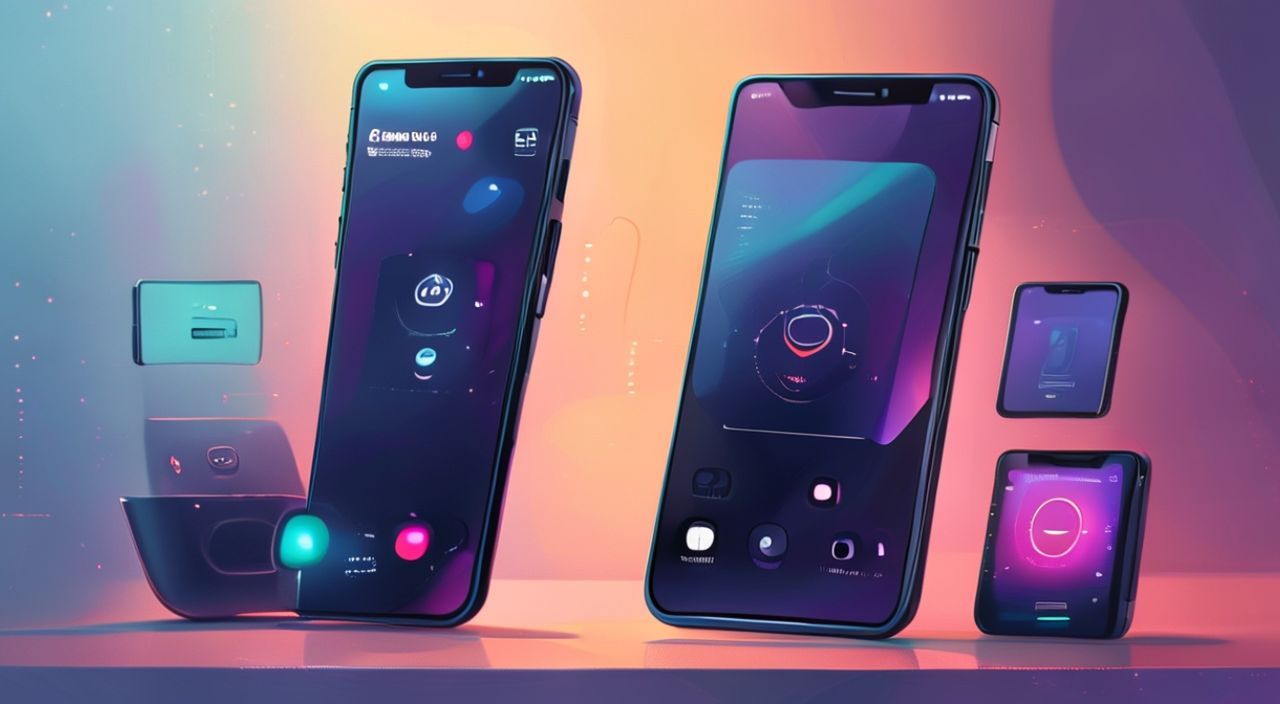
Переход на новый телефон — это не просто обновление устройства, а полноценная миграция вашей цифровой жизни. Вы потеряете контакты, фото, сообщения, пароли, настройки приложений и привычные рабочие процессы, если не продумаете синхронизацию заранее. Сегодняшние смартфоны — это не просто звонилки, а центры управления личной информацией, финансами, здоровьем и творчеством. Неправильная синхронизация может привести к потере важных данных, дублированию записей или нарушению работы приложений. Главное правило: не полагайтесь на автоматику. Даже если вы используете один и тот же бренд, процесс требует контроля, подготовки и проверки.
Лучший способ синхронизировать новый телефон со старым — использовать встроенные облачные сервисы производителя (iCloud для iPhone, Google Account для Android) и дополнительно создать резервную копию через ПК. Это гарантирует полное восстановление данных, даже если облачная синхронизация сбоит.
Содержание статьи:
- Почему синхронизация — это не опция, а необходимость
- Как синхронизировать Android с Android
- Сравнение методов передачи данных между Android-устройствами
- Как синхронизировать iPhone с iPhone
- Миграция между платформами: Android ↔ iPhone
- Альтернативные методы резервного копирования
- Частые ошибки и как их избежать
- Экспертное мнение: что скрывают производители
- Вопросы и ответы
- Заключение
Почему синхронизация — это не опция, а необходимость
Большинство пользователей считают, что при включении нового телефона всё автоматически перенесётся — контакты, фото, приложения. Это заблуждение. По данным исследования Statista, более 42% пользователей, переходящих на новый смартфон, теряют хотя бы часть важных данных в первый месяц использования. Потеря фотографий из детства, переписок с близкими, важных документов или паролей от банковских приложений — это не просто неудобство, а эмоциональный и финансовый риск.
Синхронизация — это не просто копирование файлов. Это восстановление целостности вашей цифровой идентичности: настроек приложений, привязок к аккаунтам, биометрических данных, истории местоположений, календарных событий и даже предпочтений экрана. Без грамотной миграции вы рискуете остаться в «цифровом вакууме»: не сможете войти в приложение, потому что не помните пароль, или не найдёте фото, потому что оно не сохранилось в облаке.
Полезно знать: Перед началом синхронизации убедитесь, что оба устройства заряжены минимум на 50%, а Wi-Fi сеть стабильна. Прерванный процесс — главная причина потери данных.
Как синхронизировать Android с Android
Если вы переходите с одного Android-смартфона на другой — будь то Samsung, Xiaomi, OnePlus или Google Pixel — процесс максимально упрощён благодаря экосистеме Google. Главный инструмент — ваш аккаунт Google.
1. На старом телефоне откройте Настройки → Система → Резервное копирование.
2. Убедитесь, что включена опция Резервное копирование в Google Drive.
3. Проверьте, какие данные включены: контакты, календарь, Wi-Fi-пароли, приложения, SMS, настройки системы.
4. Нажмите Создать резервную копию и дождитесь завершения (может занять от 10 минут до часа).
5. Включите новый телефон, пройдите начальную настройку и войдите в тот же аккаунт Google.
6. Когда система предложит восстановить данные — выберите последнюю резервную копию.
Полезно знать: Для восстановления приложений и их данных требуется, чтобы вы использовали один и тот же аккаунт Google на обоих устройствах. Если вы меняли аккаунт — данные не будут доступны.
Некоторые производители предлагают собственные утилиты. Например, Samsung Smart Switch или Huawei Phone Clone. Они работают быстрее и могут передавать данные по Wi-Fi Direct без облака — идеально для больших объёмов фото и видео. Однако они не синхронизируют пароли, настройки системных приложений или данные в зашифрованных облачных хранилищах.
Сравнение методов передачи данных между Android-устройствами
Метод |
Скорость |
Объём данных |
Синхронизация приложений |
Требует Wi-Fi |
Рекомендуется для |
|---|---|---|---|---|---|
Google Backup |
Средняя |
Ограничен (до 15 ГБ бесплатно) |
Да, но без данных некоторых приложений |
Да |
Пользователи, ценящие надёжность |
Samsung Smart Switch |
Высокая |
Неограниченный (локально) |
Да, с данными |
Да (или USB-кабель) |
Пользователи Samsung |
USB-кабель + ПК |
Низкая |
Неограниченный |
Нет |
Нет |
Пользователи с большим объёмом медиа |
Файловые менеджеры (ES File, Solid Explorer) |
Средняя |
Зависит от памяти |
Нет |
Да (если через FTP) |
Для ручного выбора файлов |
Как синхронизировать iPhone с iPhone
Для пользователей Apple процесс ещё более интегрирован, но требует строгого соблюдения условий. iCloud — основной инструмент, но он не всегда справляется с большими объёмами данных. Поэтому Apple предлагает два метода: облачный и локальный.
Метод 1: iCloud (рекомендуется для небольших объёмов)
1. На старом iPhone зайдите в Настройки → [Ваше имя] → iCloud → Резервное копирование iCloud.
2. Убедитесь, что включено Резервное копирование iCloud.
3. Нажмите Создать резервную копию сейчас.
4. Дождитесь завершения (внимание: устройство должно быть подключено к зарядке и Wi-Fi).
5. На новом iPhone при первой настройке выберите Восстановить из резервной копии iCloud.
6. Войдите в тот же Apple ID и выберите свежую копию.
Метод 2: Локальная передача через Wi-Fi (лучший для больших файлов)
1. Включите новый iPhone и поместите его рядом со старым.
2. На старом устройстве появится анимация «Перенести данные с iPhone».
3. Выберите Перенести из iPhone.
4. На новом устройстве нажмите Продолжить и следуйте инструкциям.
5. Подождите, пока устройство передаст данные через локальную сеть (обычно 10–40 минут).
6. Не отключайте устройства и не используйте их во время передачи.
Полезно знать: iCloud предлагает только 5 ГБ бесплатного хранилища. Если у вас больше фото и видео — используйте локальный метод или купите дополнительное место (50 ГБ — 99 руб/мес).
Миграция между платформами: Android ↔ iPhone
Переход с Android на iPhone или наоборот — сложнее всего. Производители не сотрудничают на уровне системных данных, поэтому приходится использовать сторонние инструменты.
С Android на iPhone:
1. Установите приложение «Перенести данные с Android» на новый iPhone (оно уже предустановлено в iOS 13+).
2. На Android-телефоне установите приложение «Перенести данные с Android» из Google Play.
3. Включите оба устройства, подключитесь к одной сети Wi-Fi.
4. На iPhone выберите Перенести данные с Android.
5. На Android-устройстве нажмите Далее и введите 6-значный код с iPhone.
6. Выберите данные для передачи: контакты, сообщения, почта, закладки, фото и видео.
7. Дождитесь завершения. Приложения не переносятся — их нужно установить вручную из App Store.
С iPhone на Android:
1. На iPhone установите приложение «Перенести данные с iPhone» от Google (в Google Play).
2. Включите новый Android-телефон и пройдите начальную настройку до экрана входа в Google.
3. Выберите Перенести данные с iPhone.
4. На iPhone откройте приложение, введите код с Android.
5. Выберите данные: контакты, сообщения, фото, видео, почта, закладки.
6. Дождитесь окончания. Приложения и настройки не переносятся.
Полезно знать: SMS и MMS переносятся только в виде архива. Новые сообщения на Android не будут отображаться как «история переписки» в стандартном приложении — это ограничение iOS.
Альтернативные методы резервного копирования
Если вы не доверяете облакам, не хотите зависеть от интернета или вам нужно сохранить всё без ограничений — используйте ПК.
Для Android:
— Подключите телефон к ПК через USB.
— Откройте проводник Windows или Finder на Mac.
— Скопируйте папки: DCIM (фото), Download, Documents, Music, WhatsApp/Media.
— Для резервной копии приложений и данных используйте ADB (Android Debug Bridge) — но это требует технических навыков.
Для iPhone:
— Подключите iPhone к ПК с iTunes (Windows) или Finder (Mac).
— Выберите устройство → Создать резервную копию сейчас.
— Выберите шифрование (обязательно для паролей и данных приложений).
— Сохраните резервную копию на жёсткий диск.
«Резервная копия на ПК — это ваша страховка на случай, если облако сбоит, аккаунт взломают или вы забудете пароль. Храните её на внешнем диске и проверяйте её целостность раз в 3 месяца.» — Дмитрий Козлов, эксперт по цифровой безопасности, 12 лет в IT-консалтинге
Частые ошибки и как их избежать
Даже опытные пользователи допускают типичные ошибки, которые приводят к потере данных.
- Ошибка 1: Не проверяют объём хранилища в облаке. Результат — сбой при копировании. Решение: Проверяйте свободное место в iCloud или Google Drive заранее.
- Ошибка 2: Используют разные аккаунты на старом и новом устройстве. Решение: Убедитесь, что входите в тот же Google или Apple ID.
- Ошибка 3: Отключают Wi-Fi или выключают телефон во время передачи. Решение: Не трогайте устройства до завершения процесса.
- Ошибка 4: Считают, что WhatsApp перенесёт чаты автоматически. Решение: В WhatsApp на старом устройстве:
Настройки → Чаты → Резервное копирование чатов. На новом — при установке WhatsApp введите тот же номер и восстановите из резервной копии. - Ошибка 5: Не проверяют синхронизацию после переноса. Решение: Проверьте контакты, фото, календарь, пароли в браузере и приложениях в течение 24 часов.
Экспертное мнение: что скрывают производители
«Производители стремятся сделать миграцию максимально простой — но только для тех, кто остаётся в их экосистеме. Если вы переходите с Android на iPhone, вы теряете не только данные, но и интеграцию: Siri не знает, как работать с вашими заметками из Google Keep, а Apple Pay не импортирует карты из Samsung Pay. Это не ошибка — это стратегия.» — Анастасия Морозова, директор по пользовательскому опыту в компании «Цифровая Экосистема»
Многие пользователи не знают, что:
— При переходе с Android на iPhone, история местоположений в Google Maps не переносится.
— Пароли, сохранённые в браузере Chrome, не импортируются в Safari автоматически — их нужно экспортировать в формате CSV.
— Фото в формате HEIC (iPhone) могут не открываться на старых Android-устройствах без конвертера.
Совет: перед переходом сделайте скриншоты всех важных настроек — особенно паролей Wi-Fi, аккаунтов в банках, привязок к двухфакторной аутентификации. Это сэкономит вам часы поиска и звонков в поддержку.
Вопросы и ответы
Можно ли перенести приложения с одного телефона на другой без повторной установки?
Приложения можно установить заново через магазин приложений (App Store или Google Play), но их данные — только если они были синхронизированы в облаке. Некоторые приложения (например, банки, мессенджеры) требуют повторной авторизации. Для полного восстановления данных используйте резервные копии.
Что делать, если я не помню пароль от iCloud или Google аккаунта?
Используйте функцию восстановления аккаунта. Для Google: перейдите на account.google.com/recovery. Для Apple: через iforgot.apple.com. Без доступа к аккаунту восстановить данные невозможно — даже с помощью ПК.
Почему после переноса фото выглядят размыто или потеряли качество?
Это происходит, если в настройках резервного копирования включена опция «Оптимизировать хранилище» (в iCloud). В этом случае на устройстве остаются уменьшенные версии. Включите «Скачивание оригиналов» в настройках Photos.
Нужно ли удалять данные со старого телефона после переноса?
Да, обязательно. Даже если вы продадите или передадите устройство, удалите все данные через Настройки → Сброс → Удалить все содержимое и настройки. Это гарантирует, что ваши пароли и файлы не останутся на устройстве.
Как проверить, что ничего не пропало?
Создайте чек-лист: 1) контакты — 10 случайных имён; 2) фото — 5 из последней поездки; 3) сообщения — последняя переписка с родственником; 4) пароли — попробуйте войти в почту или банк; 5) календарь — проверьте событие на следующую неделю. Это займёт 5 минут, но спасёт от паники.
Заключение
Синхронизация нового телефона со старым — это не техническая процедура, а акт сохранения вашей цифровой памяти. От того, насколько тщательно вы подготовитесь, зависит, останутся ли у вас фотографии детей, важные документы, переписки с близкими и доступ к финансовым сервисам. Никогда не полагайтесь только на автоматику. Даже если вы переходите в пределах одной экосистемы — проверяйте каждый этап. Используйте комбинированный подход: облачное резервное копирование + локальная копия на ПК. Это ваша страховка.
Лучшая стратегия — три копии: одна в облаке, одна на ПК, одна на внешнем диске. Данные — это не файлы, это ваша история. Охраняйте её так же тщательно, как физические документы.
- Всегда используйте один и тот же аккаунт Google или Apple на обоих устройствах.
- Для больших объёмов фото и видео — предпочтительнее локальная передача через ПК или Wi-Fi Direct.
- Проверяйте синхронизацию контактов, фото, сообщений и паролей в течение 24 часов после переноса.
- Удаляйте данные со старого телефона только после полной проверки нового устройства.
- Создавайте резервные копии регулярно — не только при смене телефона, но и раз в месяц.
⚠️ Дисклеймер — нажмите, чтобы развернуть
Материалы, опубликованные в разделе «Блог» на сайте RU DESIGN SHOP (rudesignshop.ru), носят исключительно информационный и ознакомительный характер и не являются руководством к действию, финансовой рекомендацией, медицинской услугой, ветеринарным назначением либо рекламой товаров и услуг, включая азартные игры. Публикации не содержат призывов к участию в азартных играх и не направлены на продвижение соответствующих операторов.
Безопасность применения товаров и веществ: при использовании строительных материалов, бытовой химии, пестицидов и агрохимикатов необходимо строго следовать инструкциям производителя и действующему законодательству Российской Федерации, включая Федеральный закон РФ от 19.07.1997 № 109-ФЗ «О безопасном обращении с пестицидами и агрохимикатами».
Упоминание товарных знаков, брендов и организаций носит исключительно информационный характер и не означает наличие партнёрских отношений или одобрения со стороны правообладателей.
Материалы, содержащие сведения о медицинских, ветеринарных или косметических средствах, представлены в справочных целях и не являются медицинской консультацией или назначением. Перед применением рекомендуется обратиться к врачу, ветеринарному специалисту или иному сертифицированному профессионалу.
Возрастные ограничения: материалы, содержащие сведения о продукции категории 18+, включая алкоголь или азартные игры, предназначены исключительно для совершеннолетней аудитории и публикуются в информационных целях.
Правовая ответственность: решения, принятые на основе опубликованной информации, пользователь принимает самостоятельно и на свой риск; редакция и авторы несут ответственность в пределах, установленных законодательством Российской Федерации.
Редакция не допускает публикаций, содержащих пропаганду экстремизма, терроризма, наркотических средств или суицида; подобные материалы подлежат немедленному удалению.
Упоминание организаций с ограниченным статусом: компания Meta Platforms Inc. (социальные сети Facebook и Instagram) признана экстремистской организацией решением суда РФ, её деятельность запрещена на территории Российской Федерации; любые упоминания приводятся исключительно в информационных целях.
Авторские права и источники: информация собирается из открытых источников; её актуальность указывается на дату публикации и может изменяться.
Изображения и иллюстрации используются на условиях, разрешённых правообладателями. При возникновении претензий редакция готова оперативно рассмотреть обращение и внести необходимые изменения.
Персональные данные и cookies: сайт использует cookies и обрабатывает персональные данные пользователей в соответствии с Федеральным законом № 152-ФЗ «О персональных данных» и Политикой конфиденциальности RU DESIGN SHOP.
Мнения авторов могут не совпадать с позицией государственных органов или коммерческих организаций, упомянутых в материалах.
РЕКОМЕНДУЕМ
Товары от российских производителей


Люстра Atnamas v0307 GLODE
24147 руб.
-3%
