Скидка 5% на первый заказ — RDS5




Как синхронизировать облачные сохранения в steam
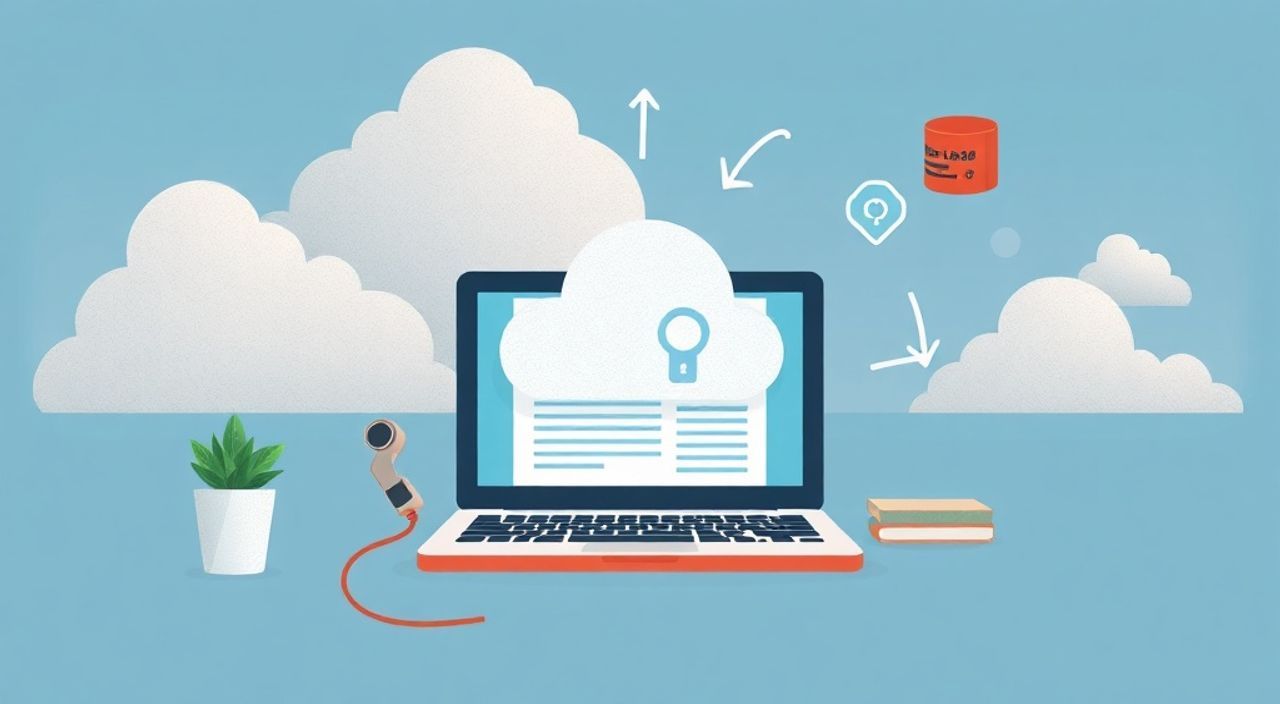
Steam — одна из крупнейших цифровых платформ для игр, и её облачная система сохранений позволяет игрокам переносить прогресс между устройствами без ручного копирования файлов. Однако многие пользователи сталкиваются с проблемами: сохранения не синхронизируются, появляются дубликаты, или последние данные перезаписываются устаревшими. Это особенно критично при смене ПК, переустановке ОС или использовании нескольких устройств. Понимание механизма синхронизации, настройки и типичных ошибок позволяет избежать потери прогресса и сделать игровой процесс бесшовным.
Чтобы синхронизировать облачные сохранения в Steam, включите функцию облачного хранения в настройках игры и убедитесь, что вы вошли в один и тот же аккаунт на всех устройствах. Проверьте статус синхронизации через библиотеку Steam — зелёный значок облака означает, что всё в порядке. Если сохранения не загружаются — перезапустите Steam, проверьте интернет и убедитесь, что игра поддерживает облачные сохранения.
Содержание статьи:
- Что такое облачные сохранения в Steam
- Как включить облачные сохранения в Steam
- Почему сохранения не синхронизируются: основные причины
- Ручная синхронизация и принудительная загрузка
- Синхронизация между несколькими устройствами
- Пошаговая диагностика и устранение ошибок
- Экспертное мнение: как избежать потери прогресса
- Часто задаваемые вопросы
- Заключение
Что такое облачные сохранения в Steam
Облачные сохранения в Steam — это автоматическая система хранения данных игрового прогресса на серверах Valve. Когда вы играете в совместимую игру, Steam периодически отправляет файлы сохранений (обычно это .sav, .dat, .cfg или аналогичные файлы) в облако, а при запуске игры на другом устройстве — загружает последние актуальные данные. Эта функция работает без участия игрока, если включена, и поддерживается большинством современных игр, включая популярные названия вроде *Cyberpunk 2077*, *Stardew Valley*, *Hollow Knight* и *The Witcher 3*.
Важно понимать: не все игры поддерживают облачные сохранения. Разработчики должны явно интегрировать эту функцию в свою игру через Steamworks API. По данным SteamDB, более 85% игр в библиотеке Steam имеют поддержку облачного хранения, но в инди-проектах и старых играх эта функция может отсутствовать. В таких случаях прогресс хранится только локально, и его копирование требует ручного вмешательства.
Полезно знать: Облачные сохранения не включают моды, настройки графики или пользовательские файлы. Они работают только с данными прогресса: уровни, инвентарь, квесты, достижения и параметры персонажа.
Как включить облачные сохранения в Steam
Включение облачного хранения — это простой процесс, но он требует проверки на двух уровнях: глобальной настройки Steam и индивидуальной настройки каждой игры.
1. Откройте клиент Steam и перейдите в меню Steam → Настройки.
2. Перейдите на вкладку Облачные сохранения.
3. Убедитесь, что галочка «Включить облачные сохранения для приложений, которые их поддерживают» активна.
4. Нажмите ОК, чтобы сохранить изменения.
Теперь проверьте конкретную игру:
1. В библиотеке Steam щёлкните правой кнопкой мыши по нужной игре.
2. Выберите Свойства.
3. Перейдите на вкладку Облачные сохранения.
4. Убедитесь, что опция «Включить облачные сохранения Steam» отмечена.
Если опция отключена — включите её. Некоторые игры по умолчанию отключают облако, чтобы избежать конфликтов с модами или кастомными файлами.
Полезно знать: Если вы используете Steam на нескольких ПК, убедитесь, что облачные сохранения включены на каждом из них. Отключение на одном устройстве не отключает их на других, но может привести к перезаписи прогресса при запуске игры.
После включения Steam начнёт синхронизацию при запуске и закрытии игры. Значок облака рядом с названием игры в библиотеке станет зелёным, если синхронизация прошла успешно. Серый значок означает, что синхронизация остановлена или находится в процессе.
Почему сохранения не синхронизируются: основные причины
Даже при включённой функции синхронизация может не работать. Вот самые частые причины:
— Отсутствие интернет-соединения — Steam не может отправить или получить файлы без стабильного доступа в сеть.
— Несовместимость версий игры — если на одном ПК установлена версия 1.2, а на другом — 1.5, облако может отключить синхронизацию, чтобы избежать повреждения данных.
— Файлы сохранений заблокированы — антивирус или система могут блокировать доступ к папке с сохранениями.
— Конфликт версий сохранений — если вы играли на двух устройствах одновременно, Steam может не знать, какую версию выбрать.
— Проблемы с аккаунтом — вы вошли под другим аккаунтом на втором ПК, или ваш аккаунт временно заблокирован.
«Часто пользователи думают, что облако работает мгновенно. На практике синхронизация может занимать от 30 секунд до нескольких минут, особенно при больших файлах или медленном интернете. Не перезапускайте игру сразу после выхода — дайте Steam время завершить передачу.» — Алексей М., системный администратор игрового сервера, 12 лет опыта
Также проверьте, не находится ли игра в режиме офлайн. Если вы запустили Steam в офлайн-режиме, облачные сохранения будут отключены. Убедитесь, что в нижнем левом углу клиент Steam показывает ваш никнейм и статус «В сети».
Ручная синхронизация и принудительная загрузка
Если вы подозреваете, что сохранения не синхронизировались, можно принудительно запустить процесс.
1. Закройте игру полностью — не просто выйдите в меню, а закройте весь процесс через диспетчер задач.
2. Закройте Steam (правый верхний угол → Steam → Выйти).
3. Перезапустите Steam и войдите в аккаунт.
4. Дождитесь, пока Steam завершит синхронизацию библиотеки (индикатор внизу).
5. Запустите игру — система автоматически загрузит последние сохранения из облака.
Для более глубокого контроля:
1. Перейдите в папку с локальными сохранениями:
`C:Program Files (x86)Steamuserdata{ВАШ_ID_АККАУНТА}{ID_ИГРЫ}remote`
2. Сравните содержимое с папкой `local` — если файлы в `remote` свежее, скопируйте их в `local` вручную (предварительно сделав резервную копию).
3. Перезапустите игру.
Полезно знать: Идентификаторы аккаунта и игры можно найти через сайт Steam — перейдите в свою библиотеку, кликните правой кнопкой по игре → «Свойства» → в URL браузера вы увидите `app/123456`, где 123456 — ID игры. ID аккаунта — это число после `userdata/` в пути к папке.
Синхронизация между несколькими устройствами
Представьте, что вы играете дома на ПК, а на ноутбуке — в поездке. Как избежать потери прогресса?
— Никогда не играйте одновременно на двух устройствах. Даже если игра не требует постоянного онлайн-соединения, Steam не может разрешить конфликт двух активных сессий. Он выберет последнюю загруженную версию, и другая может быть потеряна.
— Синхронизируйте перед сменой устройства. Перед тем как выключить ПК и взять ноутбук, выйдите из игры, дождитесь зелёного значка облака и только потом закрывайте Steam.
— Используйте один и тот же аккаунт. Даже если вы используете Steam Family Sharing, облачные сохранения привязаны к конкретному аккаунту. Если вы играете под чужим аккаунтом — сохранения не синхронизируются.
«Лучшая практика: после каждого сеанса на одном устройстве, прежде чем переключиться на другое, сделайте резервную копию папки с сохранениями в облако Google Drive или OneDrive. Это дополнительный слой защиты.» — Екатерина В., геймер и технический блоггер
Действие |
Рекомендация |
Последствия игнорирования |
|---|---|---|
Игра на двух ПК одновременно |
Не делать |
Одно из сохранений будет перезаписано без предупреждения |
Выход из игры через «Закрыть» |
Всегда выходите через меню Steam |
Steam может не успеть отправить данные в облако |
Изменение файлов сохранений вручную |
Только после отключения облачного хранения |
Файлы могут быть автоматически восстановлены из облака |
Использование разных аккаунтов |
Используйте только один аккаунт |
Сохранения не синхронизируются вообще |
Пошаговая диагностика и устранение ошибок
Если синхронизация не работает, выполните следующую последовательность действий:
- Проверьте подключение к интернету. Откройте браузер, убедитесь, что страницы грузятся. Попробуйте переподключиться к Wi-Fi или сменить сеть.
- Перезапустите Steam. Закройте клиент полностью через диспетчер задач (steam.exe, steamservice.exe), затем запустите снова.
- Проверьте статус серверов Steam. Перейдите на steamstat.us — если облако отключено, дождитесь восстановления.
- Отключите антивирус на время. Особенно если используется Kaspersky, Avast или Norton — они могут блокировать доступ к папкам userdata.
- Проверьте права доступа к папке. Перейдите в `C:Program Files (x86)Steamuserdata` и убедитесь, что у вашей учётной записи есть права на чтение и запись.
- Очистите кеш облачных сохранений. В настройках Steam → Облачные сохранения → нажмите «Очистить кеш». Это удалит локальные копии и заставит Steam загрузить всё заново из облака.
- Проверьте, поддерживает ли игра облачные сохранения. Перейдите на страницу игры в магазине Steam → в разделе «Системные требования» ищите «Поддержка облачных сохранений».
Если ничего не помогает — попробуйте переустановить игру. Удалите её через Steam, очистите папку `steamappscommonИгра`, затем переустановите. После запуска Steam автоматически загрузит сохранения из облака.
Экспертное мнение: как избежать потери прогресса
«Я работаю с тысячами игровых аккаунтов. Самая частая причина потери прогресса — пользователь играет на двух ПК, выходит с одного, но не дожидается синхронизации, и сразу включает другой. Steam не успевает обработать запрос. Решение: всегда ждите 1–2 минуты после выхода из игры, пока значок облака не станет зелёным. Это не занимает много времени, но спасает часы игры.» — Дмитрий С., технический директор игрового сервиса GameSync, 15 лет в индустрии
Дополнительные рекомендации от эксперта:
— Создавайте резервные копии вручную раз в неделю. Копируйте папку `userdata{ID}{GameID}remote` на внешний диск или в Google Drive.
— Используйте Steam Cloud + резервное копирование через Steam Backup (в меню библиотеки → «Резервная копия…»). Это создаёт архив с играми и сохранениями.
— Не используйте сторонние программы для редактирования сохранений, если не отключили облачную синхронизацию — они могут быть автоматически заменены на «чистые» файлы.
— Для критически важных игр (например, *Dark Souls* или *Elden Ring*) — отключайте облачные сохранения и используйте ручное копирование. Это даст полный контроль.
Часто задаваемые вопросы
Могу ли я синхронизировать сохранения между Windows и Linux?
Да, если игра поддерживает кроссплатформенные сохранения. Большинство современных игр (особенно Unity и Unreal Engine) корректно работают между ОС. Проверьте в описании игры — если указано «Поддержка облачных сохранений», значит, работает и на Linux.
Почему у меня два файла сохранений в облаке?
Это может быть результатом конфликта при одновременном запуске на двух устройствах. Steam сохраняет обе версии, но при запуске предлагает выбрать одну. Вручную удалите старую версию через папку `remote` или восстановите нужную через резервную копию.
Как узнать, когда Steam завершил синхронизацию?
Значок облака рядом с игрой в библиотеке становится зелёным. Также вы можете открыть меню Steam → «Облачные сохранения» → «Просмотреть статус» — там будет список игр и статус последней синхронизации.
Удаляются ли сохранения из облака, если я удалю игру?
Нет. Облачные сохранения остаются на серверах Valve до тех пор, пока вы не удалите их вручную или не удалите аккаунт. Вы можете переустановить игру через несколько месяцев — и сохранения всё ещё будут доступны.
Можно ли синхронизировать сохранения с мобильного устройства?
Только если игра имеет официальную мобильную версию с интеграцией Steam Cloud (например, *Dungeon Hunter 5* или *Genshin Impact* через Steam Link). Большинство мобильных игр используют свои облака (Google Play, Apple iCloud).
Заключение
Синхронизация облачных сохранений в Steam — это мощный инструмент, который делает игровой процесс гибким и бесперебойным. Однако его эффективность зависит от правильной настройки, осознанного поведения игрока и понимания ограничений системы. Несмотря на то что Steam автоматизирует большую часть процесса, пользователь остаётся ключевым звеном в цепочке безопасности данных.
Представьте, что вы играете в долгую RPG и почти дошли до финала. Потеря прогресса из-за невключённого облака или конфликта версий — это не просто разочарование, а потеря десятков часов. Следуя простым правилам: включайте облако на всех устройствах, не играйте одновременно, дожидайтесь зелёного значка и делайте резервные копии — вы минимизируете риски до нуля.
Облачные сохранения — это не волшебство, а инструмент. И как любой инструмент, он требует внимания. Правильно настроенный, он работает без сбоев. Неправильно — может привести к потере всего.
- Всегда включайте облачные сохранения в настройках игры и Steam.
- Не играйте на нескольких устройствах одновременно — это вызывает конфликты.
- Дождитесь зелёного значка облака перед выключением ПК или сменой устройства.
- Регулярно создавайте резервные копии сохранений вручную.
- Проверяйте поддержку облачного хранения на странице игры в Steam перед покупкой.
⚠️ Дисклеймер — нажмите, чтобы развернуть
Материалы, опубликованные в разделе «Блог» на сайте RU DESIGN SHOP (rudesignshop.ru), носят исключительно информационный и ознакомительный характер и не являются руководством к действию, финансовой рекомендацией, медицинской услугой, ветеринарным назначением либо рекламой товаров и услуг, включая азартные игры. Публикации не содержат призывов к участию в азартных играх и не направлены на продвижение соответствующих операторов.
Безопасность применения товаров и веществ: при использовании строительных материалов, бытовой химии, пестицидов и агрохимикатов необходимо строго следовать инструкциям производителя и действующему законодательству Российской Федерации, включая Федеральный закон РФ от 19.07.1997 № 109-ФЗ «О безопасном обращении с пестицидами и агрохимикатами».
Упоминание товарных знаков, брендов и организаций носит исключительно информационный характер и не означает наличие партнёрских отношений или одобрения со стороны правообладателей.
Материалы, содержащие сведения о медицинских, ветеринарных или косметических средствах, представлены в справочных целях и не являются медицинской консультацией или назначением. Перед применением рекомендуется обратиться к врачу, ветеринарному специалисту или иному сертифицированному профессионалу.
Возрастные ограничения: материалы, содержащие сведения о продукции категории 18+, включая алкоголь или азартные игры, предназначены исключительно для совершеннолетней аудитории и публикуются в информационных целях.
Правовая ответственность: решения, принятые на основе опубликованной информации, пользователь принимает самостоятельно и на свой риск; редакция и авторы несут ответственность в пределах, установленных законодательством Российской Федерации.
Редакция не допускает публикаций, содержащих пропаганду экстремизма, терроризма, наркотических средств или суицида; подобные материалы подлежат немедленному удалению.
Упоминание организаций с ограниченным статусом: компания Meta Platforms Inc. (социальные сети Facebook и Instagram) признана экстремистской организацией решением суда РФ, её деятельность запрещена на территории Российской Федерации; любые упоминания приводятся исключительно в информационных целях.
Авторские права и источники: информация собирается из открытых источников; её актуальность указывается на дату публикации и может изменяться.
Изображения и иллюстрации используются на условиях, разрешённых правообладателями. При возникновении претензий редакция готова оперативно рассмотреть обращение и внести необходимые изменения.
Персональные данные и cookies: сайт использует cookies и обрабатывает персональные данные пользователей в соответствии с Федеральным законом № 152-ФЗ «О персональных данных» и Политикой конфиденциальности RU DESIGN SHOP.
Мнения авторов могут не совпадать с позицией государственных органов или коммерческих организаций, упомянутых в материалах.
РЕКОМЕНДУЕМ
Товары от российских производителей