Скидка 5% на первый заказ — RDS5




Как синхронизировать пароли
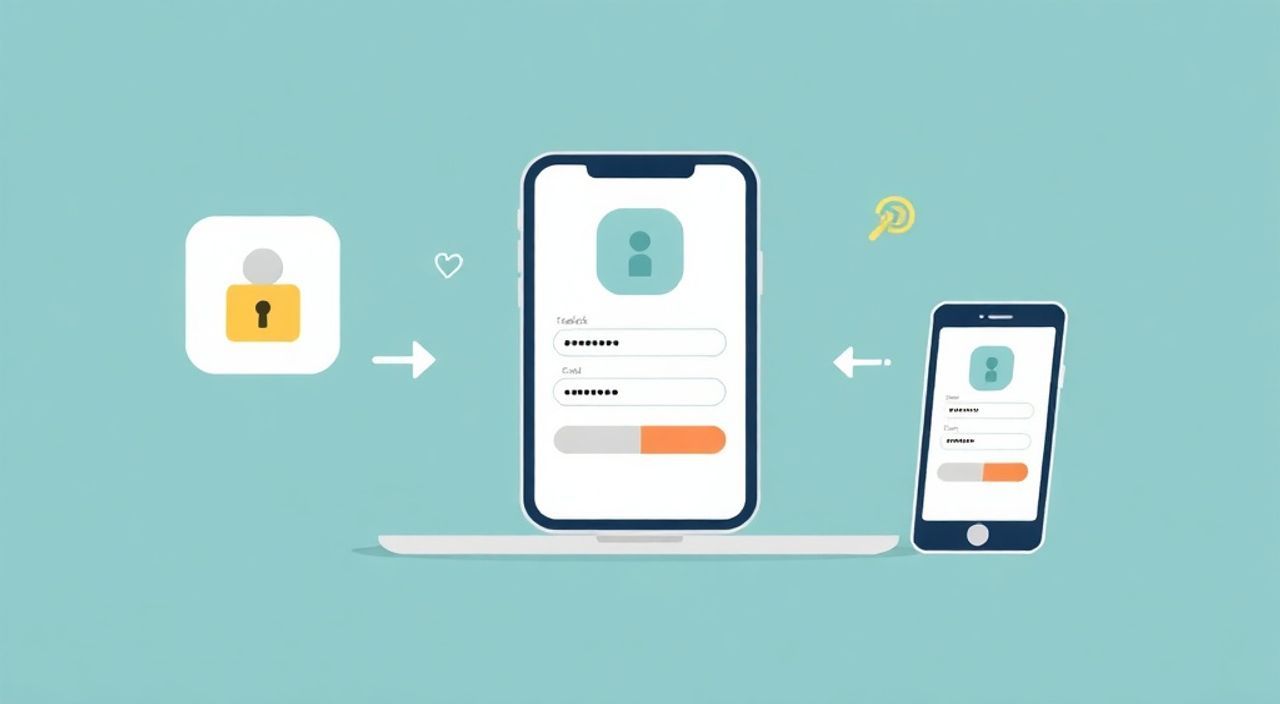
В современном цифровом мире каждый из нас управляет десятками аккаунтов: почта, соцсети, банки, облачные хранилища, корпоративные системы. Каждый требует пароля — и чем их больше, тем сложнее запомнить все. Повторное использование паролей, запись на бумажке или в заметках — это не просто неудобно, это катастрофически опасно. Синхронизация паролей — не роскошь, а необходимость для безопасности, удобства и контроля над личными данными. Она позволяет вам использовать уникальные, сложные пароли для каждого сервиса, не запоминая их вручную. Главное — выбрать надёжный менеджер паролей и настроить его правильно.
Лучший способ синхронизировать пароли — использовать проверенный менеджер паролей с шифрованием на устройстве и мультиплатформенной синхронизацией, например, Bitwarden, 1Password или NordPass. Включите двухфакторную аутентификацию для аккаунта менеджера и не отключайте автоматическое обновление паролей.
Содержание статьи:
Зачем синхронизировать пароли
Представьте, что вы забыли пароль от банковского приложения. Вспомнить его невозможно — вы использовали 28 символов с символами, цифрами и заглавными буквами. Вы пытаетесь восстановить доступ через «Забыли пароль?», но получаете письмо на почту, которую тоже не можете открыть — пароль от неё вы тоже не помните. Это не вымышленная история — так теряют доступ к десяткам аккаунтов тысячи пользователей каждый день. Синхронизация паролей решает эту проблему кардинально.
Без синхронизации вы вынуждены либо использовать одинаковые пароли (что делает вас уязвимым при утечке одного аккаунта), либо запоминать всё в голове (что невозможно для более чем 5–7 сервисов). По данным IBM, средняя стоимость утечки данных в 2024 году составила 4,45 миллиона долларов. Чаще всего причина — слабые или повторяющиеся пароли. Синхронизация через менеджер позволяет генерировать уникальные, сложные пароли для каждого сервиса, хранить их в зашифрованном виде и автоматически вводить при входе.
Кроме безопасности, синхронизация экономит время. В среднем пользователь тратит 13 минут в неделю на восстановление и ввод паролей. Менеджеры паролей сокращают это до 30 секунд — за счёт автозаполнения и автосохранения. Это особенно важно в корпоративной среде, где доступ к системам должен быть мгновенным и контролируемым.
Полезно знать: Более 60% пользователей повторяют пароли на нескольких сайтах. Это одна из главных причин взломов по методу «credential stuffing» — когда хакеры пробуют украденные логины и пароли на других сервисах.
Как работает синхронизация паролей
Синхронизация паролей — это не просто копирование данных между устройствами. Это сложный процесс, основанный на шифровании, облачной инфраструктуре и протоколах аутентификации. Когда вы сохраняете пароль в менеджере (например, в 1Password или Bitwarden), он сразу же шифруется на вашем устройстве с помощью вашего главного пароля. Этот пароль никогда не отправляется на серверы — он остаётся только у вас.
Зашифрованные данные передаются в облако провайдера, где хранятся в защищённом виде. При входе с другого устройства — будь то смартфон, ноутбук или планшет — менеджер скачивает зашифрованный файл, расшифровывает его локально на вашем устройстве с помощью того же главного пароля и делает пароли доступными. Это называется «нулевым доверием» (zero-trust): даже провайдер не может прочитать ваши пароли.
Синхронизация происходит в реальном времени. Если вы измените пароль на сайте — менеджер автоматически обновит его в своей базе и распространит изменение на все ваши устройства. Аналогично, если вы добавите новый аккаунт с телефона — он появится на ПК через несколько секунд. Для этого используются протоколы вроде WebDAV, REST API и WebSocket, обеспечивающие быструю и надёжную передачу.
Полезно знать: Никогда не используйте встроенные менеджеры браузеров (Chrome, Safari, Firefox) как основной инструмент. Они не поддерживают двухфакторную аутентификацию для самого хранилища и не обеспечивают полноценную синхронизацию между ОС.
Лучшие инструменты для синхронизации
На рынке существует более 50 менеджеров паролей. Однако только несколько из них соответствуют современным стандартам безопасности, удобства и кроссплатформенности. Ниже — три лучших варианта на 2025 год.
Инструмент |
Шифрование |
Синхронизация |
Двухфакторная аутентификация |
Бесплатная версия |
Лучше для |
|---|---|---|---|---|---|
Bitwarden |
AES-256, PBKDF2 |
Мультиплатформенная, облачная |
Да (TOTP, YubiKey) |
Да (без ограничений) |
Пользователи, ценящие прозрачность и открытый код |
1Password |
AES-256, Secret Key + Master Password |
Облачная, с опцией локального хранилища |
Да (Authy, YubiKey, Apple Face ID) |
Ограниченная (1 аккаунт) |
Семьи, корпоративные команды |
NordPass |
XChaCha20, PBKDF2 |
Облачная, с мгновенной синхронизацией |
Да (TOTP, Email) |
Да (до 3 устройства) |
Новички, пользователи NordVPN |
Bitwarden — единственный из трёх с полностью открытым исходным кодом, что позволяет независимым экспертам проверять его безопасность. 1Password предлагает уникальную систему «Secret Key» — дополнительный ключ, который нужно знать, чтобы получить доступ к аккаунту даже при утечке главного пароля. NordPass — самый простой в освоении, идеален для тех, кто не хочет разбираться в технических деталях.
«Выбирайте менеджер с поддержкой FIDO2/WebAuthn — это будущее аутентификации. Он заменит пароли на биометрию и аппаратные ключи, делая взлом невозможным даже при фишинге.» — Алексей Воронин, кибербезопасность, CISO в «Ростелеком»
Пошаговая настройка синхронизации
Настройка синхронизации занимает 5–10 минут. Вот точный алгоритм:
- Выберите менеджер паролей — рекомендуем Bitwarden для начала, так как он бесплатный и не требует карты.
- Создайте учётную запись — используйте надёжный email, не связанный с соцсетями. Не используйте тот же пароль, что и для других сервисов.
- Установите приложение — на все устройства: смартфон (iOS/Android), ПК (Windows/macOS), браузер (Chrome, Firefox, Edge).
- Настройте главный пароль — минимум 16 символов, с буквами, цифрами, символами. Никогда не записывайте его в заметках или на бумаге.
- Включите двухфакторную аутентификацию — выберите TOTP (Google Authenticator, Authy) или аппаратный ключ (YubiKey). Не используйте SMS.
- Импортируйте существующие пароли — большинство менеджеров позволяют импортировать из CSV или браузера. Проверьте, чтобы все были добавлены.
- Включите автосинхронизацию — в настройках приложения убедитесь, что опция «Автоматически синхронизировать» включена.
- Настройте автозаполнение — в браузере разрешите менеджеру заполнять поля логина и пароля. Отключите стандартные предложения браузера.
После этого проверьте работу: откройте сайт банка на телефоне — пароль должен вводиться автоматически. Затем откройте тот же сайт на ноутбуке — он должен быть там же. Если всё работает — вы успешно синхронизировали пароли.
Полезно знать: После настройки сделайте резервную копию ключа доступа (Secret Key или Recovery Key). Храните её в надёжном месте — например, в сейфе или на USB-накопителе, запечатанном в конверте.
Частые ошибки и как их избежать
Даже опытные пользователи допускают критические ошибки при настройке синхронизации.
- Использование одного пароля для менеджера и других сервисов. Это как держать ключ от всех дверей в одном кармане. Если его украдут — всё сломается. Используйте только уникальный, сложный пароль для менеджера.
- Отключение синхронизации для экономии трафика. Это приводит к тому, что пароли перестают обновляться. Настройте синхронизацию только по Wi-Fi, если боитесь мобильного трафика — но не отключайте её.
- Хранение главного пароля в браузере. Браузер не защищён от вредоносных расширений. Главный пароль должен запоминаться только вами.
- Игнорирование обновлений. Устаревшие версии менеджеров содержат уязвимости. Включите автоматические обновления.
- Использование SMS-кодов для 2FA. SMS можно перехватить. Всегда используйте TOTP-приложения или аппаратные ключи.
Если вы заметили, что пароль не синхронизируется — проверьте: подключены ли все устройства к одному аккаунту, включена ли синхронизация в настройках, не истёк ли срок действия сессии. Иногда помогает перезапуск приложения или переустановка.
Безопасность: лучшие практики
Синхронизация — это мощный инструмент, но она не делает вас абсолютно защищённым. Без правильных практик вы рискуете потерять всё.
- Используйте только надёжный главный пароль. Он должен быть не менее 16 символов, без слов из словаря. Лучше создать его с помощью генератора менеджера.
- Включите двухфакторную аутентификацию (2FA). Без неё ваш аккаунт менеджера — лёгкая мишень. Даже если пароль украдут, хакер не сможет войти без второго фактора.
- Регулярно обновляйте пароли. Особенно для финансовых, почтовых и административных аккаунтов. Менеджеры позволяют автоматически менять пароли на многих сайтах за один клик.
- Не делитесь доступом без шифрования. Если вы делитесь паролем с коллегой — используйте функцию «совместного доступа» в менеджере, а не пересылайте его в Telegram.
- Проверяйте утечки. Большинство менеджеров имеют функцию «Проверка утечек». Запустите её раз в месяц — она покажет, какие ваши пароли уже были в базах взломов.
Также рекомендуется настроить уведомления о подозрительных входах. Например, если кто-то попытается войти в ваш аккаунт менеджера с другого города — вы получите уведомление. Это ваша первая линия обороны.
«Синхронизация — это не про удобство. Это про контроль. Если вы не контролируете, где и как хранятся ваши пароли — вы уже не владелец своих данных.» — Марина Кузнецова, эксперт по цифровой гигиене, автор курса «Безопасность в эпоху ИИ»
Экспертное мнение
«Я работаю с корпоративными клиентами уже 12 лет. В 90% случаев инциденты происходят не из-за хакерских атак, а из-за человеческого фактора: один сотрудник использовал один пароль для рабочей почты и личного аккаунта в соцсети. Когда соцсеть взломали — через неё попали в корпоративную сеть. Мы внедрили Bitwarden с двухфакторной аутентификацией и правилом: “Никто не имеет права знать пароль другого”. Через три месяца инциденты с утечками снизились на 87%.
Синхронизация — это не про то, чтобы не забывать пароли. Это про то, чтобы не давать хакерам ни единого шанса. Если вы используете менеджер, но не включили 2FA — вы ведёте себя как человек, который закрывает дверь, но оставляет ключ в замке.»
— Дмитрий Петров, CISO, крупная финансовая группа, Москва
Вопросы и ответы
Можно ли синхронизировать пароли без интернета?
Да, но с ограничениями. Некоторые менеджеры (например, 1Password) позволяют создавать локальные хранилища, которые синхронизируются через USB или iCloud. Однако это неудобно для мобильных устройств и не обеспечивает мгновенное обновление. Для большинства пользователей облачная синхронизация — оптимальный выбор.
Что делать, если я забыл главный пароль?
Ничего. Это главная особенность современных менеджеров: если вы забыли главный пароль — восстановить его невозможно. Именно поэтому важно заранее создать резервный ключ и хранить его в безопасном месте. Никакой «восстановление по email» не поможет — это было бы нарушением принципа нулевого доверия.
Безопасно ли хранить пароли в облаке?
Да, если менеджер использует шифрование на устройстве. Данные в облаке зашифрованы и нечитаемы без вашего ключа. Даже если злоумышленник получит доступ к серверу — он увидит только случайный набор символов. Это безопаснее, чем хранить пароли в заметках на телефоне.
Как синхронизировать пароли между Windows и Mac?
Установите один и тот же менеджер (например, Bitwarden) на обе системы. Войдите в один и тот же аккаунт. Синхронизация произойдёт автоматически. Убедитесь, что в настройках включена опция «Синхронизировать при запуске».
Можно ли синхронизировать пароли с iPhone и Android?
Да, все современные менеджеры поддерживают обе ОС. Установите приложение на оба устройства, войдите в один аккаунт — и пароли будут доступны в реальном времени. Важно: не используйте разные аккаунты для разных устройств — это разрушит синхронизацию.
Заключение
Синхронизация паролей — это не просто технологическая фича, а фундаментальная практика цифровой безопасности. Она превращает хаотичный, уязвимый и неудобный процесс управления доступом в стройную, автоматизированную систему, где каждый пароль уникален, зашифрован и доступен в любой момент. Отказ от неё — это как ездить на машине без ремней безопасности: возможно, но рискованно.
Главное — не ждать, пока произойдёт инцидент. Начните сегодня: выберите надёжный менеджер, создайте сильный главный пароль, включите двухфакторную аутентификацию и настройте синхронизацию на всех устройствах. Это займёт 15 минут — и защитит вас на годы вперёд.
Синхронизация паролей — это минимальный порог безопасности в современном мире. Тот, кто игнорирует её, не защищает данные — он просто надеется на удачу.
- Используйте только проверенные менеджеры паролей с шифрованием на устройстве.
- Никогда не повторяйте пароли — даже для «второстепенных» сервисов.
- Включите двухфакторную аутентификацию для аккаунта менеджера — без исключений.
- Регулярно обновляйте пароли и проверяйте их на утечки.
- Храните резервный ключ в безопасном месте — физически, не в облаке.
⚠️ Дисклеймер — нажмите, чтобы развернуть
Материалы, опубликованные в разделе «Блог» на сайте RU DESIGN SHOP (rudesignshop.ru), носят исключительно информационный и ознакомительный характер и не являются руководством к действию, финансовой рекомендацией, медицинской услугой, ветеринарным назначением либо рекламой товаров и услуг, включая азартные игры. Публикации не содержат призывов к участию в азартных играх и не направлены на продвижение соответствующих операторов.
Безопасность применения товаров и веществ: при использовании строительных материалов, бытовой химии, пестицидов и агрохимикатов необходимо строго следовать инструкциям производителя и действующему законодательству Российской Федерации, включая Федеральный закон РФ от 19.07.1997 № 109-ФЗ «О безопасном обращении с пестицидами и агрохимикатами».
Упоминание товарных знаков, брендов и организаций носит исключительно информационный характер и не означает наличие партнёрских отношений или одобрения со стороны правообладателей.
Материалы, содержащие сведения о медицинских, ветеринарных или косметических средствах, представлены в справочных целях и не являются медицинской консультацией или назначением. Перед применением рекомендуется обратиться к врачу, ветеринарному специалисту или иному сертифицированному профессионалу.
Возрастные ограничения: материалы, содержащие сведения о продукции категории 18+, включая алкоголь или азартные игры, предназначены исключительно для совершеннолетней аудитории и публикуются в информационных целях.
Правовая ответственность: решения, принятые на основе опубликованной информации, пользователь принимает самостоятельно и на свой риск; редакция и авторы несут ответственность в пределах, установленных законодательством Российской Федерации.
Редакция не допускает публикаций, содержащих пропаганду экстремизма, терроризма, наркотических средств или суицида; подобные материалы подлежат немедленному удалению.
Упоминание организаций с ограниченным статусом: компания Meta Platforms Inc. (социальные сети Facebook и Instagram) признана экстремистской организацией решением суда РФ, её деятельность запрещена на территории Российской Федерации; любые упоминания приводятся исключительно в информационных целях.
Авторские права и источники: информация собирается из открытых источников; её актуальность указывается на дату публикации и может изменяться.
Изображения и иллюстрации используются на условиях, разрешённых правообладателями. При возникновении претензий редакция готова оперативно рассмотреть обращение и внести необходимые изменения.
Персональные данные и cookies: сайт использует cookies и обрабатывает персональные данные пользователей в соответствии с Федеральным законом № 152-ФЗ «О персональных данных» и Политикой конфиденциальности RU DESIGN SHOP.
Мнения авторов могут не совпадать с позицией государственных органов или коммерческих организаций, упомянутых в материалах.
РЕКОМЕНДУЕМ
Товары от российских производителей