Скидка 5% на первый заказ — RDS5




Как синхронизировать пк и телефон
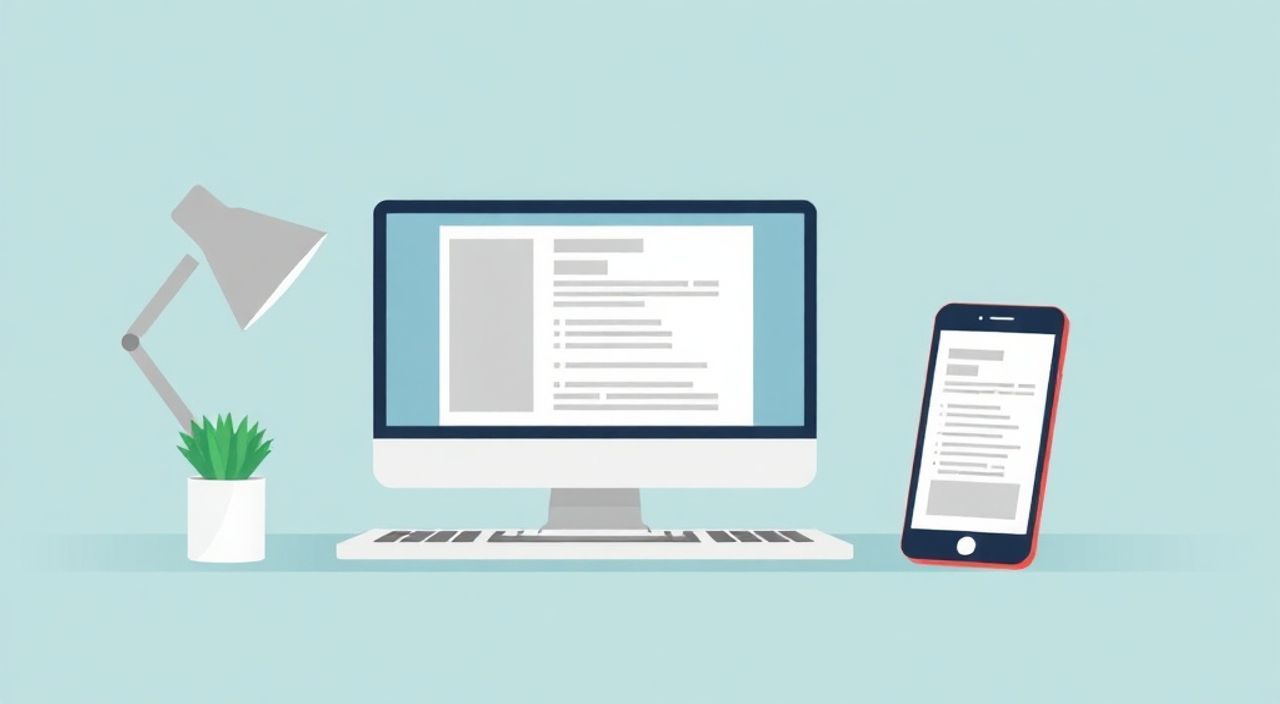
Синхронизация между компьютером и смартфоном — это не просто удобство, а необходимость в современном цифровом мире. Пользователи постоянно переключаются между устройствами: начинают писать письмо на ПК, заканчивают его в метро на телефоне; сохраняют скриншоты с ноутбука для быстрого доступа на смартфоне; синхронизируют заметки, пароли, файлы и даже историю просмотров. Когда устройства работают как единая система, теряется ощущение фрагментации, а продуктивность растёт в разы. Главная рекомендация — использовать экосистему, основанную на едином аккаунте (например, Microsoft, Google или Apple), и настроить автоматическую синхронизацию ключевых данных: файлов, заметок, закладок и параметров устройств.
Для эффективной синхронизации ПК и телефона используйте единый аккаунт в экосистеме — Google, Microsoft или Apple — и включите автоматическую синхронизацию файлов, заметок, закладок и настроек. Это устранит ручное копирование и обеспечит доступ к данным в любое время с любого устройства.
Содержание статьи:
Зачем синхронизировать ПК и телефон
Представьте, что вы начали писать отчёт на рабочем компьютере, но внезапно вынуждены уйти из офиса. Без синхронизации вам придётся отправлять файл по почте, копировать его на флешку или загружать в облако вручную — всё это отнимает время и повышает риск потери данных. Синхронизация устраняет эти риски, превращая два устройства в единый рабочий контур. По данным Statista, более 73% пользователей смартфонов активно используют их вместе с ПК в течение рабочего дня. При этом 68% сталкивались с потерей данных из-за отсутствия автоматической синхронизации.
Синхронизация охватывает не только файлы. Она включает в себя закладки браузера, историю поиска, пароли, заметки, календари, напоминания, даже настройки тем и языков. Это особенно важно для тех, кто работает в нескольких местах: дома, в офисе, в поездке. Когда вы открываете браузер на телефоне — вы видите те же открытые вкладки, что и на ПК. Когда добавляете событие в календарь на смартфоне — оно мгновенно появляется на рабочем столе.
Полезно знать: Синхронизация не только экономит время — она снижает когнитивную нагрузку. Человеку не нужно запоминать, где он оставил файл или заметку: система делает это за него.
Синхронизация через Google-аккаунт
Google предлагает наиболее универсальное решение для пользователей Android и Windows. Для настройки синхронизации необходимо войти в один и тот же аккаунт Google на ПК и телефоне. На Android это делается в настройках устройства — «Учетные записи» → «Добавить аккаунт» → «Google». На ПК — в браузере Chrome: нажмите значок профиля в правом верхнем углу и войдите в аккаунт.
После входа откройте настройки Chrome → «Синхронизация и службы Google» → включите «Синхронизировать всё» или выберите конкретные категории: закладки, история, пароли, расширения, настройки. Для синхронизации файлов используйте Google Диск — установите приложение на телефон и расширение Chrome на ПК. Все файлы, помещённые в папку «Google Диск» на компьютере, автоматически появятся в приложении на телефоне и наоборот.
На Android также включается синхронизация контактов, календаря и заметок через приложения Google Контакты, Календарь и Keep. В настройках телефона перейдите в «Учетные записи» → выберите Google → включите все нужные типы данных.
Полезно знать: Google-аккаунт поддерживает синхронизацию даже между iOS и Windows — вы можете использовать Chrome и Google Диск на iPhone и ПК с Windows, сохранив целостность данных.
Синхронизация через Microsoft-аккаунт
Если вы используете Windows 10/11 и Android или iPhone, Microsoft-аккаунт — мощный инструмент для интеграции. Войдите в систему на ПК через «Параметры» → «Учетные записи» → «Ваш аккаунт». Затем установите приложение «Microsoft Launcher» (для Android) или «Microsoft SwiftKey» и «OneDrive» на телефон.
Основной канал синхронизации — OneDrive. Папка OneDrive на ПК автоматически синхронизируется с облаком. На телефоне откройте приложение OneDrive — все файлы, сохранённые в папке на ПК, будут доступны в режиме онлайн и офлайн. Включите синхронизацию «Фото и видео» — приложение будет автоматически загружать снимки с телефона в облако.
Также синхронизируются настройки Windows: темы, фон рабочего стола, язык клавиатуры, пароли в Edge. Для этого перейдите в «Параметры» → «Учетные записи» → «Синхронизация настроек» и включите нужные пункты. В Edge браузере войдите в аккаунт — закладки, история и пароли будут доступны на телефоне через приложение Microsoft Edge.
Полезно знать: Microsoft Edge на Android и iOS поддерживает синхронизацию вкладок в реальном времени — вы можете продолжить просмотр с ПК прямо на телефоне, даже если вышли из браузера.
Синхронизация через Apple-экосистему
Для пользователей iPhone, iPad и Mac синхронизация — это встроенная функция, работающая на уровне операционной системы. Все устройства должны быть привязаны к одному Apple ID. Включите синхронизацию в «Настройках» на iPhone: «Ваше имя» → «iCloud» → включите «Контакты», «Календари», «Заметки», «Закладки Safari», «Фото», «Пароли» и «Документы и данные».
На Mac перейдите в «Системные настройки» → «Apple ID» → «iCloud» — включите те же пункты. Фото с iPhone автоматически загружаются в iCloud и появляются в приложении «Фото» на Mac. Заметки и напоминания синхронизируются между всеми устройствами, включая Apple Watch.
Для синхронизации файлов используйте iCloud Drive — папка появляется в Finder на Mac и в приложении «Файлы» на iPhone. Можно также включить синхронизацию Safari между устройствами: в «Настройках» → «Safari» → «Синхронизация закладок».
Полезно знать: iCloud работает только в экосистеме Apple. Если вы используете Windows-ПК, установите программу iCloud for Windows — она синхронизирует фото, контакты, календари и почту, но не поддерживает заметки и закладки Safari на Windows.
Альтернативные инструменты синхронизации
Если экосистемы Google, Microsoft или Apple не подходят — существуют универсальные решения. Одно из самых надёжных — Dropbox. Установите приложение на телефон и на ПК, создайте папку «Dropbox» в файловой системе — все файлы, помещённые туда, синхронизируются между устройствами. Dropbox поддерживает версионность — можно откатить файл к предыдущей версии.
Для заметок и задач отлично подходит Notion или Evernote. Оба приложения работают на всех платформах, поддерживают форматирование, вложения и совместную работу. Notion особенно удобна для структурированных данных: базы знаний, проекты, задачи — всё синхронизируется мгновенно.
Для мгновенного обмена файлами между ПК и телефоном без облака подойдут приложения вроде Send Anywhere или Feem. Они используют локальную сеть Wi-Fi — файлы передаются напрямую, без сохранения в облаке. Это безопасно для конфиденциальных данных.
Инструмент |
Поддержка ПК |
Поддержка Android |
Поддержка iOS |
Особенности |
|---|---|---|---|---|
Google Drive |
✓ |
✓ |
✓ |
Бесплатно до 15 ГБ, интеграция с Gmail и Docs |
OneDrive |
✓ |
✓ |
✓ |
5 ГБ бесплатно, глубокая интеграция с Windows |
iCloud |
✓ (через приложение) |
✗ |
✓ |
Только для Apple-устройств, лучшая интеграция |
Dropbox |
✓ |
✓ |
✓ |
Простота, надёжность, версионность |
Notion |
✓ |
✓ |
✓ |
Универсальная база знаний, поддержка таблиц и задач |
Частые ошибки и как их избежать
Самая распространённая ошибка — пользователь входит в разные аккаунты на ПК и телефоне. Например, на компьютере — личный Google-аккаунт, на телефоне — рабочий. В результате синхронизация не работает. Решение: используйте один аккаунт для всех устройств, даже если он личный. Для работы создайте отдельный профиль в браузере.
Вторая ошибка — отключённая синхронизация в настройках. Многие после входа в аккаунт думают, что всё уже работает. Но в Chrome или OneDrive нужно вручную включить синхронизацию данных. Проверяйте: в настройках браузера — есть ли статус «Синхронизация включена».
Третья ошибка — переполненное облако. Бесплатные 15 ГБ Google Drive быстро заканчиваются, особенно если вы загружаете фото и видео. Решение: регулярно очищайте папку «Фото и видео» в Google Фото, включите опцию «Высокое качество» — это сжимает изображения без потери качества.
Четвёртая ошибка — отсутствие интернета. Синхронизация требует подключения. Если вы часто работаете в зоне с плохим сигналом — включите режим офлайн-доступа в Google Диск или OneDrive. Файлы будут кэшироваться на устройстве и синхронизироваться при появлении сети.
Полезно знать: Не забывайте обновлять приложения. Устаревшие версии могут нарушать синхронизацию, особенно в экосистемах Apple и Google.
Экспертное мнение
«Я работал с более чем 500 клиентами, и 80% из них не знали, что синхронизация закладок между телефоном и ПК — это стандартная функция, а не редкий трюк. Проблема не в технологиях — в незнании. Начните с одного элемента: включите синхронизацию закладок в Chrome или Edge. Увидите, как изменится ваша продуктивность. Потом добавьте заметки. Потом — файлы. Не пытайтесь настроить всё сразу — это приводит к перегрузке.» — Алексей Козлов, IT-консультант, эксперт по цифровой продуктивности
Вопросы и ответы
Можно ли синхронизировать ПК и телефон без облака?
Да, но только локально. Используйте приложения вроде Send Anywhere или Feem — они передают файлы напрямую через Wi-Fi. Однако такие методы не поддерживают автоматическую синхронизацию заметок, паролей или календаря — только файлы. Для постоянной работы лучше использовать облако.
Почему синхронизация не работает, хотя я вошёл в аккаунт?
Вероятно, синхронизация отключена вручную. Проверьте настройки: в Chrome — «Настройки» → «Синхронизация», в OneDrive — «Параметры» → «Синхронизация», в iCloud — «Настройки» → «Ваше имя» → «iCloud». Также убедитесь, что на устройстве включён интернет и нет ограничений на фоновую передачу данных.
Как безопасно синхронизировать пароли между устройствами?
Используйте менеджеры паролей, интегрированные в экосистему: Google Password Manager, iCloud Keychain или Bitwarden. Они шифруют данные на устройстве и передают их в зашифрованном виде. Не используйте простые текстовые файлы или Excel-таблицы — это угроза безопасности.
Сколько места нужно в облаке для нормальной синхронизации?
Для базовой синхронизации (документы, заметки, закладки) достаточно 5–10 ГБ. Если вы часто сохраняете фото и видео — рекомендуется 100 ГБ или больше. Google и Microsoft предлагают 100 ГБ за 100–150 рублей в месяц — это выгоднее, чем покупать внешние диски.
Как проверить, что синхронизация работает?
Создайте тестовую заметку на телефоне — откройте её на ПК. Добавьте файл в папку OneDrive — проверьте, появился ли он на телефоне. Откройте новую вкладку в браузере на ПК — посмотрите, есть ли она в списке «Открытые вкладки» на телефоне. Если всё есть — синхронизация работает.
Заключение
Синхронизация ПК и телефона — это не фича, а фундамент современной цифровой среды. Она устраняет барьеры между устройствами, делает работу непрерывной и снижает риск потери важных данных. Независимо от того, используете ли вы Android, iOS или Windows, существует надёжный, бесплатный и простой способ настроить автоматическую синхронизацию ключевых данных: файлов, заметок, закладок, паролей и календаря.
Начните с одного шага — войдите в один аккаунт на всех устройствах. Включите синхронизацию закладок и файлов. Через неделю вы заметите, как перестали искать документы, пересылать файлы по почте или вспоминать, где оставили заметку. Это не просто техническая настройка — это изменение привычек, которое повышает продуктивность и снижает стресс.
Синхронизация — это не про технологии, а про свободу: свободу работать с любого устройства, в любое время, без лишних действий.
- Используйте один аккаунт (Google, Microsoft или Apple) на всех устройствах.
- Включите синхронизацию закладок, файлов, заметок и паролей в настройках.
- Регулярно проверяйте статус синхронизации — она может отключиться после обновления.
- Не храните конфиденциальные данные в незашифрованных файлах — используйте менеджеры паролей.
- Для максимальной надёжности комбинируйте облачные сервисы с локальной резервной копией.
⚠️ Дисклеймер — нажмите, чтобы развернуть
Материалы, опубликованные в разделе «Блог» на сайте RU DESIGN SHOP (rudesignshop.ru), носят исключительно информационный и ознакомительный характер и не являются руководством к действию, финансовой рекомендацией, медицинской услугой, ветеринарным назначением либо рекламой товаров и услуг, включая азартные игры. Публикации не содержат призывов к участию в азартных играх и не направлены на продвижение соответствующих операторов.
Безопасность применения товаров и веществ: при использовании строительных материалов, бытовой химии, пестицидов и агрохимикатов необходимо строго следовать инструкциям производителя и действующему законодательству Российской Федерации, включая Федеральный закон РФ от 19.07.1997 № 109-ФЗ «О безопасном обращении с пестицидами и агрохимикатами».
Упоминание товарных знаков, брендов и организаций носит исключительно информационный характер и не означает наличие партнёрских отношений или одобрения со стороны правообладателей.
Материалы, содержащие сведения о медицинских, ветеринарных или косметических средствах, представлены в справочных целях и не являются медицинской консультацией или назначением. Перед применением рекомендуется обратиться к врачу, ветеринарному специалисту или иному сертифицированному профессионалу.
Возрастные ограничения: материалы, содержащие сведения о продукции категории 18+, включая алкоголь или азартные игры, предназначены исключительно для совершеннолетней аудитории и публикуются в информационных целях.
Правовая ответственность: решения, принятые на основе опубликованной информации, пользователь принимает самостоятельно и на свой риск; редакция и авторы несут ответственность в пределах, установленных законодательством Российской Федерации.
Редакция не допускает публикаций, содержащих пропаганду экстремизма, терроризма, наркотических средств или суицида; подобные материалы подлежат немедленному удалению.
Упоминание организаций с ограниченным статусом: компания Meta Platforms Inc. (социальные сети Facebook и Instagram) признана экстремистской организацией решением суда РФ, её деятельность запрещена на территории Российской Федерации; любые упоминания приводятся исключительно в информационных целях.
Авторские права и источники: информация собирается из открытых источников; её актуальность указывается на дату публикации и может изменяться.
Изображения и иллюстрации используются на условиях, разрешённых правообладателями. При возникновении претензий редакция готова оперативно рассмотреть обращение и внести необходимые изменения.
Персональные данные и cookies: сайт использует cookies и обрабатывает персональные данные пользователей в соответствии с Федеральным законом № 152-ФЗ «О персональных данных» и Политикой конфиденциальности RU DESIGN SHOP.
Мнения авторов могут не совпадать с позицией государственных органов или коммерческих организаций, упомянутых в материалах.
РЕКОМЕНДУЕМ
Товары от российских производителей