Скидка 5% на первый заказ — RDS5




Как синхронизировать планшет с телефоном андроид
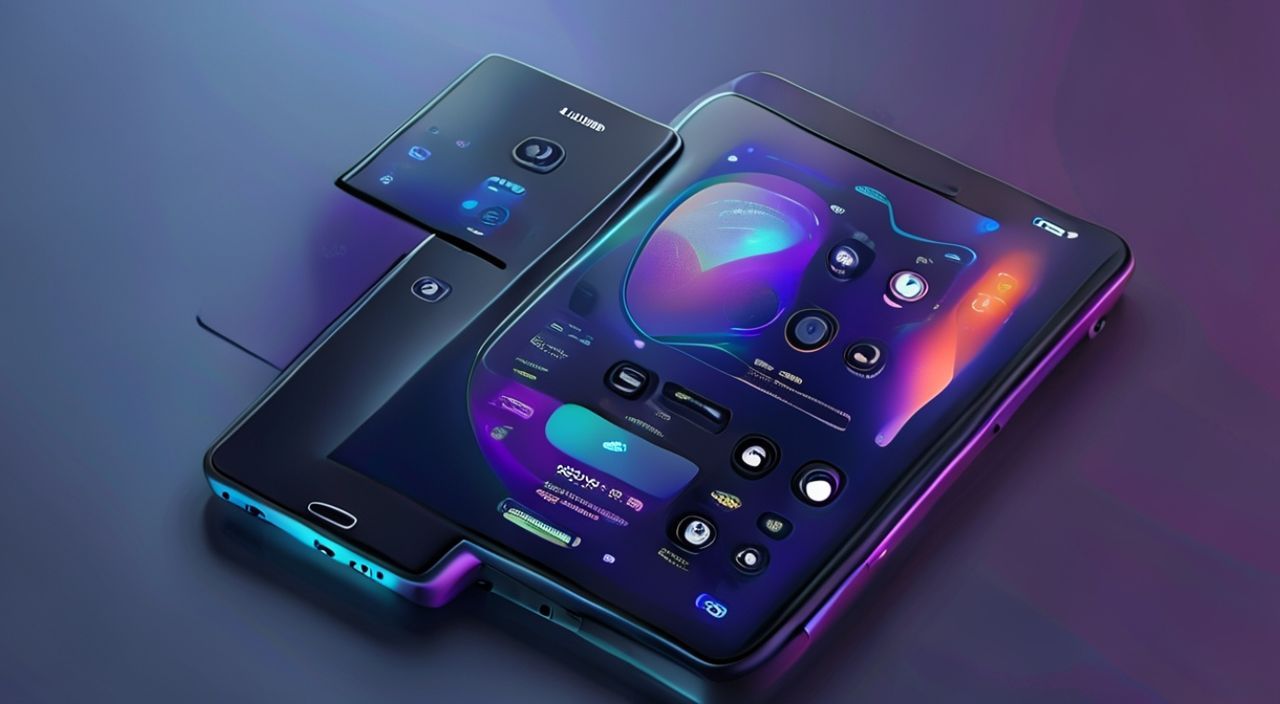
Синхронизация планшета с телефоном на Android — это не просто удобство, а необходимость для тех, кто использует оба устройства в повседневной жизни. Будь то перенос фотографий, доступ к одному календарю, единые заметки или синхронизация закладок в браузере — правильно настроенная связь между устройствами экономит время, снижает риск потери данных и создаёт единое цифровое пространство. Главная рекомендация: используйте аккаунт Google как центральный узел синхронизации, включив автоматическую синхронизацию для ключевых сервисов — календаря, контактов, фотографий и приложений — на обоих устройствах.
Лучший способ синхронизировать планшет с телефоном Android — использовать один и тот же аккаунт Google на обоих устройствах и включить автоматическую синхронизацию для контактов, календаря, фотографий, приложений и настроек. Это обеспечит бесшовный обмен данными без ручного копирования.
Содержание статьи:
- Зачем синхронизировать планшет с телефоном
- Синхронизация через аккаунт Google
- Синхронизация фото, файлов и медиа
- Синхронизация приложений и данных
- Альтернативные облачные сервисы
- Частые ошибки и как их исправить
- 1. Данные не обновляются
- 2. Появляются дубликаты контактов
- 3. Фото не загружаются в Google Фото
- 4. Приложения не синхронизируют данные
- Экспертное мнение
- Вопросы и ответы
- Заключение
Зачем синхронизировать планшет с телефоном
Представьте, что вы получаете важный звонок на телефон, а через минуту вам нужно перенести номер в календарь планшета — или вы смотрите видео на планшете, а потом хотите продолжить его на телефоне в транспорте. Без синхронизации это требует ручного ввода, копирования файлов, повторной авторизации в приложениях. Это не просто неудобно — это теряет ваше время и повышает риск ошибок.
Согласно исследованию Statista, более 68% пользователей Android используют одновременно смартфон и планшет. При этом 82% из них сталкивались с ситуацией, когда данные на одном устройстве не совпадали с другим. Синхронизация решает эту проблему на уровне системы: все изменения, внесённые на одном устройстве, автоматически отражаются на другом, если они подключены к одному аккаунту и включена синхронизация.
Также синхронизация важна для резервного копирования. Если телефон выйдет из строя, все ваши контакты, календари, заметки и даже настройки приложений останутся на планшете — и наоборот. Это особенно ценно для бизнес-пользователей, студентов и тех, кто работает в движении.
Полезно знать: Не стоит полагаться только на ручную передачу файлов через USB или Bluetooth — это уязвимый и ненадёжный способ. Автоматическая синхронизация через облако — единственный современный стандарт.
Синхронизация через аккаунт Google
Аккаунт Google — это ядро экосистемы Android. Именно он обеспечивает синхронизацию основных данных между устройствами. Чтобы настроить её, выполните следующие шаги на обоих устройствах.
- Откройте Настройки на телефоне и планшете.
- Перейдите в раздел Аккаунты или Пользователи и аккаунты.
- Убедитесь, что вы вошли в один и тот же аккаунт Google на обоих устройствах. Если аккаунт отсутствует — добавьте его через Добавить аккаунт.
- Выберите ваш аккаунт Google и нажмите Синхронизация аккаунта.
- Включите галочки для всех нужных сервисов: Контакты, Календарь, Заметки, Настройки устройства, Приложения.
После включения синхронизации система начнёт автоматически обмениваться данными. Для проверки: добавьте контакт на телефоне — через 1–2 минуты он должен появиться на планшете. Если этого не произошло, проверьте интернет-соединение и дату/время на обоих устройствах — неверные настройки времени могут блокировать синхронизацию.
Полезно знать: Включите «Синхронизировать в фоне» в настройках аккаунта — это гарантирует, что данные обновляются даже при закрытых приложениях.
Синхронизация фото, файлов и медиа
Фотографии, видео и документы — самые частые данные, которые пользователи хотят видеть на обоих устройствах. Для этого Google предлагает два основных решения: Google Фото и Google Диск.
Google Фото — идеальный выбор для мультимедиа. Включите автозагрузку:
- Откройте приложение Google Фото на телефоне.
- Нажмите на значок профиля → Настройки → Резервное копирование и синхронизация.
- Включите Резервное копирование и выберите качество: «Высокое качество» (бесплатно) или «Оригинальное» (требует подписки).
- Повторите те же действия на планшете — убедитесь, что используется тот же аккаунт.
Теперь все фото и видео, сделанные на телефоне, автоматически появятся в приложении Google Фото на планшете — и наоборот. Вы можете просматривать, редактировать и делиться ими с любого устройства.
Для документов, PDF, аудиофайлов и других данных используйте Google Диск. Создайте папку «Синхронизация» и переместите туда нужные файлы. Установите приложение Google Диск на оба устройства и включите «Автозагрузку» для папок с камеры или документов. Это особенно удобно для студентов и офисных работников.
Полезно знать: Не забудьте отключить автозагрузку, если у вас ограниченный трафик. Можно настроить загрузку только по Wi-Fi в настройках Google Фото и Google Диск.
Синхронизация приложений и данных
Многие приложения — от банковских до заметок и менеджеров паролей — поддерживают синхронизацию через аккаунт Google или собственные облачные сервисы. Однако не все делают это автоматически.
Для приложений, поддерживающих синхронизацию через Google:
- Убедитесь, что вы авторизованы в одном аккаунте Google на обоих устройствах.
- Установите одинаковые приложения на телефон и планшет.
- Войдите в приложение с тем же аккаунтом (например, в Evernote, Microsoft OneNote, Telegram, WhatsApp).
- В настройках приложения найдите пункт «Синхронизация», «Облако» или «Резервное копирование» — включите его.
Некоторые приложения, например, LastPass или Bitwarden, синхронизируют пароли через свой сервер — но требуют единого аккаунта. Для системных данных, таких как закладки браузера, используйте Chrome: войдите в него одним аккаунтом на обоих устройствах — и ваши закладки, история и пароли будут доступны мгновенно.
Полезно знать: Если вы используете Samsung Galaxy, включите «Samsung Cloud» — он дополнительно синхронизирует настройки, SMS и приложения между устройствами Samsung.
Альтернативные облачные сервисы
Хотя Google — основной выбор, есть и другие надёжные решения. Особенно полезны они, если вы используете экосистему Apple, Microsoft или предпочитаете больше контроля над данными.
Сервис |
Плюсы |
Минусы |
Подходит для |
|---|---|---|---|
Microsoft OneDrive |
Интеграция с Office, 5 ГБ бесплатно, синхронизация файлов в реальном времени |
Не синхронизирует контакты и календари |
Офисные пользователи, студенты |
Dropbox |
Простой интерфейс, надёжная синхронизация файлов, 2 ГБ бесплатно |
Нет синхронизации приложений и настроек |
Технически подкованные пользователи |
Yandex.Disk |
10 ГБ бесплатно, хорошая интеграция с русскоязычными сервисами |
Менее стабильная работа за пределами СНГ |
Пользователи из России и СНГ |
Nextcloud |
Полный контроль, можно развернуть на своём сервере |
Требует технических знаний, сложная настройка |
Продвинутые пользователи, бизнес |
Если вы не доверяете крупным корпорациям, Nextcloud — лучший выбор. Вы размещаете сервер у себя дома или в облаке (например, на Hetzner), и все данные остаются под вашим контролем. Для большинства пользователей, однако, Google остаётся оптимальным балансом между простотой и функциональностью.
Частые ошибки и как их исправить
Даже при правильной настройке синхронизация может не работать. Вот самые распространённые проблемы и их решения.
1. Данные не обновляются
- Проверьте интернет-соединение на обоих устройствах — синхронизация требует стабильного Wi-Fi или мобильного интернета.
- Убедитесь, что на обоих устройствах включена синхронизация в настройках аккаунта Google.
- Перезагрузите устройство — иногда системные процессы зависают.
2. Появляются дубликаты контактов
- Откройте приложение «Контакты» → Настройки → Управление контактами → Удалить дубликаты.
- Проверьте, не добавлены ли контакты из нескольких источников (например, SIM-карты, iCloud, WhatsApp).
- В настройках аккаунта Google отключите синхронизацию с ненужными источниками.
3. Фото не загружаются в Google Фото
- Проверьте, не отключена ли автозагрузка в настройках приложения.
- Убедитесь, что в настройках энергосбережения не запрещён фоновый доступ к интернету.
- Очистите кеш приложения Google Фото: Настройки → Приложения → Google Фото → Хранилище → Очистить кеш.
4. Приложения не синхронизируют данные
- Убедитесь, что вы вошли в одно и то же учётное имя в приложении на обоих устройствах.
- Некоторые приложения требуют ручного запуска синхронизации — найдите кнопку «Обновить» или «Синхронизировать сейчас».
- Проверьте, не блокирует ли антивирус или брандмауэр доступ к серверам приложения.
«Часто пользователи думают, что синхронизация — это «включил и забыл». На практике нужно проверять её раз в неделю. Особенно если вы активно используете календарь или заметки — ошибка в одном устройстве может привести к пропущенным встречам.» — Анна Петрова, IT-консультант, 12 лет опыта в цифровой трансформации
Экспертное мнение
«Синхронизация — это не про технологии, а про привычки», — говорит Дмитрий Козлов, системный администратор с 15-летним стажем и автор курсов по цифровому организму. — «Многие клиенты жалуются, что данные не синхронизируются, но на деле они используют разные аккаунты на телефоне и планшете. Или включают синхронизацию только для контактов, а забывают про календарь.»
Он рекомендует создать «чек-лист синхронизации»:
1. Один Google-аккаунт на всех устройствах.
2. Включены: контакты, календарь, заметки, закладки Chrome, резервное копирование фото.
3. Отключены: синхронизация с SIM-картой, ненужными облачными сервисами.
4. Раз в месяц — проверка, что все данные актуальны на обоих устройствах.
«Также не забывайте о резервной копии на ПК — даже Google может временно отключить сервис. Используйте Google Takeout для ежемесячного экспорта всех данных. Это ваша страховка.»
Вопросы и ответы
Можно ли синхронизировать планшет и телефон без аккаунта Google?
Да, но с ограничениями. Вы можете использовать сторонние сервисы: Dropbox для файлов, Nextcloud для полного контроля, или Bluetooth/USB для ручной передачи. Однако без Google вы потеряете автоматическую синхронизацию контактов, календаря, заметок и настроек — это существенно снижает удобство.
Почему после синхронизации появились дублирующиеся контакты?
Это происходит, когда контакты загружаются из нескольких источников: Google, SIM-карты, WhatsApp, iCloud (если ранее был iPhone). Решение: в приложении «Контакты» выберите «Управление контактами» → «Объединить дубликаты» и отключите синхронизацию с ненужными источниками в настройках аккаунта.
Как синхронизировать WhatsApp между телефоном и планшетом?
WhatsApp на планшете работает только через WhatsApp Web или WhatsApp Desktop, но не как отдельное приложение. Для полноценной синхронизации сообщений используйте WhatsApp на телефоне и подключите планшет к нему через QR-код в браузере. Полная синхронизация сообщений возможна только на одном устройстве — телефоне.
Синхронизируются ли пароли Wi-Fi и настройки Bluetooth?
Да, если включена синхронизация «Настройки устройства» в аккаунте Google. После сброса планшета или установки Android заново — все сохранённые пароли Wi-Fi, настройки яркости, раскладки клавиатуры и даже список установленных приложений восстановятся автоматически.
Безопасно ли синхронизировать всё через Google?
Да, если вы используете надёжный пароль и включили двухфакторную аутентификацию. Google шифрует данные при передаче и хранении. Однако не храните в облаке конфиденциальные документы (паспорта, договоры) — лучше использовать зашифрованный архив на локальном диске или в приложении вроде Cryptomator.
Заключение
Синхронизация планшета с телефоном на Android — это фундаментальная практика современного цифрового образа жизни. Она не требует сложных инструментов, но требует внимания к деталям: один аккаунт Google, включённая синхронизация для ключевых сервисов и регулярная проверка. Благодаря этому вы получаете единое цифровое пространство, где данные всегда актуальны, а резервное копирование работает автоматически.
Не стоит полагаться на ручную передачу файлов — она устарела и ненадёжна. Автоматическая синхронизация через облачные сервисы — это стандарт, который экономит часы в месяц и защищает от потери важной информации.
Правильно настроенная синхронизация превращает два устройства в одно целое — без лишних действий, без потерь, без стресса.
- Используйте один аккаунт Google на всех устройствах — это основа всей синхронизации.
- Включите синхронизацию для контактов, календаря, заметок, фото и настроек устройства.
- Для файлов — Google Диск или OneDrive, для мультимедиа — Google Фото.
- Раз в месяц проверяйте, что данные совпадают на обоих устройствах.
- Включите двухфакторную аутентификацию для защиты вашего аккаунта.
⚠️ Дисклеймер — нажмите, чтобы развернуть
Материалы, опубликованные в разделе «Блог» на сайте RU DESIGN SHOP (rudesignshop.ru), носят исключительно информационный и ознакомительный характер и не являются руководством к действию, финансовой рекомендацией, медицинской услугой, ветеринарным назначением либо рекламой товаров и услуг, включая азартные игры. Публикации не содержат призывов к участию в азартных играх и не направлены на продвижение соответствующих операторов.
Безопасность применения товаров и веществ: при использовании строительных материалов, бытовой химии, пестицидов и агрохимикатов необходимо строго следовать инструкциям производителя и действующему законодательству Российской Федерации, включая Федеральный закон РФ от 19.07.1997 № 109-ФЗ «О безопасном обращении с пестицидами и агрохимикатами».
Упоминание товарных знаков, брендов и организаций носит исключительно информационный характер и не означает наличие партнёрских отношений или одобрения со стороны правообладателей.
Материалы, содержащие сведения о медицинских, ветеринарных или косметических средствах, представлены в справочных целях и не являются медицинской консультацией или назначением. Перед применением рекомендуется обратиться к врачу, ветеринарному специалисту или иному сертифицированному профессионалу.
Возрастные ограничения: материалы, содержащие сведения о продукции категории 18+, включая алкоголь или азартные игры, предназначены исключительно для совершеннолетней аудитории и публикуются в информационных целях.
Правовая ответственность: решения, принятые на основе опубликованной информации, пользователь принимает самостоятельно и на свой риск; редакция и авторы несут ответственность в пределах, установленных законодательством Российской Федерации.
Редакция не допускает публикаций, содержащих пропаганду экстремизма, терроризма, наркотических средств или суицида; подобные материалы подлежат немедленному удалению.
Упоминание организаций с ограниченным статусом: компания Meta Platforms Inc. (социальные сети Facebook и Instagram) признана экстремистской организацией решением суда РФ, её деятельность запрещена на территории Российской Федерации; любые упоминания приводятся исключительно в информационных целях.
Авторские права и источники: информация собирается из открытых источников; её актуальность указывается на дату публикации и может изменяться.
Изображения и иллюстрации используются на условиях, разрешённых правообладателями. При возникновении претензий редакция готова оперативно рассмотреть обращение и внести необходимые изменения.
Персональные данные и cookies: сайт использует cookies и обрабатывает персональные данные пользователей в соответствии с Федеральным законом № 152-ФЗ «О персональных данных» и Политикой конфиденциальности RU DESIGN SHOP.
Мнения авторов могут не совпадать с позицией государственных органов или коммерческих организаций, упомянутых в материалах.
РЕКОМЕНДУЕМ
Товары от российских производителей

-3%
Светильник гипсовый Модель 02 Gesso 3D
Первоначальная цена составляла 700 руб..680 руб.Текущая цена: 680 руб..
-6%
