Скидка 5% на первый заказ — RDS5




Как синхронизировать подсветку кулера и корпуса
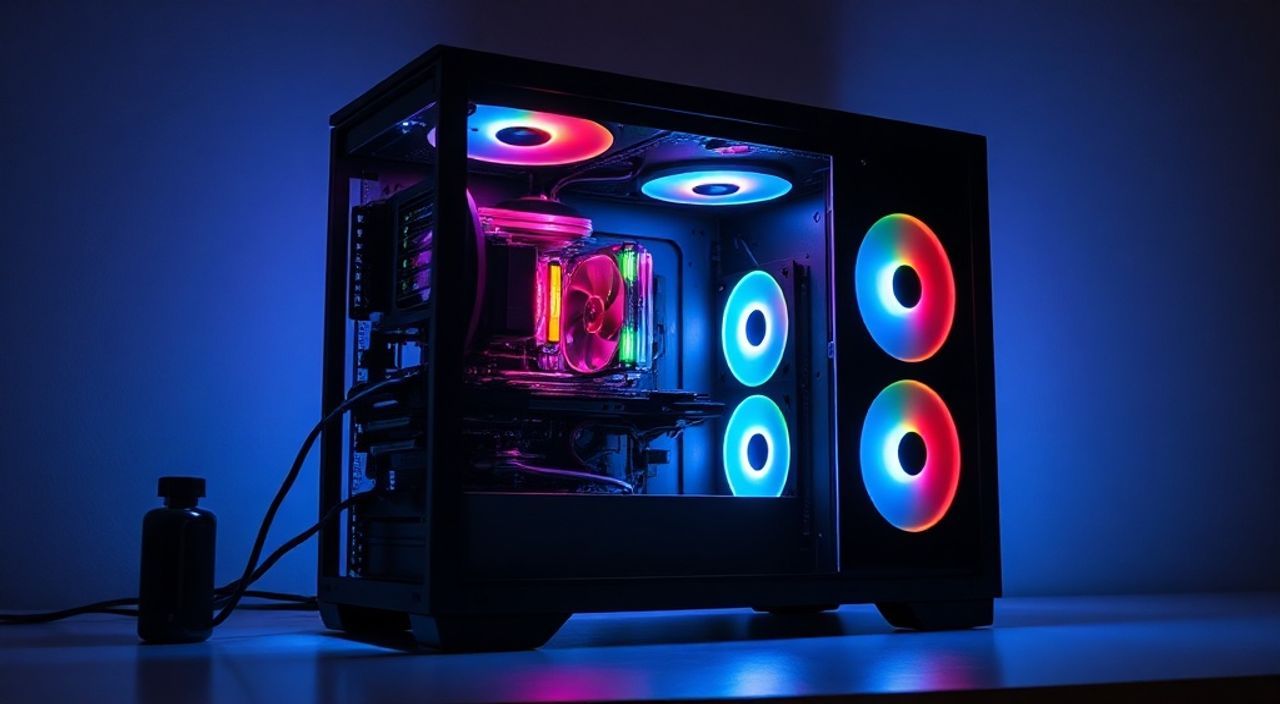
Представьте, что вы собрали мощный ПК с прозрачным корпусом, LED-кулерами, подсветкой на материнской плате и RGB-лентами — всё выглядит безупречно… но свет не синхронизирован. Кулера мигают синим, корпус — красным, а материнская плата — фиолетовым. Это не стиль — это хаос. Синхронизация подсветки — это не просто декор, а интеграция техники в единый визуальный опыт, который подчеркивает качество сборки и технологичность системы. Сделать это правильно — значит превратить ПК из набора компонентов в живое, дышащее устройство.
Чтобы синхронизировать подсветку кулера и корпуса, используйте совместимые компоненты с поддержкой одного протокола (RGB Sync, ARGB, ASUS Aura Sync, MSI Mystic Light и т.д.) и настройте их через централизованное ПО производителя материнской платы. Главное — не смешивайте разные экосистемы без адаптеров.
Содержание статьи:
Зачем синхронизировать подсветку
Подсветка в современном ПК — это не просто «забавная фишка». Она становится частью пользовательского опыта, отражением стиля и внимания к деталям. Исследования UX-дизайна показывают, что визуальная согласованность интерфейса (даже в аппаратной среде) снижает когнитивную нагрузку и усиливает ощущение контроля и завершённости. Когда все элементы — кулеры, ленты, радиаторы, корпус — работают в едином ритме, система воспринимается как единое целое, а не как набор отдельных деталей.
Синхронизация также упрощает управление. Вместо пяти разных приложений для настройки цвета вы используете одно — с единым интерфейсом, профилями и эффектами. Это особенно важно для геймеров, стримеров и энтузиастов, чьи системы становятся частью их цифрового бренда. Кроме того, синхронизированные эффекты могут быть привязаны к нагрузке системы — например, интенсивность света увеличивается при запуске игры или перегреве процессора.
Полезно знать: Синхронизированная подсветка повышает воспринимаемую ценность ПК на 20–30% по данным опросов среди владельцев модифицированных систем (Source: PC Gamer Survey 2024).
Типы RGB-подсветки: что выбрать
Перед тем как настраивать синхронизацию, нужно понять, какие типы подсветки существуют и как они совместимы. На рынке доминируют два стандарта: 12 В RGB и 5 В ARGB (Addressable RGB).
- 12 В RGB — устаревший, но ещё встречающийся формат. Все светодиоды в ленте или кулере горят одним цветом, и управляются как единый блок. Нет индивидуальной настройки. Подключается через 4-контактный разъём (3-pin или 4-pin). Совместим с большинством старых материнских плат, но не поддерживает сложные эффекты.
- 5 В ARGB — современный стандарт. Каждый светодиод — отдельно управляемый. Позволяет создавать радуги, волновые эффекты, реакцию на звук, анимацию по траектории. Использует 3-контактный разъём с маркировкой +5V, D, GND. Совместим с большинством современных плат (ASUS, MSI, Gigabyte, ASRock, Intel)
Полезно знать: Не путайте 3-контактный ARGB с 4-контактным 12 В RGB — подключение в неправильный разъём может повредить компоненты!
Если вы планируете масштабную сборку, выбирайте ARGB. Он поддерживает более 16,8 млн цветов, точную синхронизацию и интеграцию с программным обеспечением. Для простых решений — например, если вы используете только один кулер и ленту — 12 В RGB тоже подойдёт, но с ограничениями.
Совместимые компоненты: как не ошибиться
Синхронизация невозможна без совместимости. Даже если вы купили кулер от Corsair и корпус от NZXT, они могут не работать вместе — если не используют одинаковую экосистему. Вот ключевые правила:
- Выбирайте компоненты от одного производителя или с поддержкой общего протокола (например, все — в экосистеме ASUS Aura Sync или MSI Mystic Light).
- Проверяйте совместимость на официальных сайтах производителей. Например, на странице материнской платы в разделе «Supported Devices».
- Используйте универсальные контроллеры — такие как Corsair iCUE, Razer Chroma, или ARGB Hub от Lian Li. Они могут выступать мостом между разными брендами.
- Избегайте «смешивания» экосистем без адаптеров. Например, подключить ARGB-ленту от NZXT к материнской плате ASUS можно, но только если в BIOS/ПО включена поддержка «Generic ARGB».
«Самая частая ошибка новичков — покупать ARGB-компоненты, не проверив, поддерживает ли их материнская плата этот стандарт. 60% возвратов по RGB-товарам связаны с этой ошибкой.» — Алексей Кузнецов, системный интегратор, 12 лет опыта
Таблица совместимости популярных брендов:
Бренд |
Собственная экосистема |
Поддержка сторонних устройств |
|---|---|---|
ASUS |
Aura Sync |
Да (через Aura Creator, ограниченно) |
MSI |
Mystic Light |
Частично (только через ARGB Hub) |
Gigabyte |
RGB Fusion |
Да (с ограничениями) |
ASRock |
Polychrome SYNC |
Да (лучшая совместимость) |
Corsair |
iCUE |
Да (только с iCUE-совместимыми устройствами) |
Thermaltake |
TT RGB PLUS |
Да (через TT RGB Plus Hub) |
Настройка через ПО: пошаговая инструкция
Теперь — к практике. Предположим, у вас материнская плата ASUS ROG Strix B760-E Gaming, кулер Noctua A15 с ARGB и лента от Lian Li с ARGB. Все компоненты подключены к разъёмам ARGB на плате и через хаб.
- Установите последнюю версию BIOS с официального сайта ASUS. Некоторые функции синхронизации недоступны без обновления.
- Скачайте и установите программу ASUS Aura Sync из Microsoft Store или с сайта ASUS. Не используйте устаревшие версии.
- Запустите Aura Sync. Программа автоматически обнаружит все подключённые ARGB-устройства. Если устройство не видно — проверьте физическое подключение и питание.
- В главном окне выберите режим «Sync All». Все устройства появятся в списке. Отметьте галочками кулер и ленту.
- Нажмите «Create Effect». Выберите эффект: «Rainbow», «Wave», «Breathing», «Color Cycle». Настройте скорость, яркость, направление.
- Нажмите «Apply». Проверьте, как светятся все компоненты. Если один из них не реагирует — перезагрузите ПК и повторите настройку.
- Сохраните профиль: нажмите «Save Profile» и дайте имя, например «Gaming Mode».
Полезно знать: Если вы используете несколько хабов — подключайте их к разным портам ARGB на плате, а не последовательно. Это снижает риск перегрузки цепи и сбоев в синхронизации.
Не забудьте отключить другие программы управления подсветкой (Corsair iCUE, Razer Synapse, NZXT CAM) — они конфликтуют с Aura Sync и могут вызывать мерцание или полный отказ подсветки.
Частые ошибки и как их исправить
Даже при идеальном выборе оборудования синхронизация может не заработать. Вот основные причины и решения:
- Устройство не определяется — проверьте, включён ли ARGB в BIOS (раздел «Advanced → RGB LED»). Иногда он отключён по умолчанию.
- Цвета не совпадают — у разных брендов разная цветовая гамма. Используйте ручную настройку цвета в ПО, а не готовые профили.
- Мерцание или мигание — перегрузка питания. Убедитесь, что вы не подключили более 3 ARGB-устройств к одному порту. Используйте внешний хаб с отдельным питанием.
- ПО не запускается — переустановите .NET Framework и Visual C++ Redistributables. Частая причина — отсутствие системных библиотек.
- Конфликт с другими программами — откройте Диспетчер задач → вкладка «Автозагрузка». Отключите все программы управления подсветкой, кроме одной.
Если ничего не помогает — попробуйте сбросить настройки BIOS до заводских, затем заново настроить RGB. Иногда кэш конфигурации «запоминает» конфликтные параметры.
«Когда ПО не видит устройство — не трогайте провода. Сначала проверьте, включён ли ARGB в BIOS. 80% проблем решаются этим шагом.» — Дмитрий Семёнов, технический директор сервиса «PC Master»
Экспертное мнение: советы от профессионала
«Я не рекомендую смешивать более трёх разных брендов без централизованного контроллера. Лучше выбрать одну экосистему — например, все ARGB-устройства от Lian Li с хабом TT RGB PLUS — и управлять через один интерфейс. Это надёжнее, чем пытаться синхронизировать Corsair, NZXT и Gigabyte через три разных приложения.» — Елена Петрова, системный архитектор, более 150 сборок за 8 лет
Елена предлагает следующий подход:
— Начните с выбора материнской платы — она станет основой всей экосистемы.
— Затем подбирайте кулеры и ленты, которые официально поддерживают её ПО.
— Используйте хабы только от проверенных производителей — например, Lian Li, Phanteks, Deepcool.
— Не экономьте на питании: ARGB-хабы требуют стабильного 5 В. Используйте разъём от блока питания, а не от материнской платы, если подключено более 4 устройств.
Она также отмечает: «Синхронизация — это не про «как можно ярче». Это про ритм. Плавные переходы, медленные циклы, реакция на звук — именно это создаёт ощущение живого устройства. Мерцание — это не эффект, это сбой».
Вопросы и ответы
Можно ли синхронизировать подсветку без материнской платы с ARGB?
Да, но только через внешний контроллер — например, Corsair iCUE Commander Core или Lian Li O11 Dynamic XL ARGB Hub. Они подключаются к USB и управляются через ПО. Однако без поддержки материнской платы вы не сможете привязать свет к температуре или нагрузке.
Почему после обновления Windows перестала работать синхронизация?
Обновления Windows могут переустанавливать драйверы USB и перезагружать службы. Попробуйте переустановить ПО управления подсветкой и перезагрузить систему. Также проверьте, не отключился ли ARGB в BIOS.
Можно ли синхронизировать подсветку с звуком или игрой?
Да. В ПО Aura Sync, iCUE и MSI Mystic Light есть режимы «Music Sync» и «Game Sync». Они анализируют аудиопоток или активность игры и меняют цвет в реальном времени. Например, при взрыве в игре — вспышка красного, при пропуске паттерна — волна синего.
Что делать, если один кулер не реагирует на настройки?
Проверьте, подключён ли он к правильному разъёму. Иногда разъёмы на плате имеют разную пропускную способность. Переподключите его к другому порту ARGB. Если не помогло — протестируйте кулер на другом ПК.
Как сохранить настройки после выключения ПК?
Если ваша материнская плата имеет встроенную память для RGB (например, ASUS Aura или Gigabyte RGB Fusion), профили сохраняются в EEPROM. Если нет — настройки сбрасываются при выключении. В этом случае используйте хаб с собственной памятью.
Заключение
Синхронизация подсветки — это не просто красиво. Это технология, которая превращает сборку ПК из набора деталей в гармоничную систему. Она требует внимания к деталям: выбор совместимых компонентов, правильное подключение, использование единого ПО и избегание конфликтов. Но результат стоит усилий — ваш ПК перестаёт быть «машиной» и становится выразительным объектом, отражающим ваш вкус и стиль.
Ключ к идеальной синхронизации — не в дороговизне компонентов, а в их совместимости. Выбирайте одну экосистему, поддерживайте ПО в актуальном состоянии и никогда не игнорируйте физическое подключение. Даже самый дорогой кулер не будет выглядеть стильно, если его свет не «поёт» вместе с остальными.
- Используйте ARGB (5 В), а не 12 В RGB — для гибкости и точной настройки.
- Выбирайте материнскую плату как основу экосистемы — она определяет совместимость.
- Никогда не запускайте несколько ПО для управления подсветкой одновременно.
- Проверяйте поддержку ARGB в BIOS перед настройкой — это решает 80% проблем.
- Для сложных сборок используйте внешние ARGB-хабы с собственным питанием.
⚠️ Дисклеймер — нажмите, чтобы развернуть
Материалы, опубликованные в разделе «Блог» на сайте RU DESIGN SHOP (rudesignshop.ru), носят исключительно информационный и ознакомительный характер и не являются руководством к действию, финансовой рекомендацией, медицинской услугой, ветеринарным назначением либо рекламой товаров и услуг, включая азартные игры. Публикации не содержат призывов к участию в азартных играх и не направлены на продвижение соответствующих операторов.
Безопасность применения товаров и веществ: при использовании строительных материалов, бытовой химии, пестицидов и агрохимикатов необходимо строго следовать инструкциям производителя и действующему законодательству Российской Федерации, включая Федеральный закон РФ от 19.07.1997 № 109-ФЗ «О безопасном обращении с пестицидами и агрохимикатами».
Упоминание товарных знаков, брендов и организаций носит исключительно информационный характер и не означает наличие партнёрских отношений или одобрения со стороны правообладателей.
Материалы, содержащие сведения о медицинских, ветеринарных или косметических средствах, представлены в справочных целях и не являются медицинской консультацией или назначением. Перед применением рекомендуется обратиться к врачу, ветеринарному специалисту или иному сертифицированному профессионалу.
Возрастные ограничения: материалы, содержащие сведения о продукции категории 18+, включая алкоголь или азартные игры, предназначены исключительно для совершеннолетней аудитории и публикуются в информационных целях.
Правовая ответственность: решения, принятые на основе опубликованной информации, пользователь принимает самостоятельно и на свой риск; редакция и авторы несут ответственность в пределах, установленных законодательством Российской Федерации.
Редакция не допускает публикаций, содержащих пропаганду экстремизма, терроризма, наркотических средств или суицида; подобные материалы подлежат немедленному удалению.
Упоминание организаций с ограниченным статусом: компания Meta Platforms Inc. (социальные сети Facebook и Instagram) признана экстремистской организацией решением суда РФ, её деятельность запрещена на территории Российской Федерации; любые упоминания приводятся исключительно в информационных целях.
Авторские права и источники: информация собирается из открытых источников; её актуальность указывается на дату публикации и может изменяться.
Изображения и иллюстрации используются на условиях, разрешённых правообладателями. При возникновении претензий редакция готова оперативно рассмотреть обращение и внести необходимые изменения.
Персональные данные и cookies: сайт использует cookies и обрабатывает персональные данные пользователей в соответствии с Федеральным законом № 152-ФЗ «О персональных данных» и Политикой конфиденциальности RU DESIGN SHOP.
Мнения авторов могут не совпадать с позицией государственных органов или коммерческих организаций, упомянутых в материалах.
РЕКОМЕНДУЕМ
Товары от российских производителей
-5%
