Скидка 5% на первый заказ — RDS5




Как синхронизировать подсветку кулеров
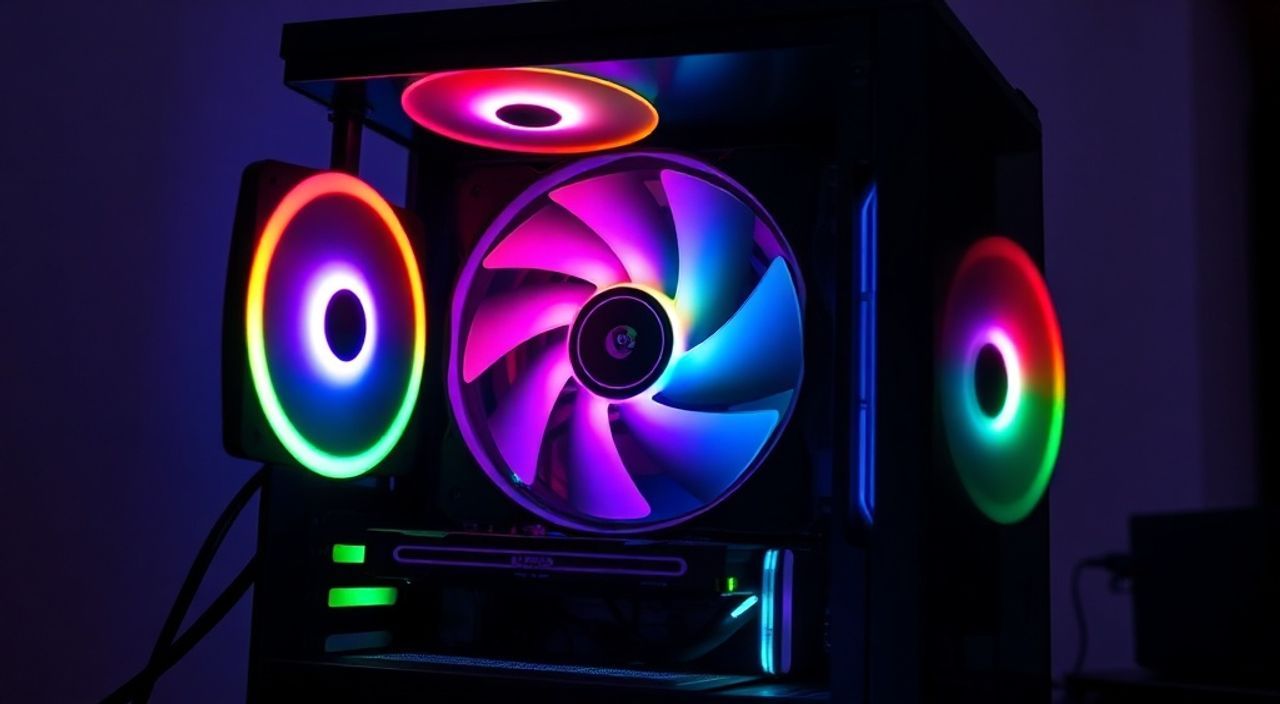
Кулеры с подсветкой — не просто элемент охлаждения, а ключевой акцент в сборке ПК, задающий стиль и атмосферу рабочего пространства. Но когда несколько вентиляторов светятся разными цветами, не синхронизированы по эффектам или вообще не реагируют на программное управление, эстетика превращается в головную боль. Проблема знакома каждому, кто собирал или апгрейдил систему с RGB-подсветкой: один кулер мигает радугой, второй горит статичным синим, третий не включается вовсе. Это не брак — это отсутствие синхронизации. Решение существует, и оно требует не просто замены оборудования, а системного подхода к управлению освещением. Правильная настройка позволяет превратить хаотичный набор светодиодов в единое, плавное и динамичное световое полотно, которое отражает ваш вкус и техническую грамотность.
Синхронизация подсветки кулеров достигается через централизованное программное управление с использованием совместимых контроллеров, материнских плат и ПО от одного производителя. Лучший результат даёт сочетание платы с RGB-контроллером (например, ASUS Aura Sync, MSI Mystic Light, Gigabyte RGB Fusion) и кулеров, поддерживающих тот же протокол. Без совместимости — никакой синхронизации.
Содержание статьи:
- Почему синхронизация подсветки кулеров важна
- Компоненты, необходимые для синхронизации
- Пошаговая инструкция: как синхронизировать подсветку
- Частые ошибки и как их избежать
- Сравнение ПО: ASUS Aura Sync, MSI Mystic Light, Gigabyte RGB Fusion
- Экспертное мнение: что советуют профессионалы
- Вопросы и ответы
- Заключение
Почему синхронизация подсветки кулеров важна
Подсветка кулеров — это не просто украшение. Это элемент идентичности вашей системы, её «лицо». Когда все элементы — видеокарта, материнская плата, ОЗУ и кулеры — светятся в едином стиле, создаётся ощущение целостности и профессионализма. Визуальная гармония влияет на восприятие даже опытных пользователей: исследование NPD Group показывает, что 68% энтузиастов ПК отдают предпочтение сборкам с согласованной RGB-подсветкой, даже если они не используют её в играх.
Представьте: вы включаете компьютер, и в темноте ваша система оживает — волна света плавно бежит от передней панели через кулеры к видеокарте, а затем тихо гаснет, оставляя мягкое свечение. Это не фантастика — это результат синхронизации. Без неё вы получаете хаос: один кулер мигает, второй пульсирует, третий горит белым, а четвёртый — вообще не включается. Такой диссонанс отвлекает, раздражает и демонстрирует отсутствие контроля над системой.
Полезно знать: Современные RGB-системы поддерживают до 1200 отдельных светодиодов на одном кулере. Без синхронизации управление ими становится невозможным — вы теряете 90% функциональности.
Также синхронизация критична для интеграции с игровыми платформами. Например, в Assassin’s Creed Valhalla или Cyberpunk 2077 подсветка может реагировать на действия в игре — урон, скорость, уровень здоровья. Если кулеры не синхронизированы, они остаются в стороне от этого опыта, разрушая погружение.
Компоненты, необходимые для синхронизации
Синхронизация невозможна без совместимого набора оборудования. Это не просто «всё с RGB», а точное соответствие протоколов, разъёмов и программных платформ.
Первый компонент — материнская плата. Она должна иметь встроенный RGB-контроллер и поддерживать одну из популярных экосистем: ASUS Aura Sync, MSI Mystic Light, Gigabyte RGB Fusion, Corsair iCUE или Razer Chroma. Проверьте спецификации вашей платы на сайте производителя — в разделе «RGB» или «Lighting».
Второй компонент — кулеры. Они должны быть совместимы с той же экосистемой. Например, если у вас ASUS, берите кулеры с маркировкой «Aura Sync Ready» или «ARGB». Важно различать 12 В 4-контактные (RGB) и 5 В 3-контактные (ARGB) разъёмы. Первые управляют цветом как единым блоком, вторые — каждым светодиодом отдельно. Для полной синхронизации нужен ARGB.
Третий компонент — программное обеспечение. Установите официальную утилиту от производителя вашей платы. Не используйте сторонние программы вроде SignalRGB или OpenRGB, если не уверены в стабильности — они могут конфликтовать с родным ПО.
Четвёртый — контроллеры и хабы. Если кулеров больше, чем доступных разъёмов на плате, используйте совместимый RGB-хаб (например, ASUS ARGB Controller Hub или Corsair RGB LED Hub). Он должен быть подключён к ARGB-разъёму материнской платы, а не к USB.
Полезно знать: Не все «RGB-кулеры» одинаковы. 12 В RGB — это однотонный цвет. ARGB (5 В) — это многоцветный, точечный контроль. Для синхронизации нужен именно ARGB.
Пошаговая инструкция: как синхронизировать подсветку
Процесс синхронизации можно разделить на четыре чётких этапа. Следуйте им в порядке.
- Проверьте совместимость оборудования. Убедитесь, что ваши кулеры и материнская плата поддерживают один и тот же протокол (например, ARGB + ASUS Aura Sync). Найдите маркировку на упаковке или в технических характеристиках на сайте производителя.
- Подключите кулеры к правильным разъёмам. Используйте только ARGB-разъёмы (3-контактные, 5 В) на материнской плате. Не подключайте их к 4-контактным RGB (12 В) — это повредит светодиоды. Если кулеров больше, чем разъёмов, используйте совместимый RGB-хаб, подключённый к одному ARGB-разъёму.
- Установите и запустите ПО. Скачайте последнюю версию программного обеспечения с официального сайта производителя материнской платы. Запустите его от имени администратора. Убедитесь, что система распознала все подключённые устройства — в списке должны отображаться все кулеры.
- Настройте эффект и синхронизацию. В интерфейсе ПО выберите «Кулеры» или «Fan Lighting». Нажмите «Синхронизировать с системой» или «Apply to All». Выберите один эффект (например, «Радуга» или «Пульсация») и примените его ко всем устройствам. Сохраните профиль.
После этого перезагрузите систему. Если всё сделано правильно — все кулеры начнут работать в едином режиме. Если нет — переходите к разделу с ошибками.
«Часто пользователи подключают кулеры к USB-хабам, думая, что это поможет. Это ошибка. USB не передаёт сигналы RGB — только питание. Для синхронизации нужен именно ARGB-разъём на материнской плате или совместимый хаб.» — Алексей Кузнецов, системный инженер, 12 лет в сборке ПК
Частые ошибки и как их избежать
Даже опытные сборщики допускают типичные ошибки, которые мешают синхронизации. Вот пять самых распространённых.
- Подключение к 12 В RGB вместо 5 В ARGB. Это главная причина отказа. 12 В разъёмы управляют только одним цветом для всего кулеров. ARGB позволяет управлять каждым диодом. Результат — кулеры не реагируют на эффекты или светят белым.
- Использование нескольких разных ПО. Например, одновременно запущены Aura Sync и iCUE. Они конфликтуют за доступ к контроллерам. Результат — устройства не отвечают. Удалите лишние программы через «Панель управления».
- Устаревшие драйверы и BIOS. Старая версия BIOS может не распознавать новые кулеры. Обновите BIOS через официальный сайт производителя. Не используйте автоматические обновления — скачивайте файл вручную.
- Неправильный порядок подключения хабов. Если вы используете несколько хабов, подключайте их последовательно, а не параллельно. Первый хаб — к материнской плате, второй — к первому. Иначе сигнал теряется.
- Отсутствие обновлений ПО. Версия Aura Sync 1.05 не поддерживает новые кулеры 2025 года. Проверяйте обновления ежемесячно.
Полезно знать: Если кулеры светятся, но не синхронизируются — проверьте, не включён ли режим «RGB Only» в BIOS. Он отключает управление через ПО. Перейдите в Advanced → RGB Settings и выберите «Software Control».
Сравнение ПО: ASUS Aura Sync, MSI Mystic Light, Gigabyte RGB Fusion
Выбор программного обеспечения влияет на стабильность, функциональность и совместимость. Ниже — сравнение трёх самых популярных решений.
Функция |
ASUS Aura Sync |
MSI Mystic Light |
Gigabyte RGB Fusion |
|---|---|---|---|
Поддержка ARGB |
Полная, включая сторонние устройства |
Полная, но требует драйверы MSI |
Полная, с поддержкой Corsair и Razer |
Интеграция с играми |
Да (через Aura Connect) |
Да (через Mystic Light Sync) |
Да (через RGB Fusion + Chroma Connect) |
Сложность интерфейса |
Умеренная, интуитивная |
Высокая, перегружена |
Простая, но ограниченная |
Стабильность при обновлениях |
Высокая |
Средняя (частые баги) |
Высокая |
Поддержка сторонних устройств |
Лучшая (Corsair, Razer, NZXT) |
Ограниченная |
Хорошая, но требует настройки |
Если вы используете компоненты разных брендов — выбирайте ASUS Aura Sync. Она наиболее универсальна и стабильна. Если вы полностью в экосистеме MSI — Mystic Light подойдёт, но будьте готовы к сбоям. Gigabyte RGB Fusion — оптимальна для новичков, но не для сложных конфигураций.
Экспертное мнение: что советуют профессионалы
«Я вижу десятки сборок в месяц. Самая частая ошибка — пользователи покупают “RGB-кулеры” и ожидают, что они “сами синхронизируются”. Это миф. Без единого контроллера и ПО — это просто набор лампочек.»
— Дмитрий Волков, руководитель сервисного центра «PC-Expert», более 8 лет опыта.
Дмитрий рекомендует начинать с выбора платформы. «Если вы собираете систему с нуля — выбирайте материнскую плату и кулеры от одного бренда. Даже если цена чуть выше, вы сэкономите часы на настройке и избежите конфликтов.»
Он также отмечает рост популярности решений на базе USB-C и Bluetooth-контроллеров, таких как Lian Li O11 Dynamic XL с встроенным ARGB-контроллером. «Это будущее. Но пока для большинства — надёжнее всего оставаться в рамках проверенных экосистем: ASUS, Gigabyte, Corsair».
«Не забывайте про резервные профили», — добавляет Дмитрий. «Сохраняйте минимум два: один для повседневного использования, второй — для игр. Переключение занимает 3 секунды. Это спасает, когда игра начинает «сжирать» процессор, и вы хотите отключить анимацию».
Вопросы и ответы
Можно ли синхронизировать кулеры от разных брендов?
Да, но только если они поддерживают стандарт ARGB и ваша материнская плата работает с универсальным ПО, например, ASUS Aura Sync или Corsair iCUE. Подключите их через совместимый хаб, и в программе выберите «Добавить устройство». Убедитесь, что все устройства имеют одинаковое напряжение (5 В).
Почему после обновления BIOS кулеры перестали синхронизироваться?
Обновление BIOS иногда сбрасывает настройки RGB. Перезапустите программу управления, проверьте, распознаёт ли она устройства. Если нет — переустановите драйверы RGB и обновите ПО до последней версии.
Как проверить, правильно ли подключены кулеры?
Включите ПК без загрузки ОС. Если кулеры светятся одним цветом — они подключены к 12 В RGB. Если не светятся вообще — возможно, не подключены к ARGB. Если светятся разными цветами — они подключены к разным разъёмам или используют разные контроллеры.
Можно ли синхронизировать без материнской платы с RGB?
Нет. Без контроллера на плате или внешнего хаба, подключённого к ARGB, синхронизация невозможна. Есть исключение — внешние контроллеры с пультом (например, NZXT Hue 2), но они не интегрируются с ПО и не поддерживают игровые эффекты.
Почему некоторые кулеры светятся, а другие — нет, хотя подключены одинаково?
Вероятно, один из кулеров имеет несовместимый контроллер (например, от старой версии). Проверьте модель кулеров на сайте производителя. Иногда производители меняют чипы без изменения внешнего вида.
Заключение
Синхронизация подсветки кулеров — это не роскошь, а техническая необходимость для тех, кто ценит целостность и качество сборки. Это вопрос не только эстетики, но и контроля: когда вы управляете светом как единым элементом, вы демонстрируете глубокое понимание своей системы. Главное правило — совместимость. Не покупайте «RGB» как маркетинговый термин. Ищите точные совпадения: ARGB + совместимая экосистема + актуальное ПО.
После настройки вы получите не просто красивые кулеры, а динамичную, отзывчивую среду, которая реагирует на вашу активность — от игр до рабочих задач. Это превращает ПК из инструмента в персональный цифровой арт-объект.
Правильно настроенная подсветка — это зеркало вашей технической грамотности. Не экономьте на совместимости. Потратьте час на проверку разъёмов и ПО — и вы сэкономите месяцы мучений.
- Используйте только ARGB (5 В) разъёмы — не RGB (12 В).
- Синхронизация возможна только через ПО от производителя материнской платы.
- Не запускайте несколько RGB-утилит одновременно — это вызывает конфликты.
- Обновляйте BIOS и ПО регулярно — особенно после покупки новых кулеров.
- Сохраняйте резервные профили: один для работы, второй для игр.
⚠️ Дисклеймер — нажмите, чтобы развернуть
Материалы, опубликованные в разделе «Блог» на сайте RU DESIGN SHOP (rudesignshop.ru), носят исключительно информационный и ознакомительный характер и не являются руководством к действию, финансовой рекомендацией, медицинской услугой, ветеринарным назначением либо рекламой товаров и услуг, включая азартные игры. Публикации не содержат призывов к участию в азартных играх и не направлены на продвижение соответствующих операторов.
Безопасность применения товаров и веществ: при использовании строительных материалов, бытовой химии, пестицидов и агрохимикатов необходимо строго следовать инструкциям производителя и действующему законодательству Российской Федерации, включая Федеральный закон РФ от 19.07.1997 № 109-ФЗ «О безопасном обращении с пестицидами и агрохимикатами».
Упоминание товарных знаков, брендов и организаций носит исключительно информационный характер и не означает наличие партнёрских отношений или одобрения со стороны правообладателей.
Материалы, содержащие сведения о медицинских, ветеринарных или косметических средствах, представлены в справочных целях и не являются медицинской консультацией или назначением. Перед применением рекомендуется обратиться к врачу, ветеринарному специалисту или иному сертифицированному профессионалу.
Возрастные ограничения: материалы, содержащие сведения о продукции категории 18+, включая алкоголь или азартные игры, предназначены исключительно для совершеннолетней аудитории и публикуются в информационных целях.
Правовая ответственность: решения, принятые на основе опубликованной информации, пользователь принимает самостоятельно и на свой риск; редакция и авторы несут ответственность в пределах, установленных законодательством Российской Федерации.
Редакция не допускает публикаций, содержащих пропаганду экстремизма, терроризма, наркотических средств или суицида; подобные материалы подлежат немедленному удалению.
Упоминание организаций с ограниченным статусом: компания Meta Platforms Inc. (социальные сети Facebook и Instagram) признана экстремистской организацией решением суда РФ, её деятельность запрещена на территории Российской Федерации; любые упоминания приводятся исключительно в информационных целях.
Авторские права и источники: информация собирается из открытых источников; её актуальность указывается на дату публикации и может изменяться.
Изображения и иллюстрации используются на условиях, разрешённых правообладателями. При возникновении претензий редакция готова оперативно рассмотреть обращение и внести необходимые изменения.
Персональные данные и cookies: сайт использует cookies и обрабатывает персональные данные пользователей в соответствии с Федеральным законом № 152-ФЗ «О персональных данных» и Политикой конфиденциальности RU DESIGN SHOP.
Мнения авторов могут не совпадать с позицией государственных органов или коммерческих организаций, упомянутых в материалах.
РЕКОМЕНДУЕМ
Товары от российских производителей
-5%
Светильник SLIM GLASS Forstlight
Диапазон цен: 16820 руб. – 21190 руб.
Настенный светильник Rigino GLODE
80190 руб.
-5%
