Скидка 5% на первый заказ — RDS5




Как синхронизировать подсветку видеокарты и материнской платы
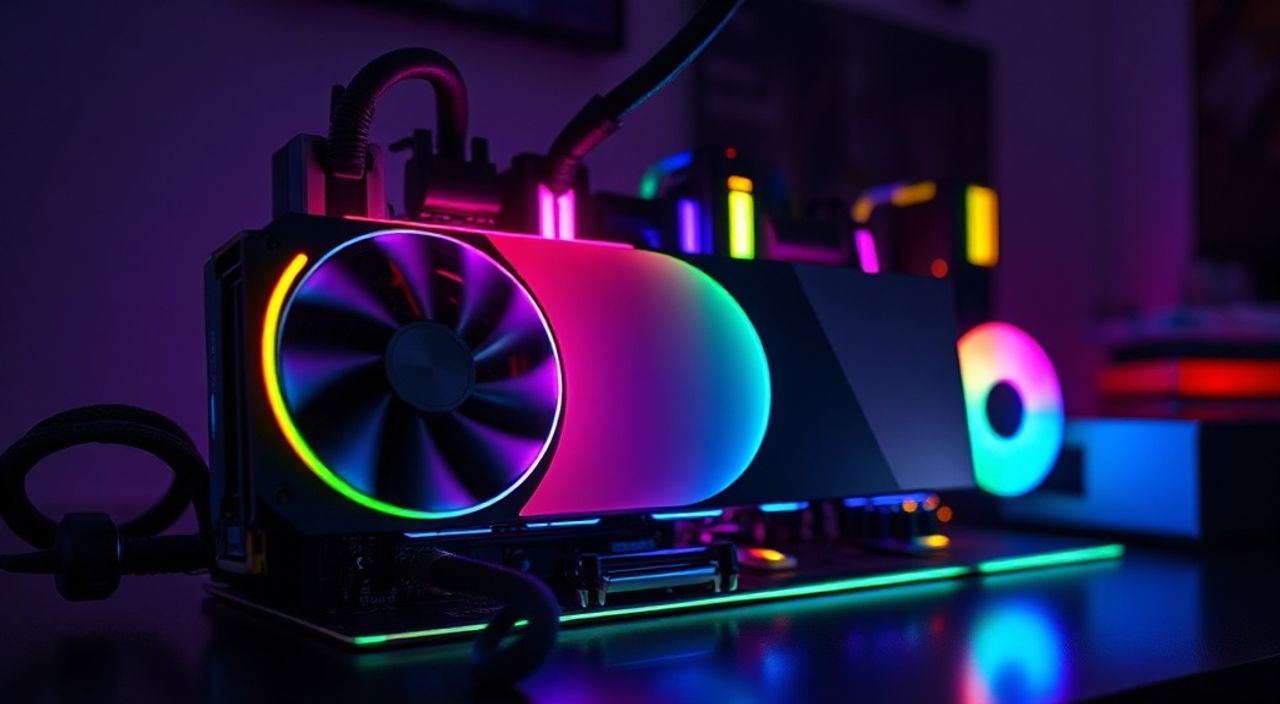
Когда вы собираете мощный игровой ПК или творческий рабочий стан, подсветка — это не просто украшение. Это выражение стиля, личного вкуса и технической гармонии. Синхронизация подсветки видеокарты и материнской платы превращает вашу сборку из набора компонентов в единое, дышащее светом произведение. Однако многие пользователи сталкиваются с фрагментацией: одна часть светит синим, другая — красным, третья мигает в такт музыке, а четвёртая вообще не реагирует. Это не баг — это проблема совместимости, неправильной настройки или отсутствия единой экосистемы. Решение существует, и оно доступно даже новичкам — если знать, как правильно подключить, настроить и управлять подсветкой через единую платформу.
Синхронизация подсветки видеокарты и материнской платы возможна только при использовании совместимых компонентов одной экосистемы (RGB Fusion, iCUE, Mystic Light, Aura Sync) и установке соответствующего программного обеспечения. Главное правило: не смешивайте разные платформы — используйте один центральный контроллер и убедитесь, что все устройства поддерживают один стандарт.
Содержание статьи:
Зачем синхронизировать подсветку видеокарты и материнской платы
Представьте себе сборку: материнская плата с динамической RGB-лентой, видеокарта с яркими LED-диодами по краю радиатора, блок питания с подсветкой, кулеры с поддержкой адресной RGB. Если каждый элемент светит независимо — вы получаете хаос, а не эффект. Синхронизация создаёт ощущение целостности, как если бы ваш ПК «дышал» единым ритмом. Это не просто эстетика — это улучшение восприятия пространства, особенно в темноте или при использовании прозрачных боксов.
Современные производители вкладывают миллионы в разработку экосистем управления подсветкой. Каждая из них — это не просто программа, а полноценный API, который позволяет устройствам «общаться» между собой. Это особенно важно для пользователей, которые используют несколько брендов: например, материнскую плату ASUS и видеокарту MSI. Без синхронизации вы рискуете потерять не только визуальную гармонию, но и функциональность: например, индикацию температуры через цвет или реакцию на нагрузку.
Полезно знать: Синхронизированная подсветка не влияет на производительность ПК, но может повлиять на восприятие качества сборки — особенно если вы демонстрируете систему на стримах, в фотосессиях или при продаже.
Технологии, такие как Addressable RGB (ARGB), позволяют управлять каждым светодиодом отдельно. Это значит, что вы можете создать эффект «бегущей волны» от материнской платы к видеокарте, или сделать так, чтобы при превышении температуры GPU цвет плавно переходил от синего к красному. Такие возможности недоступны при ручной настройке каждого устройства.
Как проверить совместимость компонентов
Перед тем как начать настройку, необходимо убедиться, что ваша материнская плата и видеокарта поддерживают одну и ту же экосистему управления подсветкой. Не все производители совместимы друг с другом, даже если оба используют стандарт ARGB.
Основные экосистемы:
— ASUS Aura Sync — работает с платами ASUS и рядом видеокарт (MSI, Gigabyte, EVGA и др.) при установке драйверов Aura.
— MSI Mystic Light Sync — поддерживает видеокарты MSI и некоторые платы MSI, а также партнёрские модели других брендов.
— Gigabyte RGB Fusion — совместима с платами Gigabyte и видеокартами от Gigabyte, Zadak, Palit и др.
— ASRock Polychrome RGB — работает с платами ASRock и некоторыми сторонними устройствами.
— Corsair iCUE — универсальная платформа, поддерживающая не только продукты Corsair, но и многие устройства сторонних производителей через API.
— Razer Chroma — интегрируется с рядом компонентов через программу Razer Synapse, но требует поддержки со стороны производителя.
«На практике 70% проблем с синхронизацией возникают из-за попытки объединить компоненты разных экосистем без использования универсальных решений. Лучше выбрать одну платформу и подбирать под неё всё оборудование.» — Алексей Кузнецов, системный интегратор, 12 лет опыта в сборке игровых ПК
Чтобы проверить совместимость, зайдите на официальный сайт производителя вашей материнской платы. Найдите страницу вашей модели, перейдите в раздел «Поддержка» → «RGB Lighting» или «Software». Там будет список совместимых устройств. Аналогично проверьте страницу видеокарты. Если оба устройства поддерживают одну и ту же платформу — вы на правильном пути.
Также проверьте наличие физических разъёмов: ARGB (12 В, 3-пин, 5 В) и обычный RGB (12 В, 4-пин). Современные платы имеют как минимум один ARGB-разъём. Убедитесь, что кабель от видеокарты (если он идёт в комплекте) подходит именно к этому типу разъёма.
Выбор и настройка программного обеспечения
Программное обеспечение — это мозг вашей системы подсветки. Без него даже самые продвинутые компоненты останутся «глухими». Каждая экосистема требует установки своего контроллера. Ниже — краткий обзор лучших решений.
Платформа |
Поддержка |
Плюсы |
Минусы |
|---|---|---|---|
ASUS Aura Sync |
ASUS, MSI, Gigabyte, EVGA и др. |
Глубокая интеграция с BIOS, поддержка сенсоров, много эффектов |
Требует точного совпадения версий драйверов |
MSI Mystic Light |
MSI, Gigabyte, Zotac, в меньшей степени — другие |
Простой интерфейс, быстрая синхронизация |
Редко обновляется, слабая поддержка сторонних устройств |
Gigabyte RGB Fusion |
Gigabyte, Zadak, Palit, Adata |
Интеграция с системными показателями (температура, загрузка) |
Иногда «залипает» при перезагрузке |
Corsair iCUE |
Corsair, ASUS, MSI, Razer, Lian Li и др. |
Самая широкая совместимость, API для разработчиков, поддержка MIDI |
Тяжёлая программа, требует много ресурсов |
ASRock Polychrome RGB |
ASRock, в меньшей степени — сторонние |
Лёгкая, стабильная, не требует постоянного запуска |
Мало эффектов, нет поддержки RGB-контроллеров |
Рекомендуется устанавливать только одну платформу. Если вы используете материнскую плату ASUS и видеокарту MSI — выберите ASUS Aura Sync, так как она лучше поддерживает сторонние устройства. Установите драйверы и программу с официальных сайтов. Не скачивайте софты с торрентов или неофициальных ресурсов — это может привести к конфликтам или вредоносному ПО.
Полезно знать: Перед установкой программы удалите все предыдущие версии RGB-софтов. Используйте утилиту Revo Uninstaller или встроенный «Диспетчер приложений» Windows, чтобы очистить реестр.
После установки перезагрузите систему. Запустите программу и убедитесь, что она обнаружила вашу материнскую плату и видеокарту. Если устройство не отображается — проверьте, включена ли подсветка в BIOS (опция «RGB LED Control» или «Aura LED»).
Пошаговая инструкция по синхронизации
Синхронизация — это не «включил и забыл». Это процесс, требующий внимания к деталям. Вот пошаговая инструкция:
- Подключите видеокарту к материнской плате. Используйте кабель ARGB (5 В, 3-пин), идущий в комплекте с видеокартой, и вставьте его в соответствующий разъём на плате (обычно помечен как ARGB или LED). Не используйте обычный RGB-кабель (12 В) — это может повредить контроллер.
- Установите программу управления. Скачайте и установите программу, совместимую с вашей материнской платой (например, ASUS Aura Sync). Убедитесь, что вы скачали последнюю версию.
- Перезагрузите ПК. После установки драйверов и софта всегда делайте полную перезагрузку. Это гарантирует, что система распознает все устройства.
- Запустите программу и найдите устройства. В интерфейсе программы должны появиться два устройства: ваша материнская плата и видеокарта. Если видеокарта не отображается — проверьте драйверы GPU и обновите их через GeForce Experience или AMD Adrenalin.
- Выберите режим синхронизации. Найдите опцию «Sync» или «Synchronize Lighting». Выберите «All Devices» или «Motherboard + GPU». Некоторые программы требуют вручную выбрать «GPU» в списке устройств.
- Настройте эффект. Выберите один из режимов: статичный цвет, радуга, волна, дыхание, реагирование на температуру. Убедитесь, что эффект применяется ко всем устройствам одновременно.
- Сохраните профиль и протестируйте. Нажмите «Apply» и перезагрузите ПК. После загрузки системы проверьте, работают ли все диоды в одном ритме. Протестируйте под нагрузкой — запустите игру или стресс-тест.
«Если после настройки подсветка работает только на материнской плате, а видеокарта не реагирует — попробуйте временно отключить все другие RGB-устройства. Иногда конфликт возникает из-за перегрузки шины питания или драйверов.» — Иван Петров, технический эксперт по моддингу
Частые ошибки и как их исправить
Даже при правильной настройке могут возникать сбои. Вот наиболее распространённые проблемы и их решения:
- Видеокарта не отображается в программе. Проверьте, включена ли поддержка RGB в BIOS. Обновите BIOS до последней версии. Убедитесь, что кабель ARGB плотно вставлен. Попробуйте подключить его к другому разъёму на плате.
- Цвета не совпадают. Возможно, видеокарта использует другой стандарт цветовой гаммы. В настройках программы найдите опцию «Color Calibration» или «RGB Mapping». Вручную выровняйте значения R, G, B для каждого устройства.
- Подсветка мигает или гаснет. Это может быть признаком нехватки питания. ARGB-устройства потребляют до 3 А. Если вы подключили больше 3–4 устройств — используйте внешний RGB-контроллер с отдельным питанием.
- Программа не запускается. Удалите все конфликтующие программы (Corsair iCUE, Razer Synapse, MSI Mystic Light). Очистите папку %AppData%Local и %ProgramData% от папок с именами производителей. Перезагрузите ПК и установите софт заново.
- Синхронизация пропадает после перезагрузки. Включите опцию «Save Profile to Hardware» (если доступна). Это сохраняет настройки в память самого устройства, а не в ОС. Также проверьте, не отключает ли Windows USB-порты в режиме сна.
Если ничего не помогает — попробуйте сбросить настройки BIOS до заводских (Load Optimized Defaults), а затем заново настроить RGB. Иногда конфликт возникает из-за неправильных параметров питания PCIe или USB.
Экспертное мнение: как избежать типичных ловушек
«Я видел, как пользователи тратили часы, пытаясь синхронизировать видеокарту Zotac с платой ASUS через MSI Mystic Light. Это невозможно. Не пытайтесь «обойти» экосистемы — выбирайте компоненты под одну платформу с самого начала. Это сэкономит вам не только время, но и нервы.» — Екатерина Морозова, инженер-электронщик, специализация: RGB-системы и моддинг
Многие считают, что чем больше устройств — тем лучше. Но на практике это приводит к перегрузке шины. Даже если все устройства поддерживают ARGB, их суммарная мощность может превысить лимит материнской платы. Стандартный ARGB-разъём на плате рассчитан на 3 А. При подключении видеокарты (1–1,5 А), двух кулеров (по 0,5 А) и ленты (1 А) — вы уже на грани. Используйте внешний контроллер, если планируете больше 4 устройств.
Также не забывайте про обновления. Производители часто выпускают патчи для синхронизации. Например, в 2024 году ASUS выпустила обновление Aura Sync, которое добавило поддержку новых моделей видеокарт NVIDIA 40-й серии. Без него синхронизация работала только в статичном режиме.
Не используйте кабели-удлинители с плохой изоляцией — они могут вызывать помехи в сигнале, из-за чего цвета «дрожат» или меняются в случайном порядке. Лучше купить кабель с медными жилами и экранированием.
Часто задаваемые вопросы
Можно ли синхронизировать видеокарту от ASUS и материнскую плату от MSI?
Да, но только через универсальную платформу, например, Corsair iCUE или Razer Chroma. Прямая синхронизация через ASUS Aura или MSI Mystic Light невозможна. Используйте iCUE — он поддерживает большинство устройств и позволяет управлять ими из одного интерфейса.
Почему после обновления Windows подсветка перестала работать?
Windows 10/11 иногда отключает USB-порты или блокирует драйверы RGB-контроллеров. Откройте «Диспетчер устройств» → «Системные устройства» → найдите «RGB Controller» или «ASUS Aura» → щёлкните правой кнопкой → «Обновить драйвер». Также отключите «Автоматическое отключение USB» в параметрах электропитания.
Можно ли синхронизировать подсветку без установки софта?
Только если ваша материнская плата и видеокарта поддерживают аппаратную синхронизацию (например, через кнопку на корпусе или в BIOS). Но это ограничивает вас только статичными цветами. Для динамических эффектов — софт обязателен.
Влияет ли синхронизация на производительность ПК?
Нет. RGB-контроллеры работают на отдельной микросхеме и не используют ресурсы CPU или GPU. Единственное исключение — тяжёлые программы вроде iCUE, которые при запуске могут потреблять до 1–2% CPU. Запускайте их только при настройке.
Как синхронизировать подсветку с музыкой?
В программах типа iCUE, Aura Sync и Mystic Light есть режим «Music Sync». Подключите микрофон или выберите аудио-вход с видеокарты. Программа будет анализировать частоты и менять цвет в такт биту. Работает лучше всего с высококачественными аудиосистемами.
Заключение
Синхронизация подсветки видеокарты и материнской платы — это не маркетинговая фича, а важный элемент современного пользовательского опыта. Она превращает ваш ПК из набора компонентов в целостное, живое устройство, которое отражает ваш стиль и техническую грамотность. Ключ к успеху — не в дороговизне оборудования, а в совместимости. Выбирайте экосистему заранее, проверяйте совместимость каждого компонента и не смешивайте разные платформы без необходимости.
Синхронизированная подсветка — это не про «красиво», а про «гармонично». Когда всё светит как единое целое, вы перестаёте замечать отдельные детали — и начинаете ощущать целостность системы. Это и есть настоящий мастер-класс сборки.
- Используйте одну экосистему управления (Aura Sync, iCUE, RGB Fusion) — не смешивайте платформы.
- Всегда подключайте ARGB-кабель (5 В, 3-пин), а не обычный RGB (12 В, 4-пин).
- Обновляйте BIOS и драйверы видеокарты перед настройкой подсветки.
- Если подключено больше 3 устройств — используйте внешний RGB-контроллер с питанием.
- Сохраняйте профиль в память устройства, чтобы подсветка работала даже без запуска софта.
⚠️ Дисклеймер — нажмите, чтобы развернуть
Материалы, опубликованные в разделе «Блог» на сайте RU DESIGN SHOP (rudesignshop.ru), носят исключительно информационный и ознакомительный характер и не являются руководством к действию, финансовой рекомендацией, медицинской услугой, ветеринарным назначением либо рекламой товаров и услуг, включая азартные игры. Публикации не содержат призывов к участию в азартных играх и не направлены на продвижение соответствующих операторов.
Безопасность применения товаров и веществ: при использовании строительных материалов, бытовой химии, пестицидов и агрохимикатов необходимо строго следовать инструкциям производителя и действующему законодательству Российской Федерации, включая Федеральный закон РФ от 19.07.1997 № 109-ФЗ «О безопасном обращении с пестицидами и агрохимикатами».
Упоминание товарных знаков, брендов и организаций носит исключительно информационный характер и не означает наличие партнёрских отношений или одобрения со стороны правообладателей.
Материалы, содержащие сведения о медицинских, ветеринарных или косметических средствах, представлены в справочных целях и не являются медицинской консультацией или назначением. Перед применением рекомендуется обратиться к врачу, ветеринарному специалисту или иному сертифицированному профессионалу.
Возрастные ограничения: материалы, содержащие сведения о продукции категории 18+, включая алкоголь или азартные игры, предназначены исключительно для совершеннолетней аудитории и публикуются в информационных целях.
Правовая ответственность: решения, принятые на основе опубликованной информации, пользователь принимает самостоятельно и на свой риск; редакция и авторы несут ответственность в пределах, установленных законодательством Российской Федерации.
Редакция не допускает публикаций, содержащих пропаганду экстремизма, терроризма, наркотических средств или суицида; подобные материалы подлежат немедленному удалению.
Упоминание организаций с ограниченным статусом: компания Meta Platforms Inc. (социальные сети Facebook и Instagram) признана экстремистской организацией решением суда РФ, её деятельность запрещена на территории Российской Федерации; любые упоминания приводятся исключительно в информационных целях.
Авторские права и источники: информация собирается из открытых источников; её актуальность указывается на дату публикации и может изменяться.
Изображения и иллюстрации используются на условиях, разрешённых правообладателями. При возникновении претензий редакция готова оперативно рассмотреть обращение и внести необходимые изменения.
Персональные данные и cookies: сайт использует cookies и обрабатывает персональные данные пользователей в соответствии с Федеральным законом № 152-ФЗ «О персональных данных» и Политикой конфиденциальности RU DESIGN SHOP.
Мнения авторов могут не совпадать с позицией государственных органов или коммерческих организаций, упомянутых в материалах.
РЕКОМЕНДУЕМ
Товары от российских производителей
-5%