Скидка 5% на первый заказ — RDS5




Как синхронизировать с андроида на андроид
Перемещение данных между Android-устройствами — задача, с которой сталкиваются миллионы пользователей ежедневно. Независимо от того, обновляете ли вы телефон, покупаете новый гаджет или просто хотите перенести фото, контакты и приложения на устройство друга, процесс должен быть простым, надёжным и безопасным. Хотя Android предлагает встроенные инструменты для синхронизации, многие пользователи сталкиваются с ошибками, потерей данных или неожиданными ограничениями. Правильный подход позволяет перенести всё за считанные минуты — без потерь и лишних приложений.
Самый надёжный способ синхронизировать данные с одного Android-устройства на другое — использовать аккаунт Google. Включите резервное копирование в настройках старого телефона, авторизуйтесь на новом тем же аккаунтом и включите восстановление. Это автоматически перенесёт контакты, приложения, настройки, Wi-Fi и даже SMS. Для медиафайлов используйте Google Фото или облачное хранилище.
Содержание статьи:
Зачем синхронизировать устройства Android
Почти каждый второй пользователь Android-смартфона в течение года сталкивается с необходимостью переноса данных. Причины разнообразны: замена старого телефона на новую модель, покупка устройства для ребёнка, передача гаджета другу или восстановление после поломки. По данным Statista, в 2024 году более 68% российских пользователей смартфонов заменяли устройства раз в 2–3 года — и почти все из них требовали переноса личных данных.
Синхронизация не сводится только к копированию фотографий. Это восстановление настроек приложений, сохранённых паролей Wi-Fi, истории звонков, SMS, расписаний, аккаунтов электронной почты и даже индивидуальных тем интерфейса. Без грамотного подхода вы рискуете потерять важные данные — например, контакт родственника, который не сохранён в облаке, или персональные заметки, не синхронизированные с Google Keep.
Представьте, что вы купили новый телефон, включили его, а через час понимаете: не хватает 300 фото с последней поездки, 150 контактов из старого списка и приложений, которые вы использовали ежедневно. Это не просто неудобство — это потеря времени, нервов и, возможно, важной информации. Синхронизация — это не опция, а обязательная процедура при смене устройства.
Полезно знать: Даже если вы не планируете переносить данные сейчас, включите резервное копирование на старом устройстве. Это спасёт вас в случае кражи, поломки или потери телефона.
Синхронизация через аккаунт Google
Наиболее эффективный, безопасный и рекомендованный Google способ — использование облачного резервного копирования через аккаунт Google. Он работает автоматически, не требует дополнительных приложений и поддерживается всеми современными Android-устройствами с версии 6.0 и выше.
Чтобы начать, на старом устройстве откройте Настройки → Система → Резервное копирование. Убедитесь, что включены опции: «Резервное копирование данных», «Восстанавливать из резервной копии» и «Автоматически восстанавливать». Также проверьте, что указан ваш основной аккаунт Google — тот, который будет использоваться на новом устройстве.
На новом телефоне при первом запуске выберите «Восстановить из резервной копии» и войдите в тот же аккаунт. Система автоматически предложит восстановить: приложения, настройки, контакты, календарь, SMS, историю звонков, данные Wi-Fi и даже расположение иконок на домашнем экране.
Этот метод особенно ценен тем, что он не требует физического подключения устройств. Данные хранятся в облаке до 60 дней после последней активности, что даёт вам запас времени на восстановление.
Полезно знать: Объём резервной копии через Google ограничен 5 ГБ бесплатно. Если у вас больше данных — используйте Google One (платная подписка) или отключите резервное копирование для приложений с большими данными (например, игр).
Перенос через USB-кабель
Если вы не доверяете облаку, не хотите зависеть от интернета или вам нужно перенести огромный объём медиафайлов, USB-кабель остаётся одним из самых надёжных способов. Этот метод подходит для полного копирования папок: DCIM, Downloads, Documents, Movies, Music.
Подключите старый телефон к компьютеру через USB-кабель. На экране появится уведомление — выберите режим «Передача файлов (MTP)». Откройте проводник Windows или Finder на Mac, найдите папки с данными и скопируйте их на жёсткий диск. Затем подключите новый телефон и скопируйте содержимое обратно.
Для контактов и SMS используйте приложение «Контакты» и «Сообщения». В меню найдите «Экспорт» — сохраните данные в формате .vcf (для контактов) или .xml (для SMS). Перенесите файлы на новый телефон и импортируйте через аналогичное меню.
Этот метод требует больше времени, но гарантирует полный контроль. Вы видите, что именно копируется, и можете пропустить ненужные файлы.
Полезно знать: Не используйте кабели-удлинители или дешёвые зарядки — они могут прерывать передачу и повредить файлы. Лучше использовать оригинальный кабель от производителя.
Передача по Bluetooth и Wi-Fi Direct
Bluetooth и Wi-Fi Direct — альтернативы для тех, кто не хочет использовать компьютер. Bluetooth подходит для небольших файлов: контактов, нескольких фото, аудио. Однако его скорость — около 2–3 Мбит/с — делает его непригодным для передачи сотен фото или видео.
Wi-Fi Direct — гораздо более мощный инструмент. Он создаёт прямое соединение между двумя устройствами без роутера. Скорость достигает 250 Мбит/с — в 100 раз быстрее Bluetooth.
На старом устройстве откройте Настройки → Подключения → Wi-Fi Direct. Включите его и дождитесь появления нового устройства в списке. На новом телефоне сделайте то же самое. Когда устройства обнаружат друг друга — выберите «Отправить файл» и отметьте нужные элементы.
Для удобства используйте встроенные приложения: «Файлы» от Google или «Xender» — они автоматически определяют тип данных и предлагают оптимальный способ передачи.
Полезно знать: Wi-Fi Direct может потребовать разрешений на доступ к файлам. Если передача не запускается — проверьте настройки конфиденциальности и разрешения приложения.
Приложения для межустройственноой синхронизации
Существует множество сторонних приложений, упрощающих процесс синхронизации. Среди них — Send Anywhere, SHAREit, Feem и Samsung Smart Switch (даже для не-Samsung устройств).
Эти приложения работают по принципу «отправить через QR-код» или «получить по ссылке». Вы запускаете приложение на обоих устройствах, на старом выбираете файлы, на новом — вводите код или сканируете QR-код — и передача начинается.
Плюсы:
— Высокая скорость (через Wi-Fi Direct внутри приложения)
— Поддержка всех типов файлов
— Интуитивный интерфейс
— Нет необходимости в аккаунте Google
Минусы:
— Требуют установки на оба устройства
— Могут содержать рекламу
— Некоторые требуют доступа к хранилищу без ограничений — риск утечки данных
«Лучшие приложения для межустройственной передачи — те, что не требуют регистрации и используют шифрование в процессе передачи. Send Anywhere — один из немногих, кто не хранит файлы на своих серверах.» — Алексей Козлов, эксперт по кибербезопасности, 12 лет в IT-безопасности
Как перенести фото, видео и аудио
Медиафайлы — самые объёмные и ценные данные. Их потеря — одна из самых частых причин стресса при смене телефона.
Для фото и видео рекомендуется использовать Google Фото. Включите «Резервное копирование и синхронизация» в настройках приложения. Выберите качество «Высокое» (без потерь) или «Оригинальное» (если у вас подписка Google One). После загрузки на новом устройстве войдите в тот же аккаунт — все фото появятся автоматически.
Для аудио — музыки, подкастов, аудиокниг — используйте Google Play Музыка или YouTube Music. Если вы скачивали треки в офлайн-режиме — перенесите их через USB в папку Music на новом устройстве.
Для архивов и документов — Google Диск или OneDrive. Загрузите папки с важными файлами, затем скачайте их на новом телефоне.
Тип данных |
Рекомендуемый способ |
Скорость |
Требует интернета |
|---|---|---|---|
Фото и видео |
Google Фото |
Высокая |
Да |
Контакты |
Аккаунт Google |
Мгновенно |
Да |
Приложения |
Резервное копирование Google |
Средняя |
Да |
Файлы (PDF, архивы) |
Google Диск / USB |
Высокая |
Да / Нет |
SMS и звонки |
Резервное копирование Google |
Средняя |
Да |
Музыка |
YouTube Music / USB |
Средняя |
Да / Нет |
Частые ошибки и как их избежать
Даже опытные пользователи допускают ошибки, которые приводят к потере данных. Вот самые распространённые:
- Не включили резервное копирование до смены устройства. — Если вы не сделали бэкап до отключения старого телефона, восстановить данные невозможно. Решение: Всегда проверяйте настройки резервного копирования за неделю до смены устройства.
- Использовали разные аккаунты Google. — Если на новом телефоне вы вошли в другой аккаунт — восстановление не сработает. Решение: Используйте один и тот же аккаунт на обоих устройствах.
- Переносили файлы через Bluetooth с низкой батареей. — Передача прерывается. Решение: Заряжайте оба устройства до 80% и используйте Wi-Fi Direct.
- Удалили резервную копию в облаке. — Google удаляет бэкапы после 57 дней неактивности. Решение: Проверяйте наличие бэкапов в настройках Google Аккаунта → Управление резервными копиями.
- Использовали приложения с непроверенными разрешениями. — Некоторые «помощники» для передачи данных собирают ваши данные. Решение: Устанавливайте только приложения с рейтингом 4.5+ и более 10 млн установок.
Полезно знать: Если вы потеряли доступ к старому телефону — попробуйте восстановить данные через веб-интерфейс Google Аккаунта: https://myaccount.google.com/device-activity. Там можно увидеть, какие данные были синхронизированы.
Экспертное мнение
«Я рекомендую пользователям всегда использовать комбинированный подход: резервное копирование через Google для системных данных и приложений, и ручной перенос через USB для медиафайлов. Это даёт двойную защиту — даже если Google временно не синхронизирует, у вас есть локальная копия. Не полагайтесь только на облако.» — Елена Морозова, системный администратор, 15 лет опыта в IT-поддержке, консультант по цифровой гигиене
Вопросы и ответы
Можно ли перенести пароли Wi-Fi с одного Android на другой?
Да, если включено резервное копирование через аккаунт Google. После восстановления на новом устройстве Wi-Fi сети подключатся автоматически — если вы авторизованы в том же аккаунте.
Почему некоторые приложения не восстанавливаются после синхронизации?
Некоторые приложения (особенно платные или с лицензионными ключами) требуют повторной авторизации. Также приложения, не поддерживаемые Google Play, не могут быть восстановлены автоматически — их нужно устанавливать вручную.
Как перенести WhatsApp-переписки?
Откройте WhatsApp на старом устройстве → Настройки → Чаты → Резервное копирование чатов. Выберите Google Диск. На новом телефоне установите WhatsApp, подтвердите номер и выберите «Восстановить» при запуске. Убедитесь, что аккаунт Google одинаков.
Нужно ли удалять данные со старого телефона после переноса?
Да, если вы передаёте устройство другому человеку. Используйте «Сброс до заводских настроек» — это удалит все данные, включая скрытые. Не просто удаляйте файлы — это не безопасно.
Можно ли синхронизировать данные между Android и iOS?
Частично. Контакты, фото и календарь можно перенести через Google или iCloud. Приложения и настройки — нет. Для полного перехода Apple предлагает приложение «Перейти на iOS» на iPhone, но оно работает только при первоначальной настройке.
Заключение
Синхронизация между Android-устройствами — это не сложный технический процесс, а важная процедура цифровой гигиены. Правильно выполненная переноска данных экономит часы времени, избавляет от стресса и защищает вашу личную информацию. Главное правило: не ждите момента «когда станет плохо» — начинайте резервное копирование сегодня.
Приоритет всегда должен быть у аккаунта Google — он надёжный, автоматизированный и поддерживается всеми производителями. Для медиафайлов — используйте Google Фото и Google Диск. Для полного контроля — USB-кабель. Для быстрой передачи — Wi-Fi Direct или проверенные приложения вроде Send Anywhere.
Синхронизация — это не разовая операция, а привычка. Включайте резервное копирование, проверяйте облако раз в месяц, и вы никогда не останетесь без важных данных — даже если телефон сломается завтра.
- Всегда используйте один и тот же аккаунт Google на старом и новом устройстве.
- Резервное копирование должно быть включено заранее — не ждите момента смены телефона.
- Для медиафайлов — Google Фото и USB-кабель — лучшие варианты.
- Избегайте сомнительных приложений для передачи — они могут украсть ваши данные.
- После переноса — сделайте резервную копию на новом устройстве.
⚠️ Дисклеймер — нажмите, чтобы развернуть
Материалы, опубликованные в разделе «Блог» на сайте RU DESIGN SHOP (rudesignshop.ru), носят исключительно информационный и ознакомительный характер и не являются руководством к действию, финансовой рекомендацией, медицинской услугой, ветеринарным назначением либо рекламой товаров и услуг, включая азартные игры. Публикации не содержат призывов к участию в азартных играх и не направлены на продвижение соответствующих операторов.
Безопасность применения товаров и веществ: при использовании строительных материалов, бытовой химии, пестицидов и агрохимикатов необходимо строго следовать инструкциям производителя и действующему законодательству Российской Федерации, включая Федеральный закон РФ от 19.07.1997 № 109-ФЗ «О безопасном обращении с пестицидами и агрохимикатами».
Упоминание товарных знаков, брендов и организаций носит исключительно информационный характер и не означает наличие партнёрских отношений или одобрения со стороны правообладателей.
Материалы, содержащие сведения о медицинских, ветеринарных или косметических средствах, представлены в справочных целях и не являются медицинской консультацией или назначением. Перед применением рекомендуется обратиться к врачу, ветеринарному специалисту или иному сертифицированному профессионалу.
Возрастные ограничения: материалы, содержащие сведения о продукции категории 18+, включая алкоголь или азартные игры, предназначены исключительно для совершеннолетней аудитории и публикуются в информационных целях.
Правовая ответственность: решения, принятые на основе опубликованной информации, пользователь принимает самостоятельно и на свой риск; редакция и авторы несут ответственность в пределах, установленных законодательством Российской Федерации.
Редакция не допускает публикаций, содержащих пропаганду экстремизма, терроризма, наркотических средств или суицида; подобные материалы подлежат немедленному удалению.
Упоминание организаций с ограниченным статусом: компания Meta Platforms Inc. (социальные сети Facebook и Instagram) признана экстремистской организацией решением суда РФ, её деятельность запрещена на территории Российской Федерации; любые упоминания приводятся исключительно в информационных целях.
Авторские права и источники: информация собирается из открытых источников; её актуальность указывается на дату публикации и может изменяться.
Изображения и иллюстрации используются на условиях, разрешённых правообладателями. При возникновении претензий редакция готова оперативно рассмотреть обращение и внести необходимые изменения.
Персональные данные и cookies: сайт использует cookies и обрабатывает персональные данные пользователей в соответствии с Федеральным законом № 152-ФЗ «О персональных данных» и Политикой конфиденциальности RU DESIGN SHOP.
Мнения авторов могут не совпадать с позицией государственных органов или коммерческих организаций, упомянутых в материалах.
РЕКОМЕНДУЕМ
Товары от российских производителей

-6%
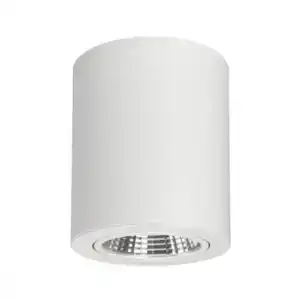
Гипсовый светильник ARTPOLE SGS36
Первоначальная цена составляла 2364 руб..2220 руб.Текущая цена: 2220 руб..
-3%
